Cómo ocultar las copias de eventos en Outlook
Cuando ves dos calendarios sincronizados a la vez en Outlook, todo puede saturarse. Los filtros de vista de Outlook permiten ocultar las copias de eventos de CalendarBridge.
Si tienes dos calendarios sincronizados entre sí, pero aún quieres ver ambos calendarios al mismo tiempo en Outlook, las cosas pueden saturarse un poco, ya que verás tanto el evento original en el calendario de origen como la copia del evento en el calendario de destino. Por suerte, Outlook ofrece filtros de vista que pueden usarse para lograrlo. Los filtros de vista pueden implementarse de varias maneras según la versión de Outlook que estés usando.
Filtrar según la categoría (funciona en todas las versiones de Outlook excepto la móvil)
Outlook para Windows (versiones nueva y clásica), Outlook para Mac y Outlook Web tienen la opción de filtrar los eventos mostrados según la categoría. Así, si tu calendario tiene este aspecto:
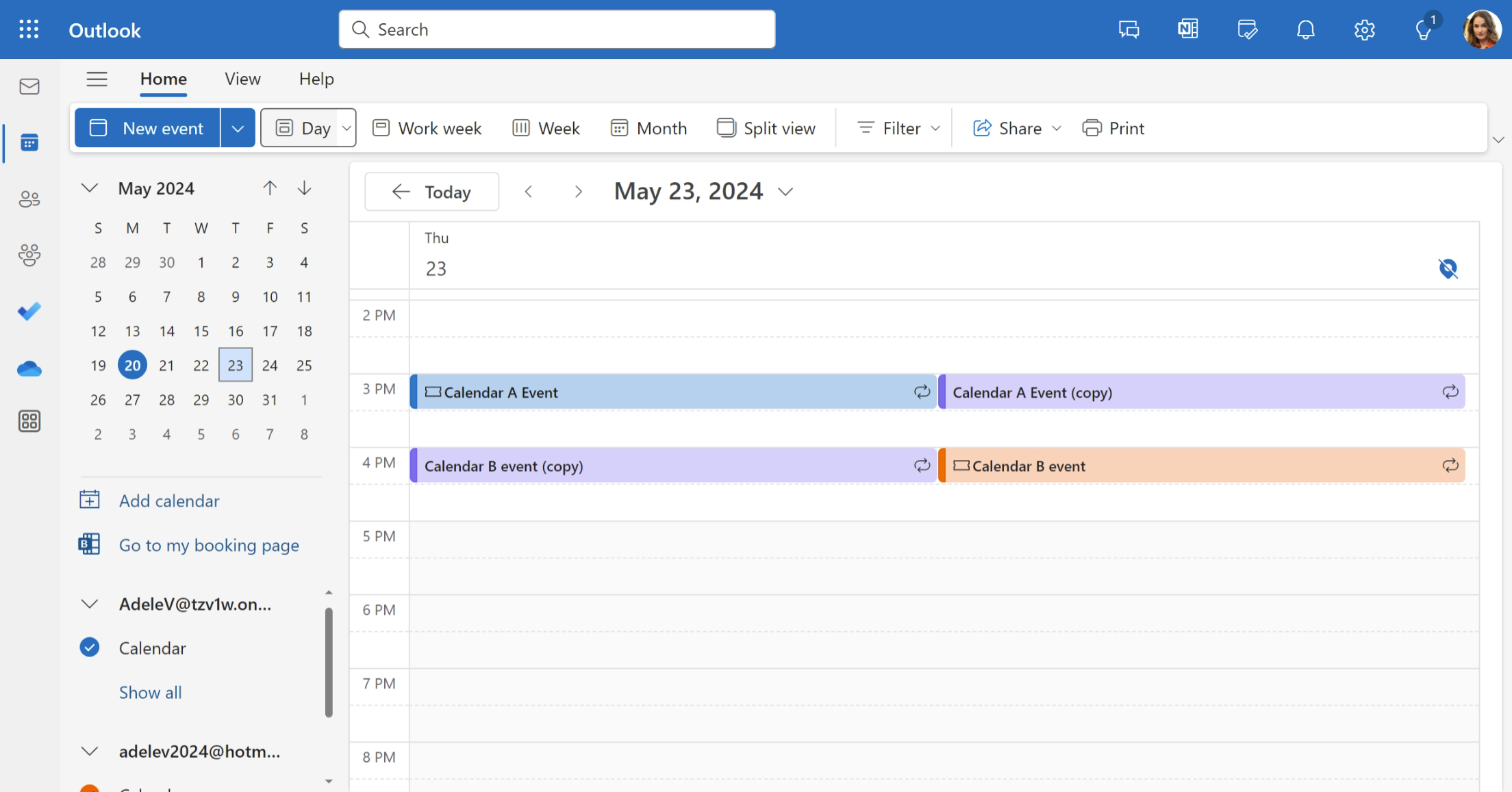
Como puedes ver en la imagen anterior, dado que los calendarios A y B están sincronizados en ambas direcciones, ver ambos calendarios al mismo tiempo significa que vemos el original y la copia de cada evento. Pero podemos ocultar esas copias aprovechando que la configuración de nuestra conexión de sincronización hace que a las copias de eventos se les asigne la categoría Púrpura.
Así que en Outlook podemos ir a filtrar y luego elegir no mostrar los eventos que tienen la categoría púrpura:
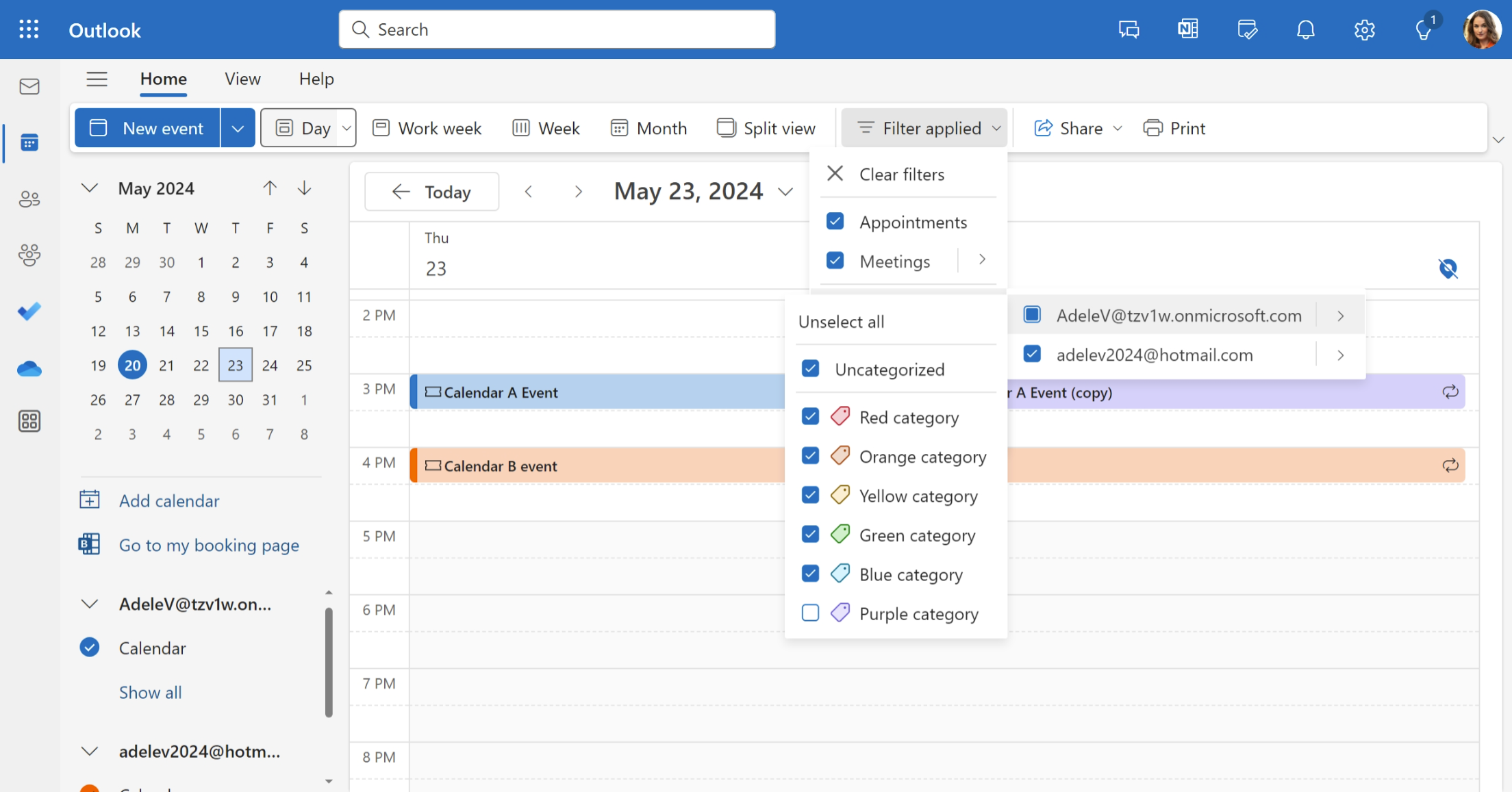
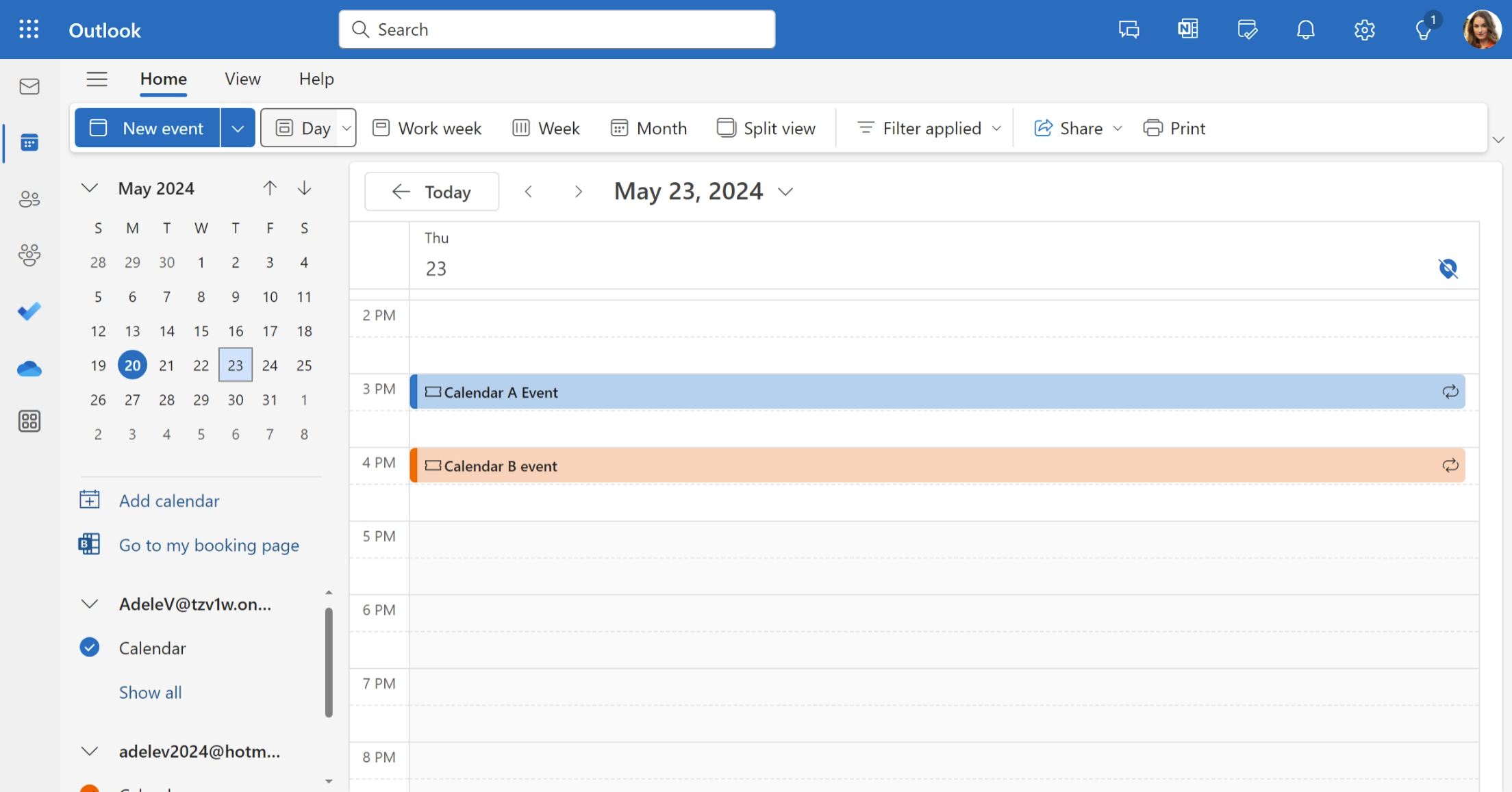
Así, después de filtrar la categoría Púrpura – que en este ejemplo concreto es la categoría que hacemos que CalendarBridge asigne a las copias de CalendarBridge – ahora vemos solo los eventos originales y no las copias:
Filtrar según tu etiqueta de asunto (funciona en Outlook clásico para Windows)
En Outlook clásico para Windows, existe la opción de usar filtros de vista avanzados que te permiten filtrar por todo tipo de campos de un evento. Para nuestro propósito aquí, filtrar los eventos cuyo asunto contiene “(copy)” permite lograr el mismo efecto que se muestra en la sección de filtrado por categorías anterior, pero al añadir más condiciones a tu filtro avanzado podrías afinar más en cuanto a qué eventos ocultas (p. ej., podrías querer no ocultar algunas copias mientras ocultas otras).