Afinar la disponibilidad de tu programador
Una técnica sencilla que te permite bloquear tiempo en el programador sin bloquear la programación interna, configurar varias ventanas de disponibilidad en un solo día y gestionar la disponibilidad sobre la marcha desde tu calendario.
La interfaz de creación/edición del programador te permite establecer una ventana de disponibilidad cada día:
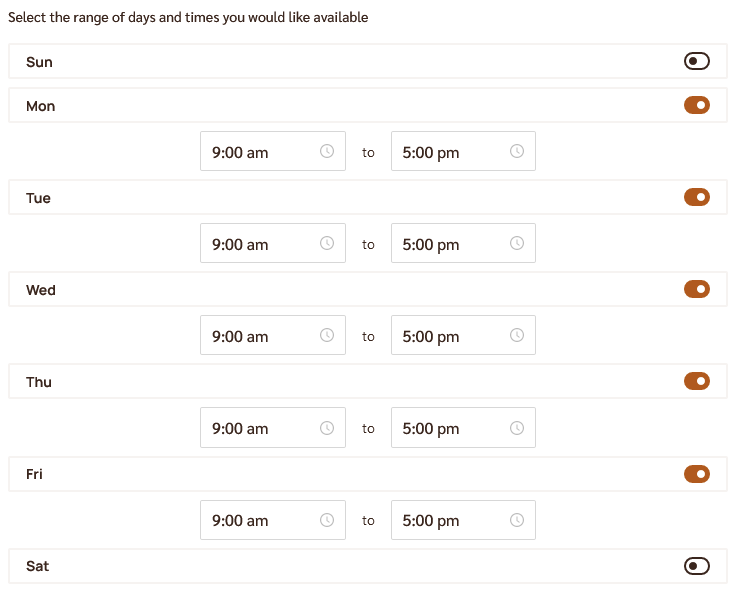
Si necesitas más flexibilidad, aquí tienes una técnica que te permitirá
- Bloquear tiempo en tu programador sin bloquear ese tiempo para la programación interna
- Configurar varias ventanas de disponibilidad en un solo día
- Establecer tu disponibilidad sobre la marcha directamente desde tu calendario
-
Crea un calendario nuevo
En una de tus cuentas de Microsoft o Google, crea un calendario nuevo y ponle un nombre como «scheduler block» (bloqueo del programador).
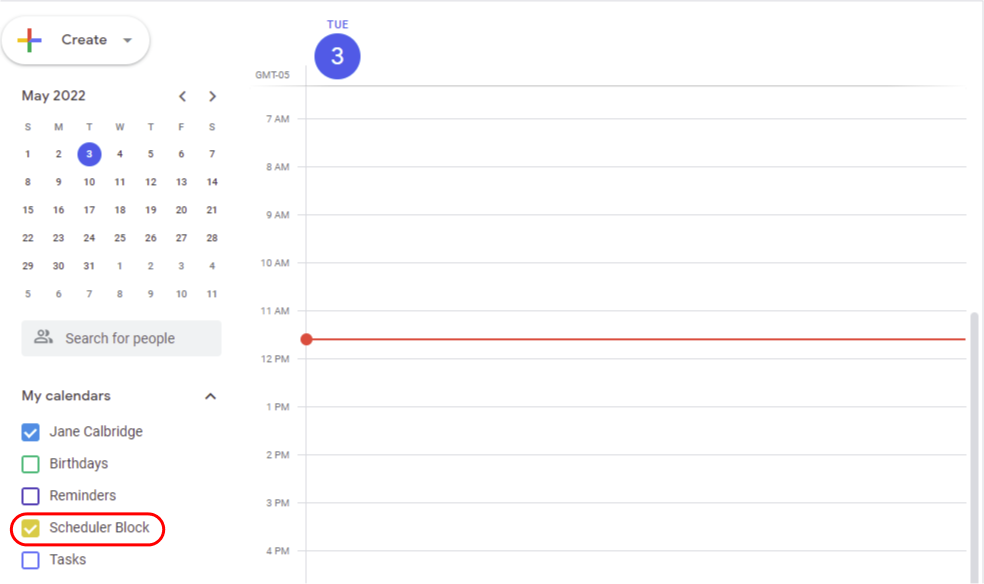
Calendario «Scheduler Block» añadido a la cuenta de Google. -
Añade el nuevo calendario a tu programador
Edita tu programador y añade el calendario a la lista de otros calendarios que comprobar:
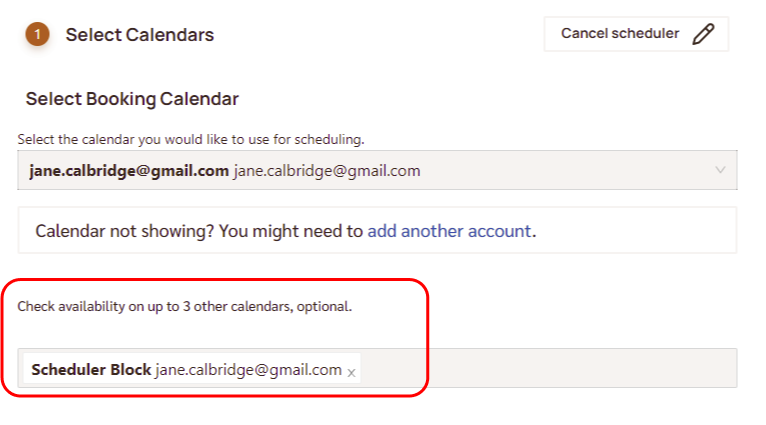
Calendario «Scheduler Block» incluido en los otros calendarios que comprobar para el programador. -
Gestiona tu disponibilidad directamente desde tu calendario
Ahora puedes bloquear tiempo en tu programador sin bloquear tu calendario real simplemente añadiendo un evento ocupado al calendario:
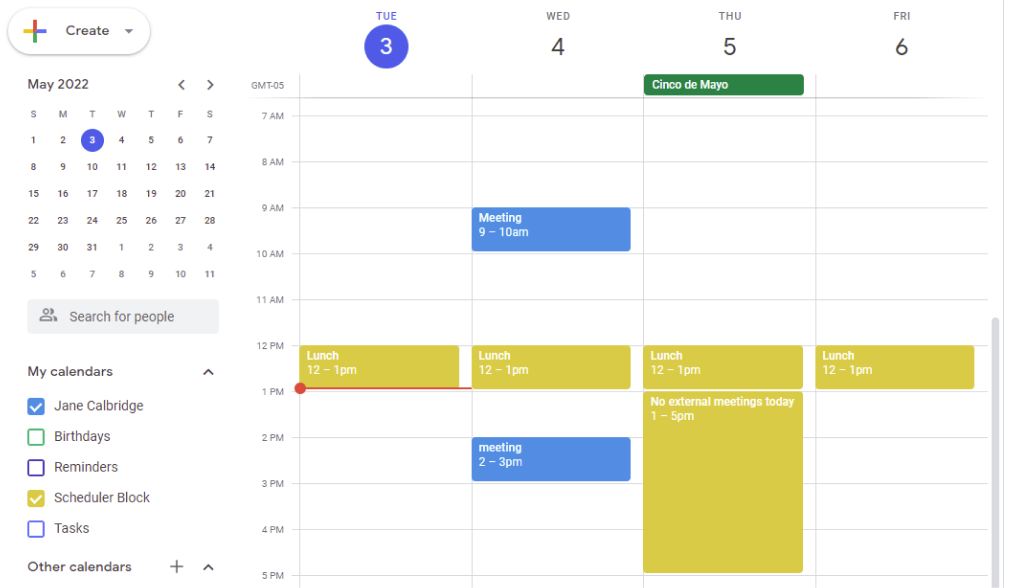
Las franjas rellenas con eventos dorados están bloqueadas en el programador, pero no en el calendario principal del usuario que ven los colegas internos.