Cómo entrenar a tu asistente de programación con IA de CalendarBridge
Puedes entrenar a tu asistente para que se comporte como quieras escribiendo instrucciones sencillas en lenguaje sencillo. Esta guía te explica qué incluir en tu configuración y cómo sacar el máximo partido al asistente.
Puedes entrenar a tu asistente para que se comporte como quieras escribiendo instrucciones sencillas en lenguaje sencillo. En otras palabras, puedes entrenar a tu asistente con tus propias palabras.
Esta guía te explica qué incluir en tu configuración y cómo sacar el máximo partido al Asistente de Programación de CalendarBridge sin complicar las cosas.
Tu configuración se encuentra en la sección AI Assistant Settings (Configuración del asistente de IA) de tu panel de control de CalendarBridge. Puedes actualizarla en cualquier momento.
Dónde añadir tu configuración
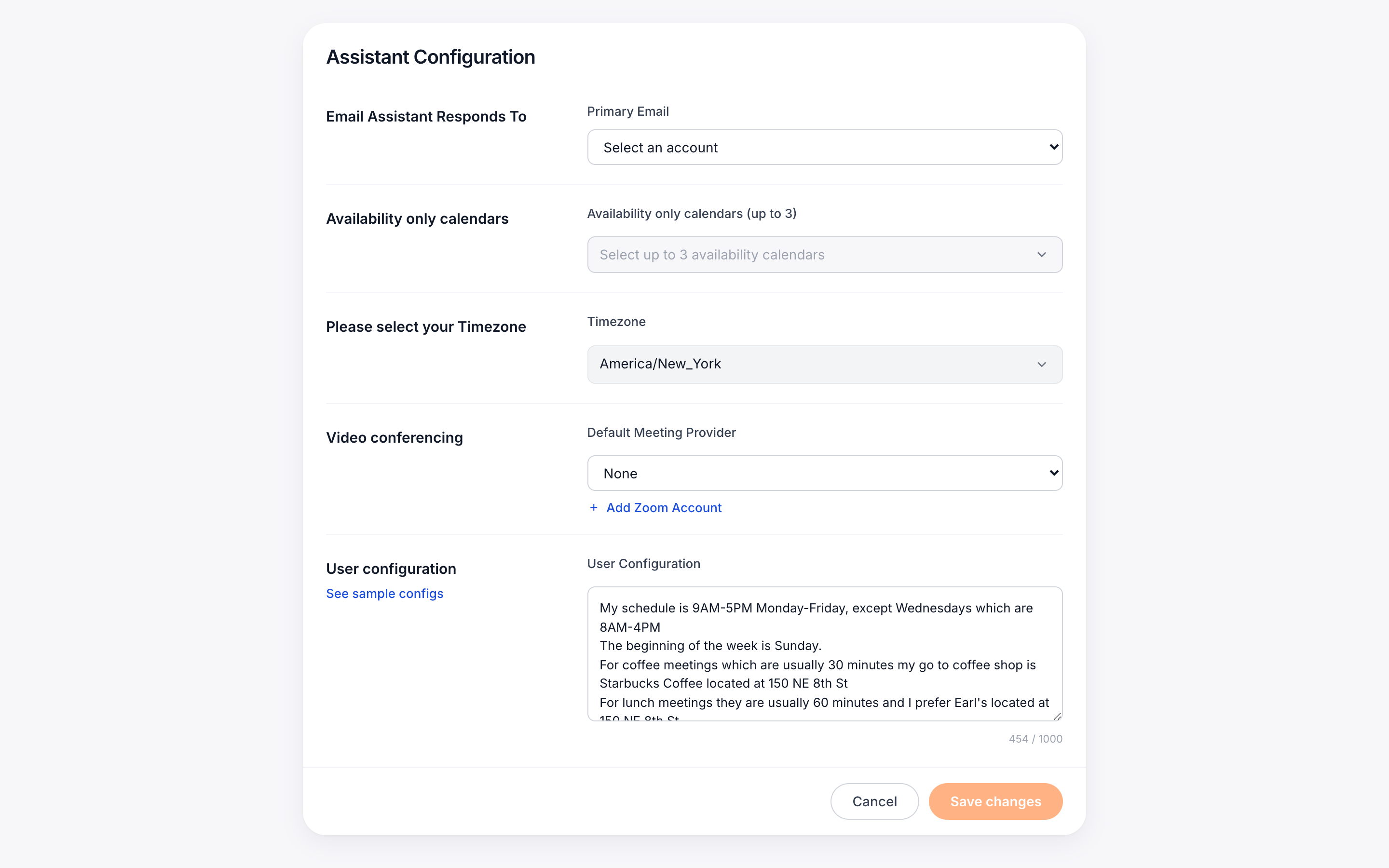
Ve a tu panel de control de CalendarBridge y abre AI Assistant Settings (Configuración del asistente de IA). Puedes llegar allí haciendo clic en Assistant (Asistente) en el menú de la izquierda o en Configure Assistant (Configurar asistente) en la pantalla de inicio. Toca «Edit» (Editar) para modificar tus instrucciones en cualquier momento.
Aquí es donde añades tus instrucciones. Escríbelas de la misma manera en que hablarías con un asistente de verdad.
1. Empieza por lo básico
Tu asistente funciona mejor cuando conoce tus preferencias principales. Estas son las primeras cosas que debes definir.
Horario laboral
Establece los días y las horas en que estás disponible para reuniones.
Ejemplos:
- Estoy disponible de lunes a viernes de 9:00 a 17:00.
- No acepto reuniones después de las 16:00 los viernes.
Duración y ubicación de las reuniones
Define las duraciones estándar y dónde tienen lugar las reuniones.
Ejemplos:
- Establece las llamadas internas en 30 minutos por Zoom.
- Las comidas de trabajo duran 1 hora, mi ubicación preferida es The Sandwich, 108 Alta Rd, Miami, FL 10002
- Las reuniones para tomar café duran 30 minutos en Cougar Coffee.
Preferencias de plataforma
Indica al asistente qué herramientas debe usar.
Ejemplos:
- Incluye siempre mi enlace personal de Zoom: https://zoom.us/my/katrina en la invitación
- Usa Microsoft Teams para las reuniones con cualquier persona de @company.com. Usa Zoom para el resto
- Usa Google Meet para todas las reuniones de menos de 30 minutos. Para las reuniones más largas, usa Zoom.
Tono de la comunicación
Controla cómo suena el asistente en los correos electrónicos.
Ejemplos:
- Usa un tono profesional y amistoso.
- Mantén los mensajes concisos y educados.
- Habla como un pirata.
Recomendamos mantener esto en un tono profesional, pero puedes divertirte un poco con ello.
2. Añade reglas de seguimiento
Indica a tu asistente cuándo y cómo hacer seguimiento, y con quién. Puedes establecer límites claros para evitar enviar demasiados mensajes o contactar a la persona equivocada.
Ejemplos:
- Haz seguimiento una vez cada 24 horas, pero no más de 3 veces en total.
- Espera al menos 1 día completo antes de enviar un seguimiento.
- Envía seguimientos solo de lunes a viernes.
- Nunca hagas seguimiento más de una vez con boss@example.com.
- No hagas seguimiento con nadie si la reunión es dentro de más de 5 días.
Ajusta el comportamiento de seguimiento en un hilo
Puedes actualizar las instrucciones de seguimiento enviando de nuevo un correo al asistente en el mismo hilo.
Nota: Esto solo funciona si fuiste tú quien puso al asistente en copia (CC) originalmente.
Situación: El destinatario pide que se le contacte más tarde.
Pones al asistente en copia (CC) para programar una reunión. La persona responde: «Contáctame más adelante esta semana». Para ajustar el momento, envía de nuevo un correo al asistente en ese mismo hilo con:
Haz seguimiento en dos días en su lugar
El asistente pausará su programación actual y la reanudará en dos días.
Situación: La reunión ya no es necesaria.
Si la reunión se agenda de otra manera o se cancela, envía de nuevo un correo al asistente con:
Por favor, deja de hacer seguimiento en este hilo
El asistente dejará de hacer seguimientos para ese hilo por completo.
Solo tú, el remitente original que puso al asistente en copia (CC), puedes enviar estas actualizaciones. Cualquier otra persona en el hilo será ignorada.
3. Define tipos de reunión (opcional pero útil)
Si programas con frecuencia distintos tipos de reuniones, puedes definirlos aquí para que el asistente no tenga que preguntar por los detalles.
Ejemplos:
- Las entrevistas duran 60 minutos y tienen lugar en la Sala de Conferencias A.
- Las comidas de trabajo duran 45 minutos y no deben programarse de forma consecutiva.
- Las charlas para tomar café duran 30 minutos y solo se reservan entre las 10:00 y las 14:00.
- No programes entrevistas de forma consecutiva.
Más información sobre cómo usar la IA como programador de salas de reuniones.
4. Consejos para obtener mejores resultados
Usa un lenguaje sencillo
No necesitas dar formato especial a nada. Simplemente explica lo que quieres con claridad y separa cada regla con un punto.
Empieza de forma sencilla
No necesitas una configuración completa desde el primer día. Empieza con el horario laboral, el tono y uno o dos tipos de reunión. Añade más con el tiempo.
Corrige los errores en el hilo
Evita los errores de programación asegurándote de que tus instrucciones sean completas e inequívocas. Si algo sale mal, puedes enviar de nuevo un correo al asistente en el mismo hilo con una corrección.
Haz cambios sobre la marcha
Tu configuración puede crecer contigo. A medida que cambien tu agenda, tus preferencias o tu función, puedes actualizar tu configuración en cualquier momento. Solo ajusta lo que necesites sin empezar de cero.
Configuración de ejemplo
Aquí tienes un punto de partida que puedes copiar y pegar; asegúrate de cambiar la dirección de correo electrónico de la última línea por la de los miembros de tu equipo interno:
(Pasa el cursor sobre el cuadro y la función de copiar aparecerá en la parte superior derecha)
Use a friendly and professional tone.
I’m available Monday through Friday from 9 AM to 5 PM.
I do not take meetings between 4:30 and 5:00 PM.
Always ask clients for their availability before offering mine.
Book internal meetings based on my availability.
External calls are 30 minutes on Zoom.
Lunch meetings are 45 minutes at Earl’s.
Follow up once per day, but never on the same day the invite is sent.
Internal team members have email addresses ending in @example.com.