Conectar cuentas de calendario CalDAV
CalendarBridge se conecta a Fastmail, Zoho Calendar, Yahoo Calendar, AOL Calendar, Nextcloud y cualquier otro calendario compatible con CalDAV. Cada servicio utiliza una contraseña de aplicación: esta guía te muestra dónde crearla en cada servicio y qué introducir en CalendarBridge.
Qué puedes conectar
CalDAV es el estándar abierto que hablan la mayoría de los calendarios que no son de Google ni de Microsoft. CalendarBridge ofrece compatibilidad de primera clase con:
- Fastmail
- Zoho Calendar
- Yahoo Calendar
- AOL Calendar
- Nextcloud y cualquier otro servidor CalDAV (Radicale, Baïkal, SOGo, Synology Calendar y más) mediante la opción Other (CalDAV)
- Apple iCloud: se explica en Conectar cuentas de calendario
Una cuenta CalDAV conectada funciona con todas las funciones de CalendarBridge: sincronizaciones de calendario en tiempo real, enlaces de programación, el calendario unificado, el Asistente de Programación con IA y el servidor MCP para tu propio agente de IA.
Añadir una cuenta CalDAV
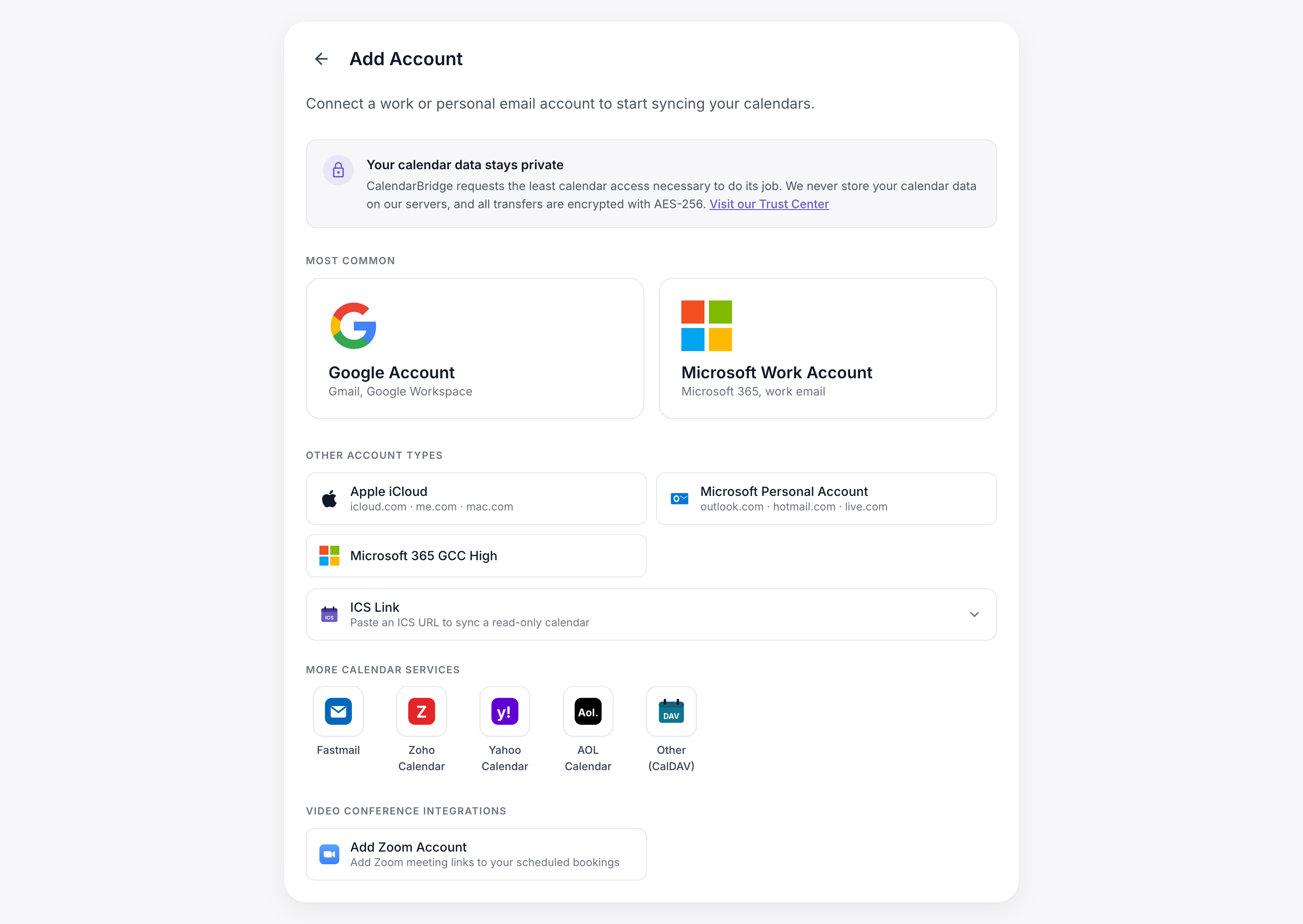
- Inicia sesión en https://app.calendarbridge.com/login/ y abre Accounts → Add Account.
- Bajo More calendar services (más servicios de calendario), elige tu proveedor, o Other (CalDAV) para Nextcloud y servidores autoalojados.
- Introduce tu dirección de correo electrónico y una contraseña de aplicación (creada más abajo) y haz clic en Add account. CalendarBridge verifica la conexión y muestra tus calendarios al momento.
Una contraseña de aplicación es una contraseña de un solo propósito que tu proveedor genera para una única aplicación. Tu contraseña real nunca llega a CalendarBridge, y puedes revocar una contraseña de aplicación en cualquier momento sin cambiar tu inicio de sesión. La mayoría de los servicios requieren tener activada la verificación en dos pasos antes de permitirte crear una.
Fastmail
- En Fastmail, abre Configuración → Privacidad y seguridad.
- Selecciona la sección Integraciones (aplicaciones de terceros) y elige Nueva contraseña de aplicación.
- Ponle un nombre como CalendarBridge. Como acceso, Calendarios (CalDAV) es todo lo que CalendarBridge necesita.
- Copia la contraseña generada: Fastmail solo la muestra una vez.
- En CalendarBridge, elige la opción Fastmail e inicia sesión con tu dirección de correo de Fastmail y la contraseña de aplicación.
Zoho Calendar
- Ve a accounts.zoho.com y abre Seguridad.
- Selecciona Contraseñas de aplicación y elige Generar nueva contraseña. (Zoho requiere tener activada previamente la autenticación multifactor.)
- Llámala CalendarBridge y copia la contraseña generada.
- En CalendarBridge, elige la opción Zoho Calendar e inicia sesión con tu dirección de correo de Zoho y la contraseña de aplicación.
Las cuentas de Zoho alojadas en un centro de datos regional (por ejemplo zoho.eu o zoho.in) deben usar en su lugar la opción Other (CalDAV), con la URL del servidor de calendario de tu región (por ejemplo https://calendar.zoho.eu).
Yahoo Calendar
- Ve a tu página de Seguridad de la cuenta de Yahoo.
- Selecciona Generar contraseña de aplicación (a veces aparece como Administrar contraseñas de aplicación).
- Elige Otra aplicación, llámala CalendarBridge y selecciona Generar.
- Copia la contraseña de 16 caracteres que te muestra Yahoo.
- En CalendarBridge, elige la opción Yahoo Calendar e inicia sesión con tu dirección de correo de Yahoo y la contraseña de aplicación.
AOL Calendar
- Ve a tu página de Seguridad de la cuenta de AOL.
- Selecciona Generar contraseña de aplicación (a veces aparece como Administrar contraseñas de aplicación).
- Elige Otra aplicación, llámala CalendarBridge y selecciona Generar.
- Copia la contraseña que te muestra AOL.
- En CalendarBridge, elige la opción AOL Calendar e inicia sesión con tu dirección de correo de AOL y la contraseña de aplicación.
Nextcloud
Nextcloud se conecta mediante la opción Other (CalDAV), ya que cada servidor de Nextcloud tiene su propia dirección.
- En Nextcloud, abre el menú de tu avatar → Ajustes personales → Seguridad.
- Desplázate hasta Dispositivos y sesiones, introduce CalendarBridge como nombre de la aplicación y selecciona Crear nueva contraseña de aplicación.
- Copia la contraseña generada.
- En CalendarBridge, elige Other (CalDAV). Introduce tu correo de inicio de sesión de Nextcloud, la contraseña de aplicación y la URL de tu servidor: la dirección base de tu Nextcloud, por ejemplo
https://cloud.example.com.
Si la dirección base no se acepta, usa la ruta CalDAV completa: https://cloud.example.com/remote.php/dav.
Otros servidores CalDAV
La opción Other (CalDAV) conecta cualquier servidor CalDAV que cumpla el estándar, ya sea autoalojado (Radicale, Baïkal, SOGo, Synology Calendar y más) o un servicio alojado que no aparece arriba.
- Crea una contraseña de aplicación en tu servidor si las admite; de lo contrario, usa la contraseña de la cuenta para el acceso CalDAV.
- En CalendarBridge, elige Other (CalDAV) e introduce tu correo o nombre de usuario, la contraseña y la URL https:// del servidor.
CalendarBridge descubre tus calendarios automáticamente mediante el descubrimiento CalDAV estándar (/.well-known/caldav). Si el descubrimiento falla, prueba con la ruta base CalDAV completa del servidor. Rutas base típicas de servidores populares:
- Radicale: la URL raíz del servidor, por ejemplo
https://radicale.example.com:5232/ - Baïkal:
https://baikal.example.com/dav.php - SOGo:
https://sogo.example.com/SOGo/dav/ - Synology Calendar:
https://nas.example.com:5001/caldav/(la aplicación Synology Calendar muestra tu dirección CalDAV exacta en sus ajustes)
Resolución de problemas
- “Issue with e-mail address or app key” (problema con la dirección de correo o la clave de aplicación): comprueba que pegaste una contraseña de aplicación, no tu contraseña de inicio de sesión habitual, y que la dirección de correo coincide con la cuenta en la que se creó la contraseña.
- No se encuentran calendarios: asegúrate de que la cuenta tiene realmente al menos un calendario y, para Other (CalDAV), de que la URL del servidor empieza por
https://. - La cuenta dejó de sincronizarse: las contraseñas de aplicación se pueden revocar desde la página de seguridad de tu proveedor. Genera una nueva y vuelve a conectar la cuenta desde Accounts.
- Para las instrucciones de Apple iCloud, consulta Conectar cuentas de calendario.