Configurar la sincronización multidireccional
Sigue esta sección para configurar varias conexiones de sincronización a la vez (es decir, sincronizar dos o más calendarios en todas las direcciones).
Introducción
Este artículo te guía para configurar la sincronización en ambas (todas) las direcciones entre 2 o más calendarios. Si solo quieres configurar la sincronización en una dirección de un calendario a otro, consulta Configurar una única conexión de sincronización.
Ve a tu página de Sincronizaciones
Haz clic en el enlace “Sync” en la barra de navegación superior. O simplemente escribe https://calendarbridge.com/dashboard/syncs en tu navegador. Si aún no has creado ninguna sincronización, se verá así:
Haz clic en el botón “Sync Multiple Calendars” para pasar a la pantalla de selección de calendarios.
Selecciona los calendarios que quieres sincronizar entre sí
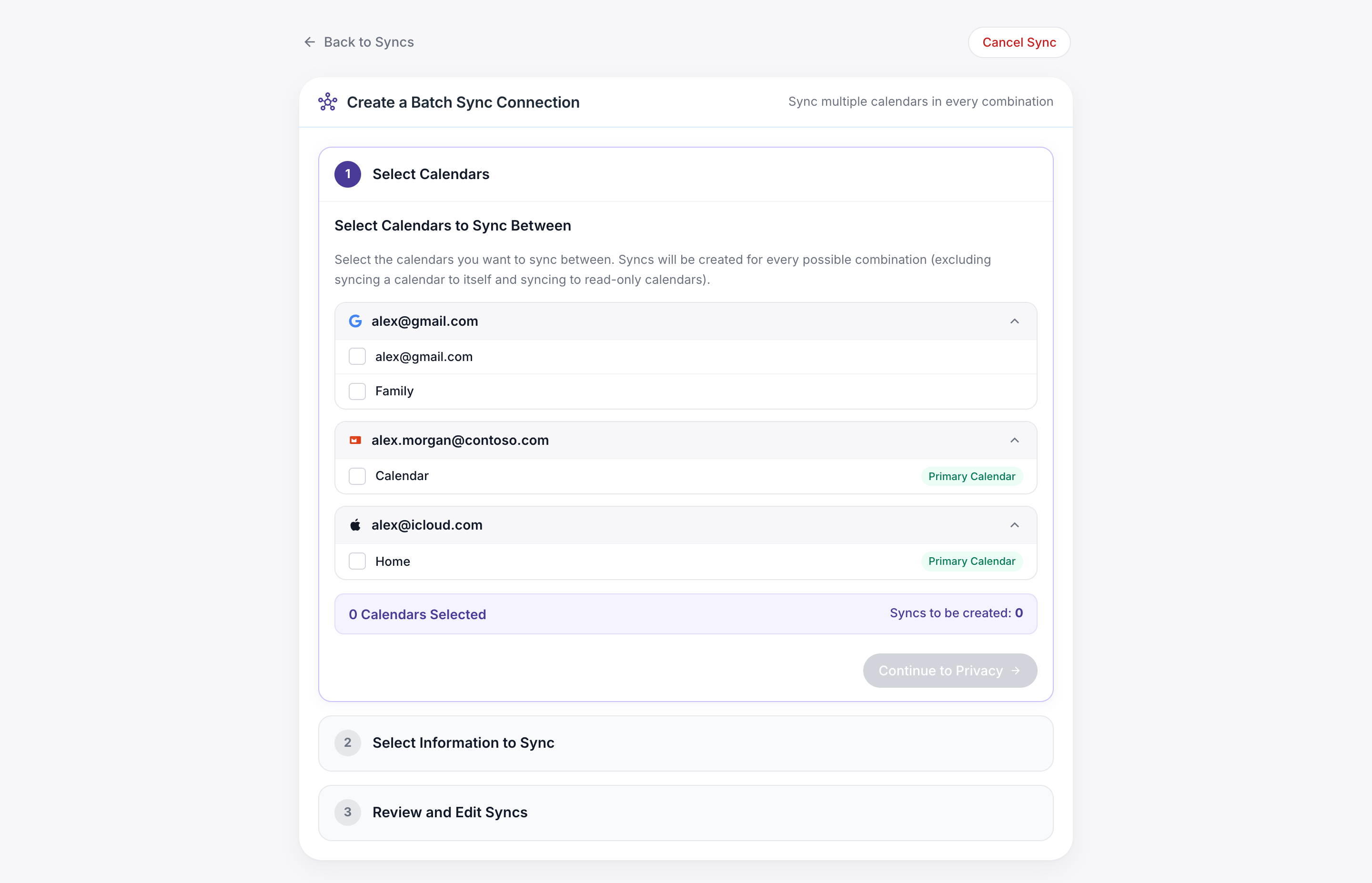
En la columna central de esta pantalla se enumeran todas las cuentas de calendario que has conectado a CalendarBridge.
Haz clic en la flecha junto a la cuenta para expandir una lista de los calendarios de esa cuenta.
Luego haz clic en el calendario específico de esa cuenta que quieres sincronizar.
Haz esto para 2 o más calendarios. (Ten en cuenta que seleccionar 3-4 calendarios requerirá una cuenta premium. Seleccionar 5-6 calendarios requerirá una cuenta Pro.
Debajo de los calendarios seleccionados hay una lista de las conexiones de sincronización resultantes que se crearán entre los calendarios seleccionados (una conexión por cada combinación de 2 calendarios).
Una vez que hayas seleccionado los calendarios que deseas sincronizar, haz clic en “Continue to Privacy.”
Selecciona qué información de los eventos sincronizar
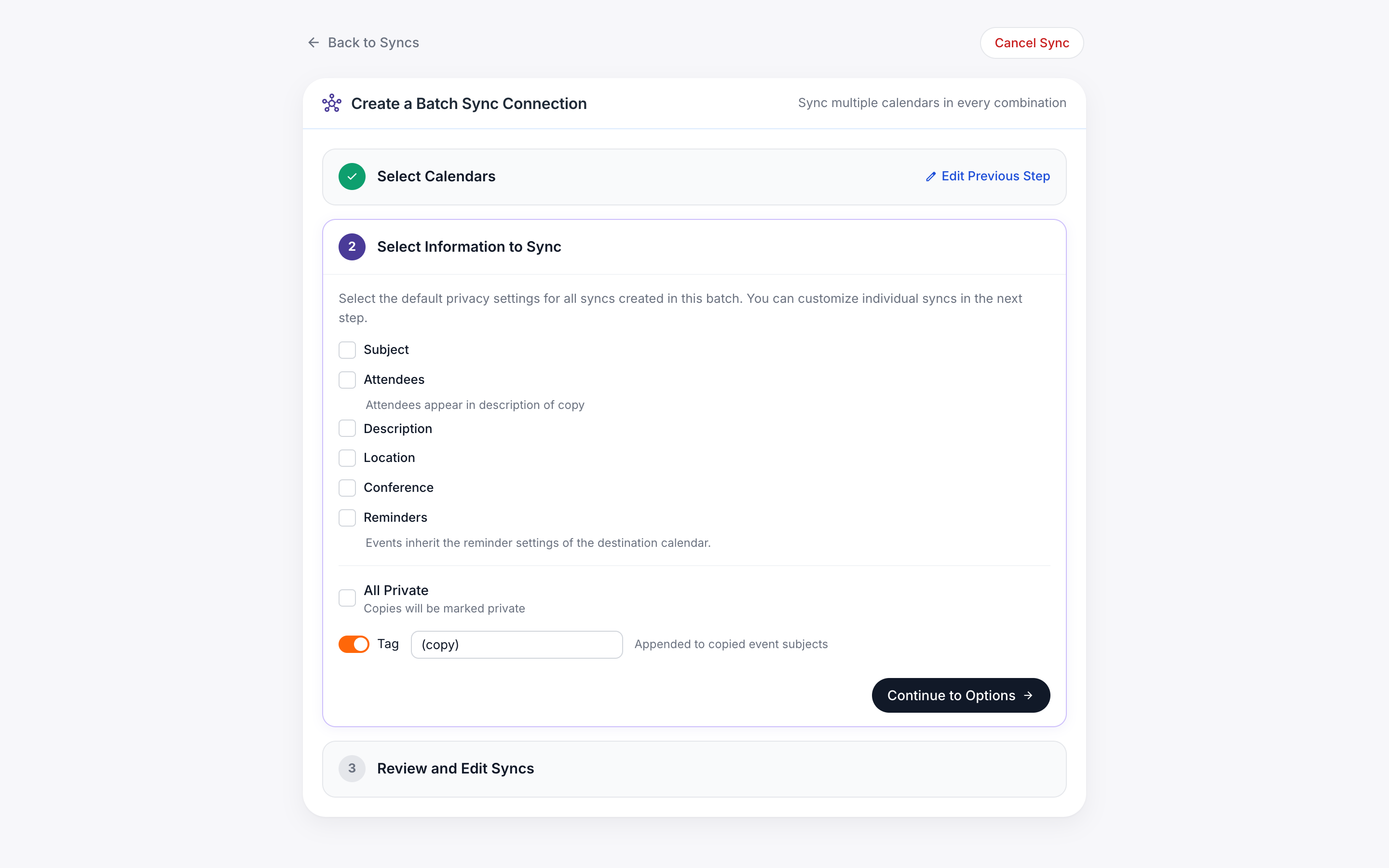
En este paso puedes configurar los ajustes de sincronización predeterminados para todas las conexiones de sincronización que se crearán. En el siguiente paso podrás personalizar cada conexión de sincronización específica.
Por ejemplo, si quieres que la mayoría de las conexiones de sincronización sincronicen los detalles del evento pero que una conexión de sincronización solo sincronice “libre” u “ocupado”, en este paso puedes marcar las casillas de los detalles y en el siguiente paso puedes desmarcar las casillas de esa conexión de sincronización específica.
Selecciona qué campos del evento sincronizar
- Asunto
- Si esta casilla está marcada, el asunto de los eventos se copiará del calendario de origen al calendario de destino. Si esta casilla está desmarcada, el asunto de las copias de los eventos será simplemente “ocupado.”
- Si marcas esta casilla, pero quieres que tus copias de eventos aparezcan como “ocupado” en el Asistente de programación de Outlook y en Encontrar un horario de Google, usa la opción “Todo privado” (que se explica más abajo).
- Asistentes
- Si esta casilla está marcada, los asistentes de los eventos se copiarán del campo de asistentes del calendario de origen al campo de descripción del calendario de destino. Los asistentes no se copian al campo de asistentes de las copias de eventos para evitar que se envíen invitaciones y actualizaciones de eventos desde el calendario equivocado.
- Descripción
- Si esta casilla está marcada, el asunto de los eventos se copiará del calendario de origen al calendario de destino. Si esta casilla está desmarcada, la descripción de la copia del evento se dejará en blanco.
- Si marcas esta casilla, pero no quieres que la descripción aparezca en el Asistente de programación de Outlook y en Encontrar un horario de Google, usa la opción “Todo privado” (que se explica más abajo).
- Ubicación
- Si esta casilla está marcada, la ubicación de los eventos se copiará del calendario de origen al calendario de destino. Si esta casilla está desmarcada, el campo de ubicación de la copia del evento se dejará en blanco.
- Si marcas esta casilla, pero no quieres que la ubicación aparezca en el Asistente de programación de Outlook y en Encontrar un horario de Google, usa la opción “Todo privado” (que se explica más abajo).
- Conferencia
- Si esta casilla está marcada, los detalles de conferencia web generados por los complementos/extensiones de Google Meets, Microsoft Teams, Skype y Zoom se copiarán en la descripción de la copia del evento. Si esta casilla está desmarcada, los detalles de conferencia web generados a través de estos complementos/extensiones no se agregarán a las copias de eventos.
- Recordatorios
- Si esta casilla está marcada, los ajustes de recordatorio predeterminados del calendario de destino se aplicarán a las copias de eventos. Si esta casilla está desmarcada, las copias de eventos no tendrán ningún recordatorio configurado de forma predeterminada. Nota: Si esta casilla está marcada, las actualizaciones posteriores del evento original harán que el recordatorio de la copia del evento se restablezca (es decir, es posible que tengas que descartarlo de nuevo en el calendario de destino).
- Todo privado
- Si esta casilla está marcada, todas las copias de eventos se marcarán como privadas, de modo que otros usuarios de tu organización verán tus copias de eventos simplemente como “ocupado” en las funciones Asistente de programación de Outlook y Encontrar un horario de Google.
Como se explica en este hilo de soporte de Microsoft: “Si compartes tus carpetas de Calendario, Contactos o Tareas con una o más personas que tienen permisos de Lectura, la función Privado no impedirá que vean los detalles de tus citas. Además, cualquier persona con acceso de Lectura a tus carpetas podría usar métodos programáticos u otras aplicaciones de correo electrónico para ver los detalles de tus elementos privados.”
Configura las etiquetas del asunto de los eventos.
De forma predeterminada, CalendarBridge agrega “(copy)” al asunto de las copias de eventos. Si quieres reemplazar “(copy)” por otro texto (por ejemplo, algún texto que indique el calendario del que proviene el evento), escribe ese texto en este cuadro de texto. Si no quieres que CalendarBridge agregue ninguna etiqueta al asunto de las copias de eventos, marca esta casilla.
- No tener ninguna etiqueta no es recomendable porque puede volverse confuso rápidamente saber qué eventos se originaron en qué calendario. Si tu preocupación es que “(copy)” les parezca extraño a tus compañeros de trabajo, el enfoque recomendado es usar la opción “hacer privado” en su lugar. Si estás seguro de que quieres desactivar el etiquetado de las copias de eventos, se recomienda al menos establecer un color personalizado para las copias de eventos (pasos 5c y 5e, arriba).
- La etiqueta personalizada no tiene ningún efecto al sincronizar solo libre/ocupado (es decir, cuando los asuntos no se sincronizan).
- Elige una etiqueta que probablemente no aparezca de forma “natural” al final del asunto de un evento. Por ejemplo, envuelve la etiqueta entre corchetes o incluye un carácter especial como “|”.
Personaliza cada conexión de sincronización
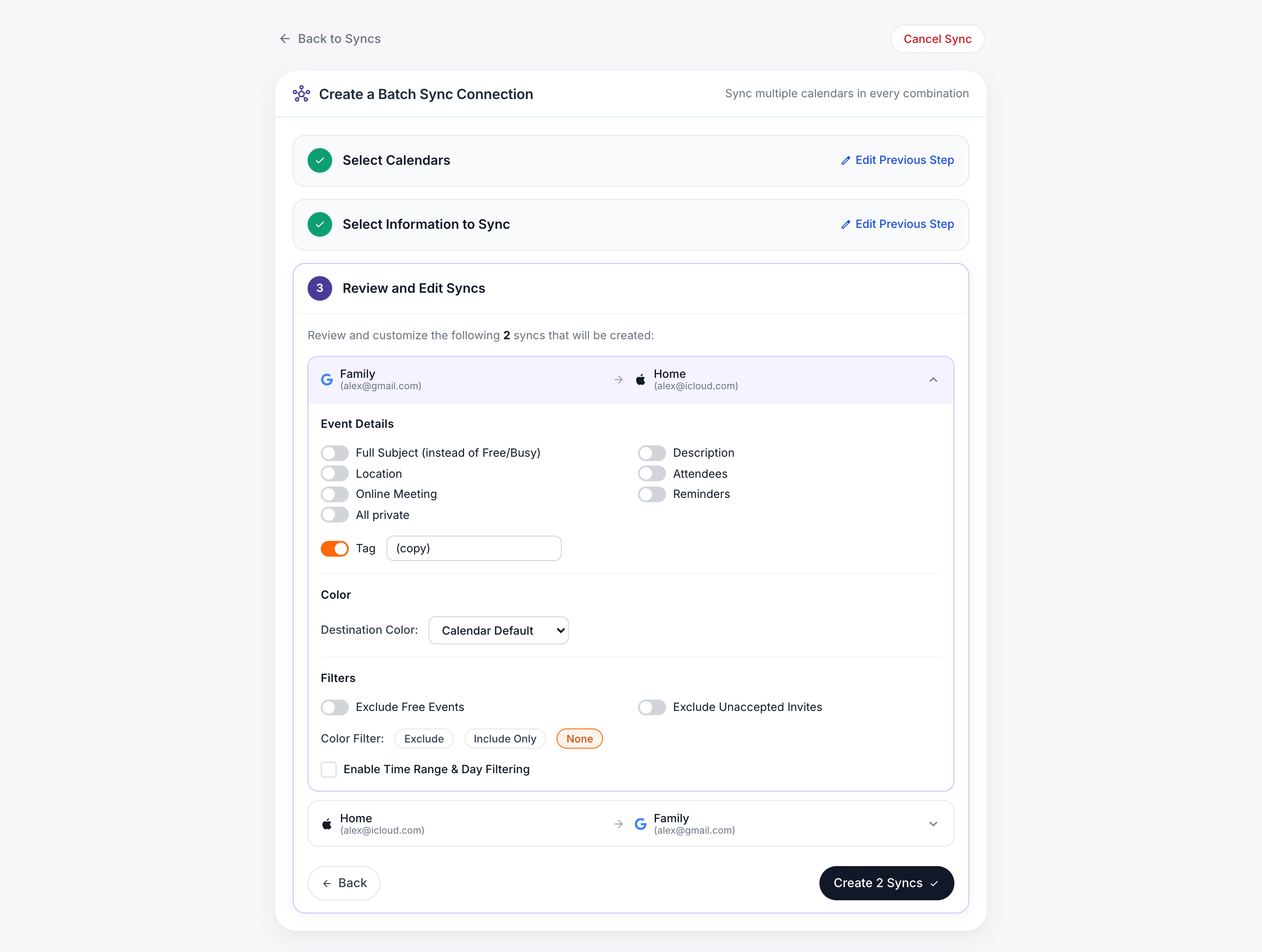
En el paso “Review and Edit Syncs”, puedes configurar individualmente los ajustes de cada una de las conexiones de sincronización que se crearán.
De forma predeterminada, cada conexión se configura:
- para sincronizar la información que seleccionaste en el paso anterior
- para usar la etiqueta que seleccionaste en el paso anterior
- para establecer las copias de eventos con el color predeterminado del calendario de destino
- para sincronizar los eventos libres y provisionales
- para no filtrar ninguna categoría de eventos
En este paso, puedes cambiar estos ajustes por separado para cada una de tus conexiones. Por ejemplo:
- puedes sincronizar los asuntos de los eventos en algunas conexiones y solo sincronizar “libre/ocupado” en otras conexiones de sincronización
- puedes establecer una etiqueta y un color diferentes para cada una de tus conexiones de sincronización
- puedes hacer que algunas conexiones de sincronización filtren ciertos eventos y que otras conexiones de sincronización no filtren esos eventos
Finaliza y comienza a sincronizar
Una vez que tengas cada conexión configurada como desees, haz clic en “Create Syncs.”
Verás un indicador de estado “syncing” junto al grupo de sincronización:
El tiempo que tarda la sincronización inicial depende de cuántas conexiones estés creando y de la cantidad de eventos en tus calendarios.
Crear solo 2 conexiones con calendarios poco poblados normalmente tardará menos de 5 minutos. Crear 12 conexiones con calendarios muy poblados podría tardar una hora o más. Por favor, ten paciencia mientras la sincronización inicial está en curso.
Excluir eventos libres
Si activas este ajuste, CalendarBridge no sincronizará los eventos que están designados como “libres” en el calendario de origen. (Por ejemplo, los eventos de todo el día se establecen como “libres” de forma predeterminada tanto en Google como en Outlook Calendars.)
Excluir eventos provisionales
Este ajuste está disponible cuando el calendario de origen es un calendario de Outlook. Si lo activas, CalendarBridge no sincronizará los eventos que están establecidos como “provisionales” en tu calendario de Outlook. De forma predeterminada, Outlook marca como “provisionales” las invitaciones que has recibido pero no aceptado.
Excluir eventos no aceptados
Este ajuste está disponible cuando el calendario de origen es un calendario de Google. Si lo activas, CalendarBridge no sincronizará los eventos derivados de invitaciones que has recibido, pero no aceptado, en tu calendario de Google.
Excluir eventos de origen con un color/categoría específicos
Este ajuste te permite designar un color (calendario de origen de Google) /categoría (calendario de origen de Outlook) que, al aplicarse a un evento en el calendario de origen, hará que CalendarBridge no sincronice ese evento al calendario de destino. Esto permite decidir qué eventos sincronizar y cuáles no, evento por evento. Ten en cuenta que, para un calendario de origen de Outlook, el nombre de tu categoría debe coincidir exactamente con el nombre predeterminado que usa Outlook (“Categoría verde”, “Categoría amarilla”, etc.).
Las sincronizaciones se están creando ahora. El tiempo que tardan en configurarse depende de cuántas conexiones estés creando y de lo ocupados que estén tus calendarios. Crear solo 2 conexiones con calendarios poco poblados normalmente tardará 5 minutos o menos. Crear 30 conexiones con calendarios muy poblados podría tardar horas.
Sincronizar solo eventos de un color específico
Esto es lo inverso del ajuste anterior. Solo se sincronizarán los eventos que coincidan con el color/categoría seleccionado, y todos los demás se ignorarán. Esto es útil si asignas un color a los eventos de trabajo, eventos personales, eventos de viaje, etc., y solo quieres que se sincronice un subconjunto específico.
Habilitar el filtrado por rango horario y por día
Esto te permite sincronizar solo los eventos que caen dentro de horas específicas y días específicos de la semana. Los eventos que ocurran fuera del rango seleccionado no se sincronizarán.
Una vez que tengas cada conexión configurada como desees, haz clic en “Create Syncs.”