Crear un feed de calendario público
Comparte un feed de solo lectura con los calendarios que elijas mediante un enlace web, una suscripción ICS o una inserción en tu sitio web, con todos los detalles de los eventos o solo la disponibilidad.
Un calendario que se puede compartir (también llamado feed de calendario público) es una vista de solo lectura de uno o más de tus calendarios que cualquier persona puede abrir en un navegador, a la que puede suscribirse desde su propia aplicación de calendario o que puede ver incrustada en tu sitio web — sin necesidad de una cuenta de CalendarBridge por su parte. Tú eliges exactamente qué calendarios se incluyen y cuánto detalle de los eventos es visible, incluso hasta una vista de solo ocupado/libre.
Crear un feed que se puede compartir
-
Abre Calendar Sharing y crea un feed nuevo.
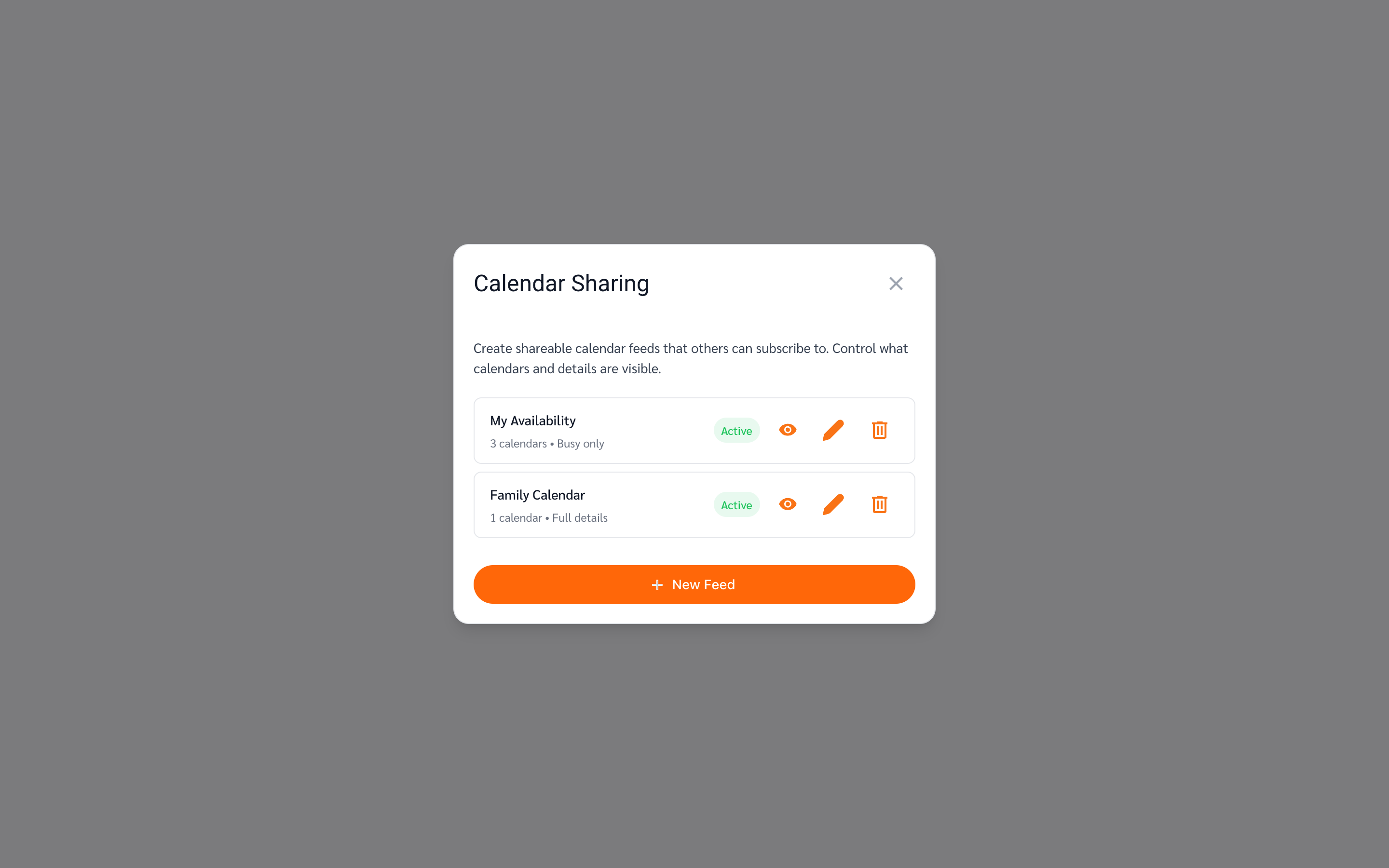
Abre tu calendario unificado y haz clic en Calendar Sharing (uso compartido de calendarios) en la barra lateral izquierda, debajo de tu lista de calendarios. El cuadro de diálogo muestra los feeds que ya hayas creado. Haz clic en New Feed (feed nuevo).
-
Configura el feed.
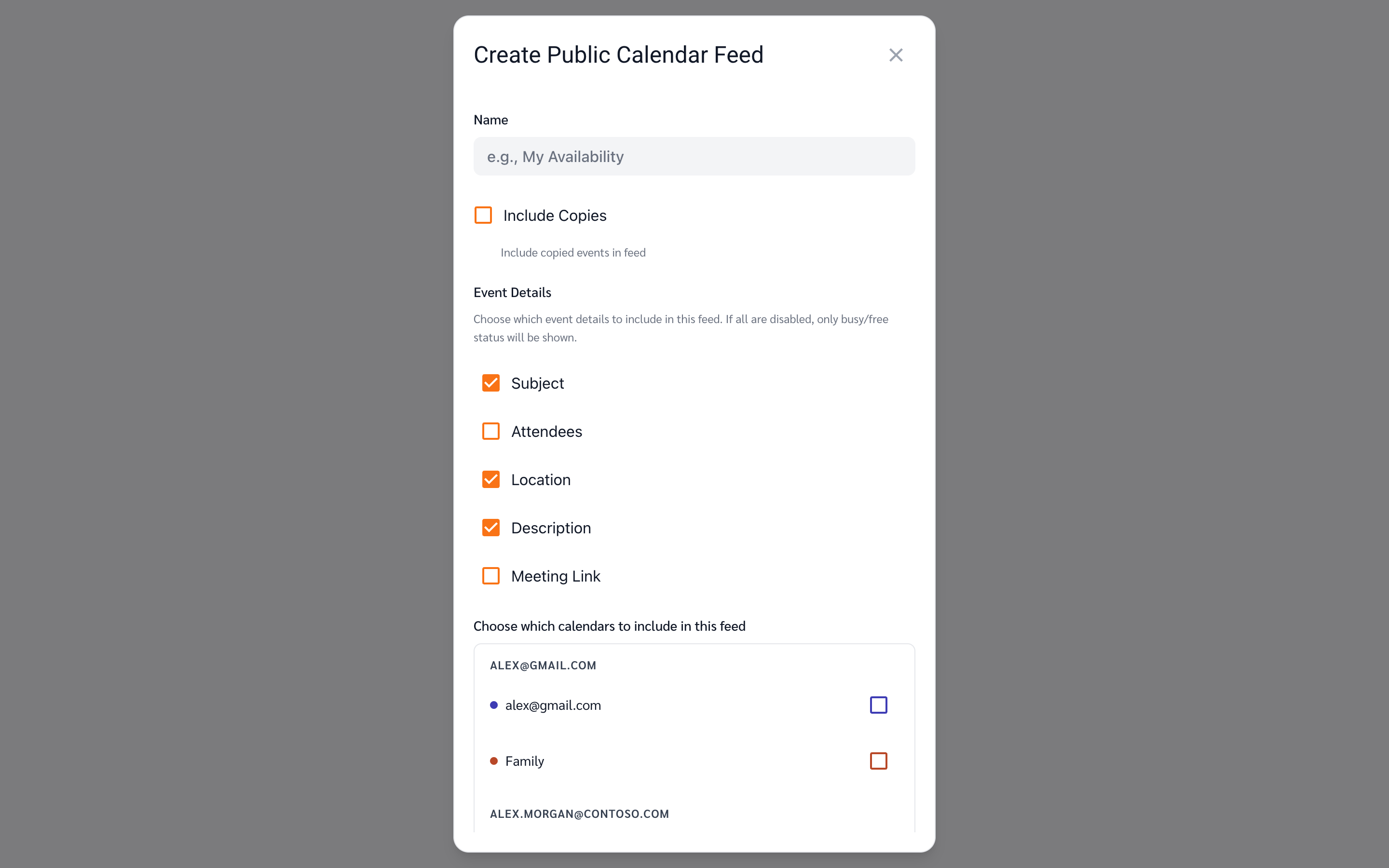
Dale un nombre al feed (este es el título que verán las personas) y, a continuación, elige qué muestra:
- Include Copies (incluir copias) — determina si los eventos que CalendarBridge sincronizó en un calendario como copias aparecen en el feed. Déjalo desactivado para evitar mostrar la misma reunión dos veces cuando compartes tanto el calendario original como el sincronizado.
- Event Details (detalles de los eventos) — marca qué campos son visibles: Subject, Attendees, Location, Description y Meeting Link. Si los desmarcas todos, el feed muestra solo bloques de ocupado/libre — perfecto para compartir tu disponibilidad sin revelar qué estás haciendo.
- Calendars (calendarios) — elige cualquier combinación de calendarios de todas tus cuentas conectadas. Esto es lo que convierte el feed en un único calendario agregado.
-
Haz clic en Create.
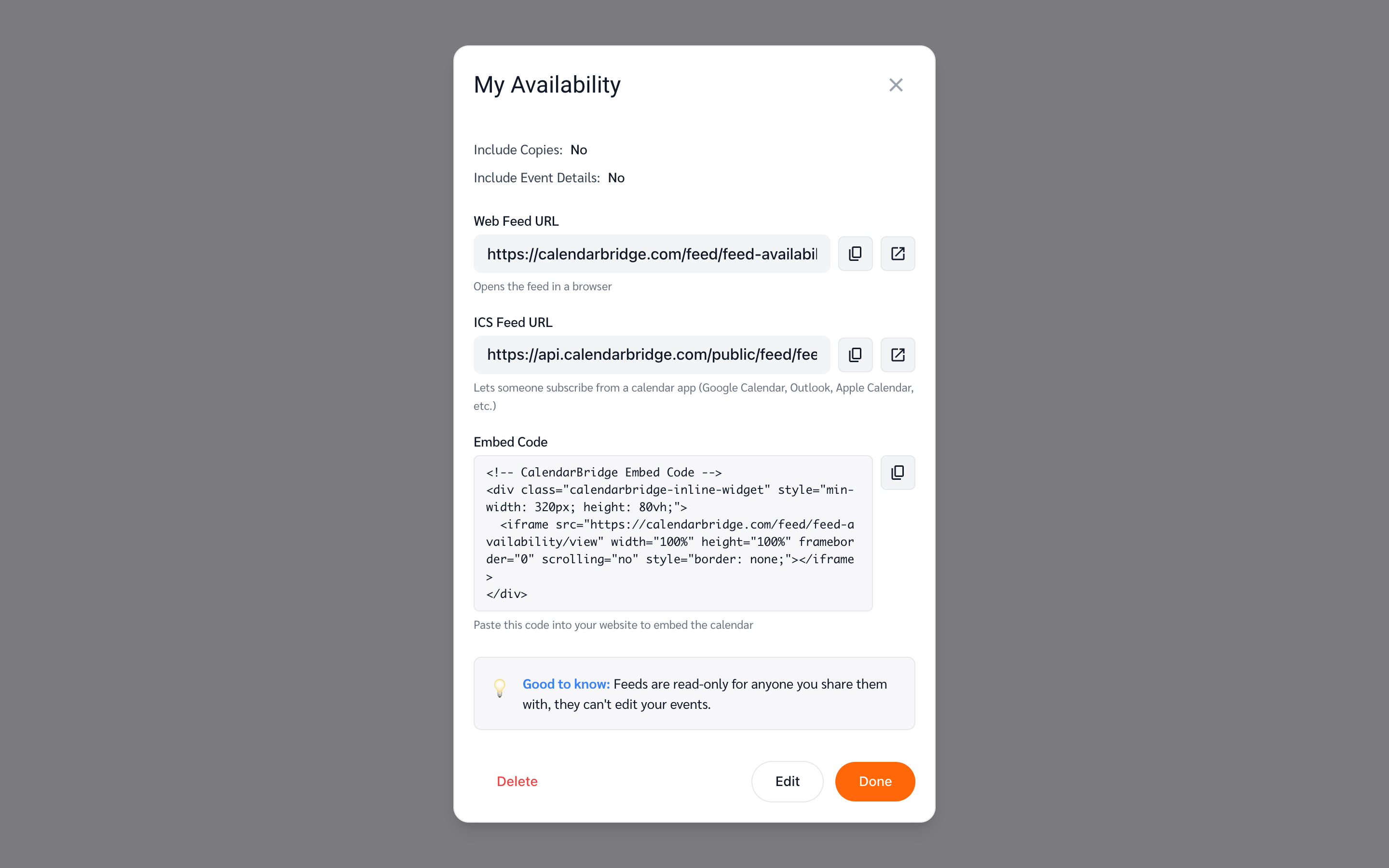
El feed se crea y sus enlaces para compartir se abren de inmediato.
-
Comparte el calendario.
Cada feed ofrece tres formas de compartirlo:
- Web Feed URL (URL del feed web) — un enlace que abre el calendario en cualquier navegador.
- ICS Feed URL (URL del feed ICS) — un enlace de suscripción para aplicaciones de calendario. El destinatario lo añade como calendario suscrito o de Internet en Google Calendar, Outlook, Apple Calendar o cualquier otra aplicación compatible con ICS, y se mantiene actualizado automáticamente.
- Embed Code (código de inserción) — un fragmento que pegas en el HTML de tu sitio web para mostrar el calendario integrado, de forma similar a incrustar un vídeo.
Usa el botón de copiar junto a cada uno. Puedes volver a abrir estos enlaces en cualquier momento con el botón visibility View Details del feed en el cuadro de diálogo Calendar Sharing.
Lo que ven las personas
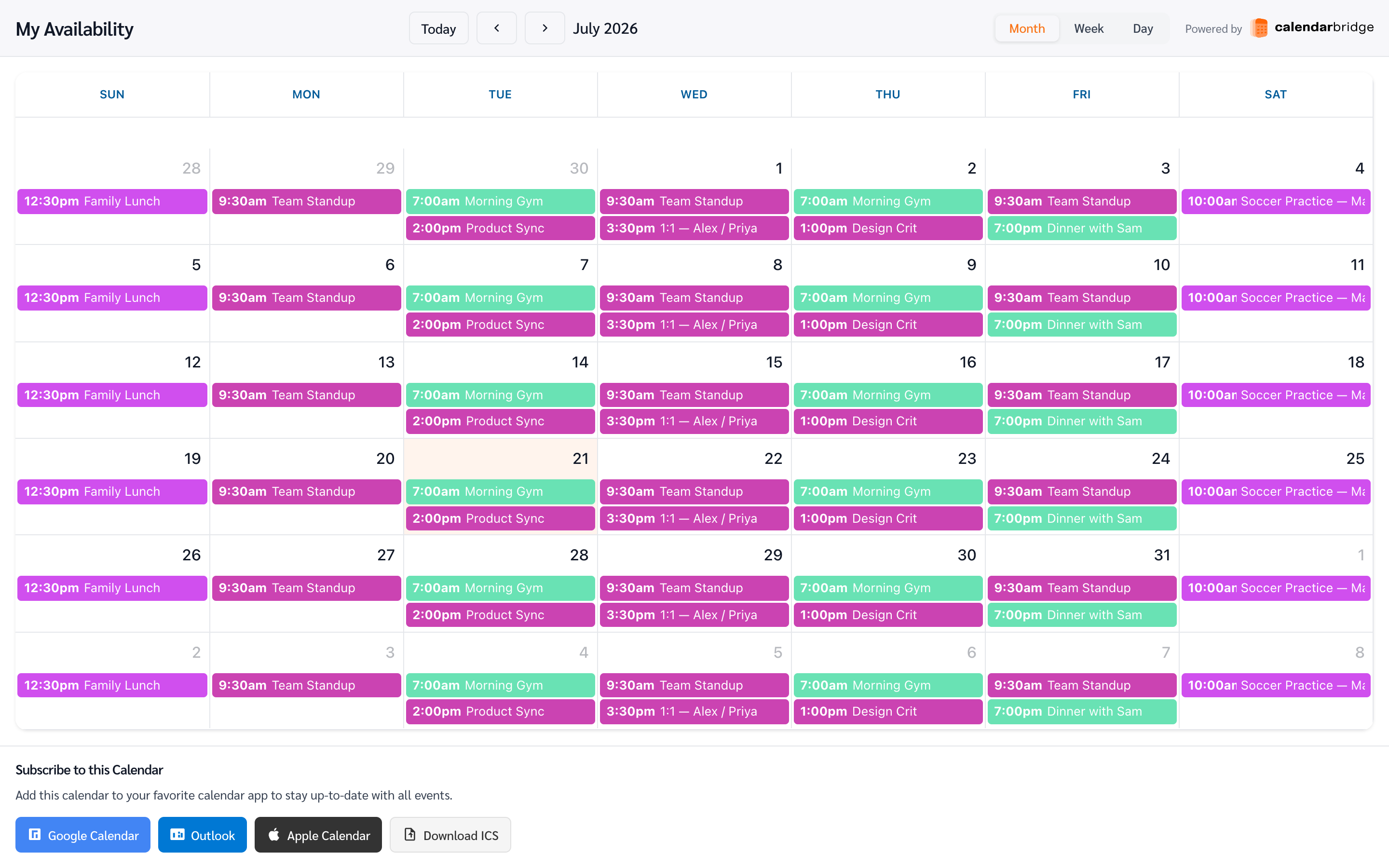
La vista web (y la versión incrustada) muestra los eventos combinados de todos los calendarios que incluiste, con un color distinto por calendario y vistas de mes, semana y día. Debajo, una barra Subscribe to this Calendar (suscribirse a este calendario) ofrece botones de un clic para Google Calendar, Outlook y Apple Calendar, además de una descarga directa del archivo ICS.
Los feeds son de solo lectura: quienes los ven pueden mirar, pero no pueden editar, mover ni eliminar tus eventos. Si desactivaste todos los detalles de los eventos, solo ven bloques de ocupado sin títulos.
Compartir la disponibilidad sin los detalles
Desmarca todos los campos de Event Details y el feed se convierte en una vista de solo ocupado: quienes lo consultan ven los bloques de tiempo que tienes reservados, sin títulos, asistentes, ubicaciones, descripciones ni enlaces de reunión.
Esta es la pieza que no todas las plataformas de calendario te ofrecen. Google Calendar tiene un permiso de uso compartido “Ver solo libre/ocupado (ocultar detalles)” y Outlook tiene un nivel de solo disponibilidad, pero iCloud no tiene nada equivalente: un calendario de iCloud compartido o publicado siempre incluye todos los detalles de los eventos. Un feed de solo ocupado cubre esa carencia y, como un feed puede abarcar varias cuentas, un único enlace puede mostrar tu disponibilidad combinada de iCloud, Google y Outlook a la vez.
Consulta cómo compartir un calendario de iCloud solo como libre/ocupado para ver ese caso en detalle.
Gestionar tus feeds
De vuelta en Calendar Sharing, cada fila de feed muestra cuántos calendarios incluye y si comparte todos los detalles o solo ocupado/libre, junto con tres acciones:
- View Details (ver detalles) — vuelve a abrir los enlaces para compartir (web, ICS, inserción).
- Edit (editar) — cambia el nombre del feed, modifica los detalles visibles o añade y quita calendarios. Todas las personas que usan los enlaces ven el cambio de inmediato; las URL siguen siendo las mismas.
- Delete (eliminar) — elimina el feed de forma permanente. Cualquier persona que use sus enlaces pierde el acceso y los calendarios suscritos dejan de actualizarse.