Crear un programador
Los programadores son páginas web personalizadas que otras personas pueden usar para agendar reuniones contigo automáticamente, solo en los horarios en los que estás disponible. Esta guía te explica cómo crear uno.
1. Acerca de los programadores
Los programadores son páginas web personalizadas que otras personas pueden usar para agendar reuniones contigo automáticamente, solo en los horarios en los que estás disponible. Simplemente envía a alguien un enlace a tu programador y podrá reservar una reunión en un momento que sabe que te vendrá bien.
Sigue estos pasos para crear un nuevo enlace de programación de CalendarBridge (o «programador»).
2. Crear un programador
2.1 Ve a tu panel de programadores
Con la sesión iniciada en el panel de control de CalendarBridge, haz clic en el enlace «Schedulers» (Programadores) en la barra de navegación de la izquierda. O simplemente introduce https://calendarbridge.com/dashboard/schedules en tu navegador. Si aún no has creado ningún programador, se verá así:
Haz clic en el botón «Create Scheduler» (Crear programador). Esto te llevará a la primera pantalla de configuración del programador:
2.2 Seleccionar calendarios
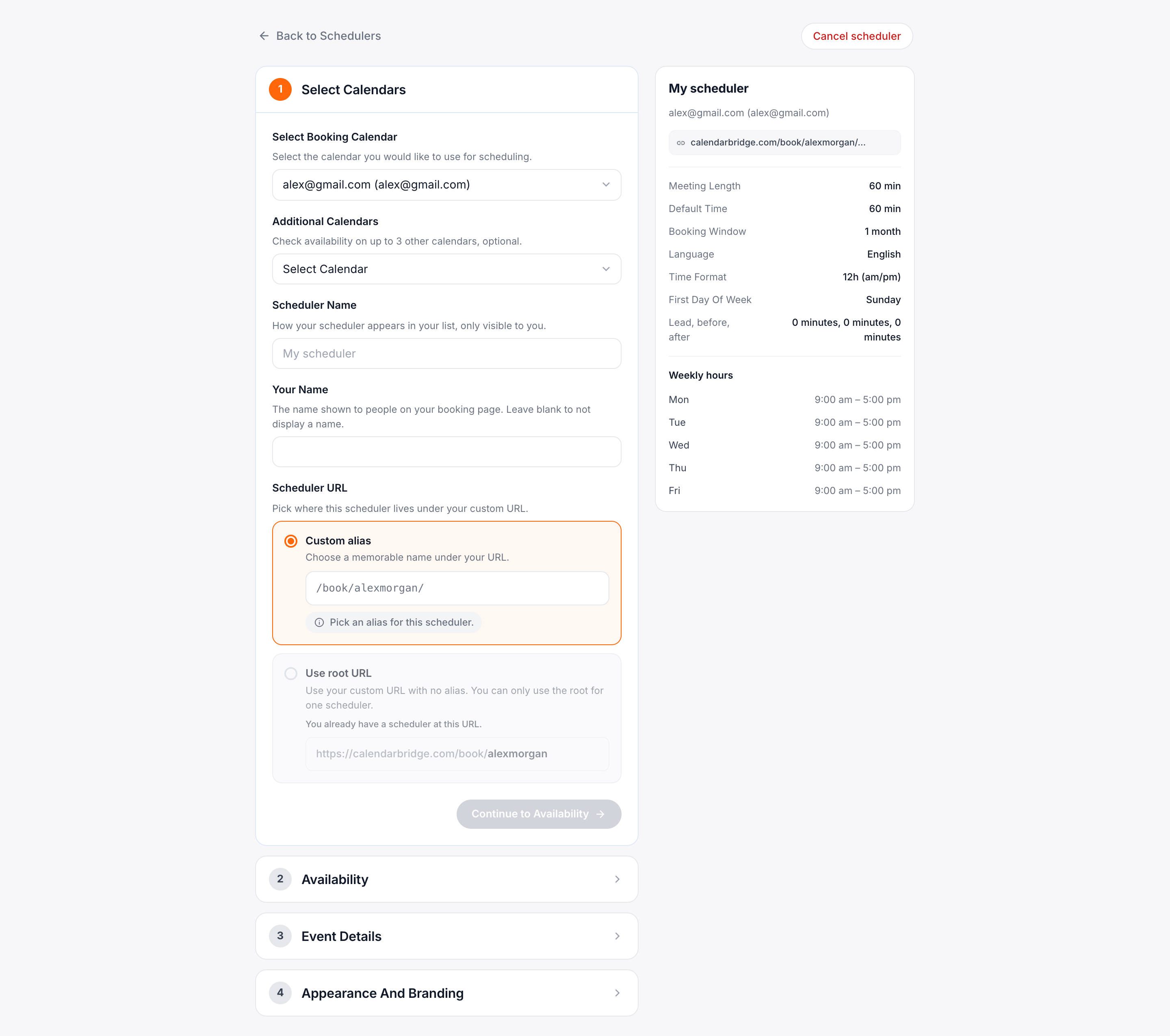
2.2.1 Calendario de reservas
El calendario de reservas de un programador es el calendario (a) en el que se reservarán las reuniones agendadas a través del enlace (y, por lo tanto, la dirección de correo electrónico desde la que se enviará la invitación); y (b) el que se usará para determinar tu disponibilidad. Si hay otros calendarios sincronizados con tu calendario de reservas, esos calendarios se tienen en cuenta automáticamente al determinar tu disponibilidad.
2.2.2 Calendarios adicionales que comprobar
Si tienes calendarios que no están sincronizados con el calendario de reservas, pero que aun así quieres que se tengan en cuenta al determinar tu disponibilidad, selecciónalos en este cuadro. Puedes seleccionar hasta 3.
2.3 Establecer una URL personalizada (solo suscripciones de pago)
Antes de poder aplicar una URL personalizada a un programador concreto, debes establecer tu id personalizado. Este será la raíz que luego podrás ampliar para cada programador. En la parte superior de la página de programadores, bajo «Your Custom URL» (Tu URL personalizada):
- Haz clic en «Check Availability» (Comprobar disponibilidad).
- Introduce tu id personalizado en el cuadro de texto. El id personalizado debe ser (1) único entre todos los usuarios de CalendarBridge, (2) tener entre 5 y 25 caracteres de longitud; (3) usar solo letras minúsculas, números, guiones y guiones bajos.
- Si el id personalizado se valida, podrás hacer clic en el botón «submit» (enviar) para fijar el id personalizado.
Si tu id personalizado está establecido, la URL de cualquiera de tus programadores puede adoptar uno de tres formatos:
- el formato predeterminado de /book/<id aleatorio>.
- un formato de /book/<tu_id_personalizado>. Para adoptar este formato en un programador concreto, marca la casilla «Set as Default Path» (Establecer como ruta predeterminada).
infoSolo puedes tener 1 programador con este formato. Si otro programador estaba usando «set as default path», ese otro programador volverá al formato predeterminado /book/<id aleatorio>.
- Un formato de /book/<tu id personalizado>/<id adicional>. Para usar este formato, escribe el id adicional en el cuadro de texto. Por ejemplo, aquí el id adicional está establecido en «60-min-meeting»:
2.4 Establecer la duración de la reunión y la disponibilidad
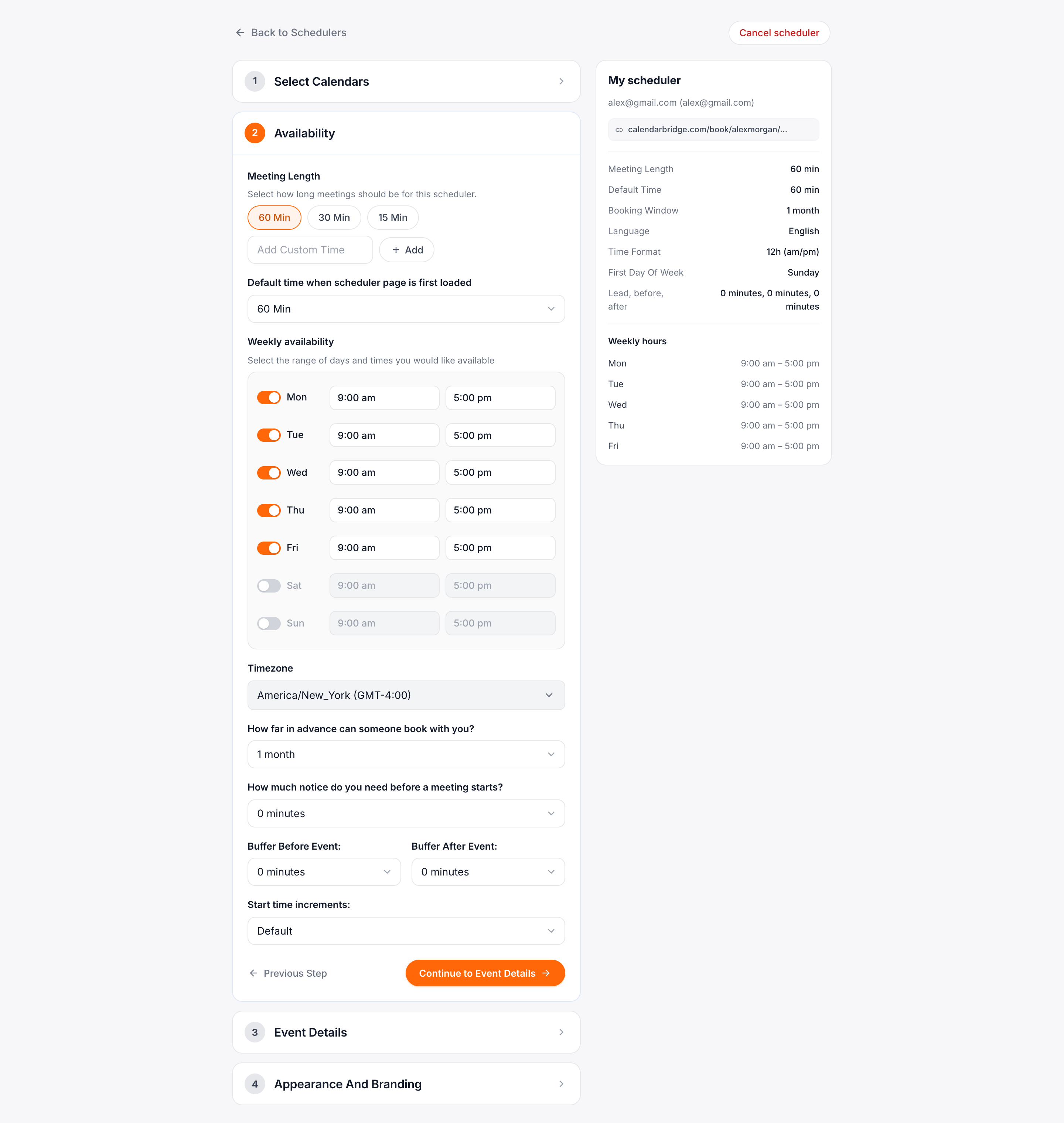
2.4.1 Opciones de duración de la reunión
Las casillas que marques serán las opciones de duración entre las que podrá elegir alguien que visite tu enlace. Si marcas solo 60, los usuarios de tu enlace solo tendrán la opción de reservar reuniones de 60 minutos; si marcas 60, 30 y 15, los visitantes de tu enlace podrán elegir entre 60, 30 y 15 minutos para su reunión, y así sucesivamente.
De forma predeterminada, hay opciones de 15, 30 y 60 minutos. Si deseas una opción de duración de reunión diferente, haz clic en el enlace «Add custom time» (Añadir tiempo personalizado) para mostrar un cuadro de texto. Introduce la duración de la reunión en minutos y luego haz clic en el botón «Add» (Añadir).
2.4.2 Días y horarios disponibles
Esto te permite restringir los días y las horas durante los cuales los visitantes de tu enlace pueden reservar una reunión contigo. La configuración predeterminada es de lunes a viernes, de 9:00 a 17:00 en la zona horaria que se muestra en el selector de zona horaria (que por defecto es la zona horaria del equipo desde el que estás creando el enlace de programación).
2.4.3 Con cuánta antelación puede alguien reservar
Establecer esto en, por ejemplo, 1 mes significa que un visitante de tu enlace puede reservar una reunión contigo hasta 1 mes a partir de la fecha en la que visita tu enlace.
2.4.4 Aviso necesario antes de una reunión
Establecer esto en, por ejemplo, 1 hora significa que un visitante de tu enlace puede reservar una reunión contigo que empiece como muy pronto 1 hora después del momento en que visita tu enlace.
2.4.5 Opciones avanzadas de disponibilidad
Al hacer clic en el enlace «+Show Advanced» (Mostrar avanzado) se revelarán tres ajustes adicionales:
2.4.5.1 Tiempos de margen
- Margen antes: si tu margen antes es de X minutos, las franjas horarias que se presenten como disponibles deben terminar al menos X minutos antes de cualquier reunión existente en tu calendario.
- Margen después: si tu margen después es de X minutos, las franjas horarias que se presenten como disponibles deben empezar al menos X minutos después de cualquier reunión existente en tu calendario.
2.4.5.2 Incrementos de la hora de inicio
La configuración «default» (predeterminada) es que las horas a las que puede empezar una reunión dependen de la duración de la reunión:
- Para reuniones de 15 minutos o menos, las reuniones pueden empezar a las :00, :15, :30, :45
- para reuniones de entre 16 y 30 minutos, las reuniones pueden empezar a las :00 y :30
- Para reuniones de 31 minutos o más, las reuniones pueden empezar a las :00
En lugar de «default», puedes elegir un número determinado de minutos con los que incrementar las horas de inicio. Elegir 5 minutos dará como resultado la mayor cantidad posible de franjas de reunión, pero con horas de inicio potencialmente inusuales (por ejemplo, una reunión que empieza a las :10 o :35).
Haz clic en «Continue to Event Details» (Continuar con los detalles del evento) para pasar al último paso de la creación del programador.
2.5 Detalles del evento
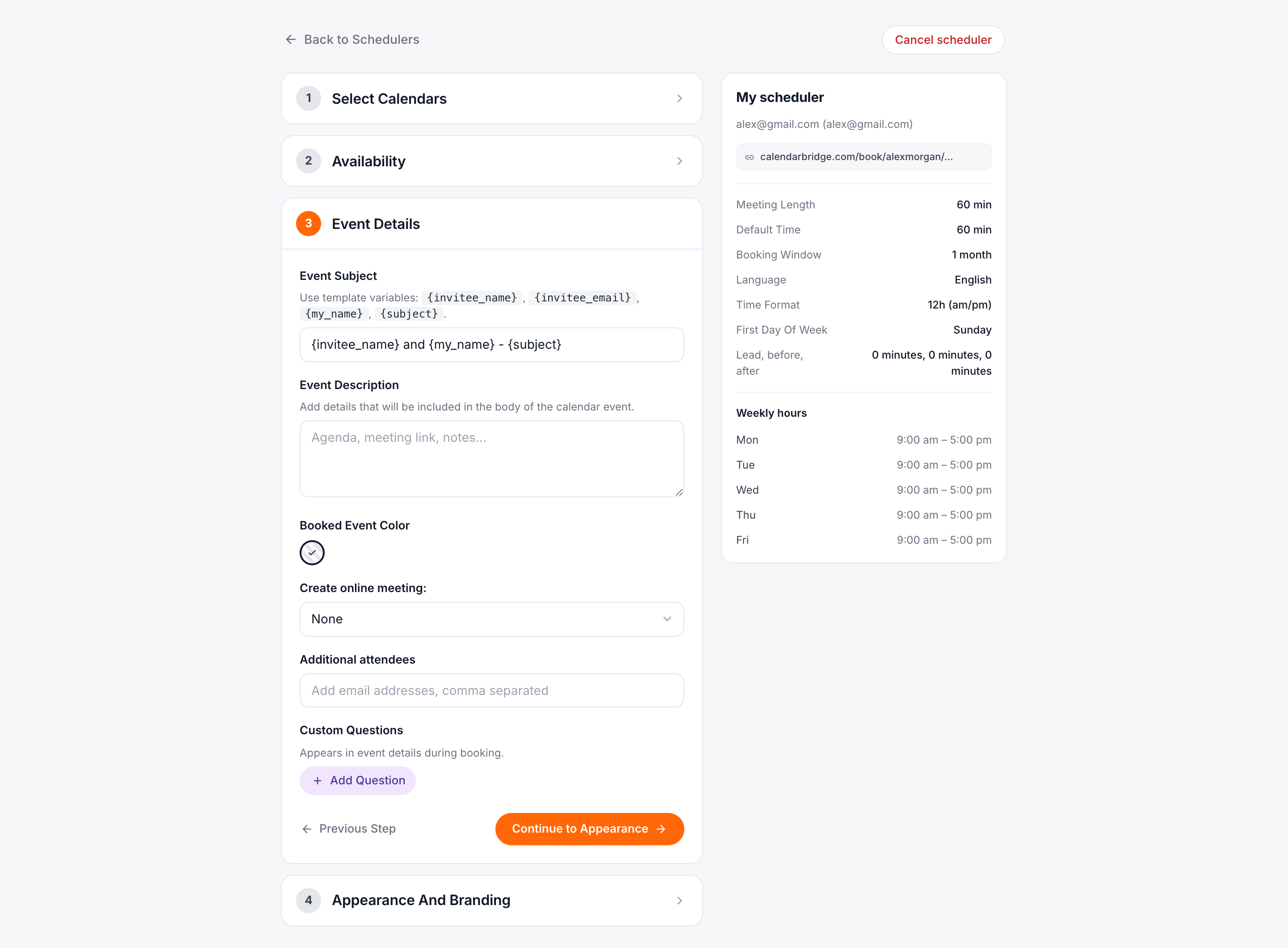
2.5.1 Línea de asunto personalizada
En este cuadro de texto puedes establecer el asunto de los eventos reservados a través de este programador. Para personalizar el asunto en cada evento, puedes usar los siguientes marcadores de posición:
{subject}– este marcador de posición se sustituirá por un asunto proporcionado por el invitado al reservar una reunión a través de este programador.{invitee_name}– El nombre proporcionado por el invitado al reservar una reunión a través de este programador.{invitee_email}– La dirección de correo electrónico proporcionada por el invitado al reservar una reunión a través de este programador.{my_name}– El nombre de la cuenta que se usa como calendario de reservas para este programador.{my_email}– La dirección de correo electrónico de la cuenta que se usa como calendario de reservas para este programador.
Ejemplo 1: Reunión individual con Jane – Todos los eventos reservados a través de este programador tendrán el asunto «Reunión individual con Jane».
Ejemplo 2: {invitee_name} y {my_name} – {subject} – Un evento de ejemplo reservado a través de este enlace podría ser «Jack Doe y Busy Jane – sesión de estrategia»
2.5.2 Notas/detalles del evento
En el cuadro de texto puedes introducir cualquier detalle que quieras que aparezca en el cuerpo de la invitación. Esto puede incluir mensajes personalizados, enlaces de zoom/etc., o cualquier otro texto que desees.
Usuarios de Zoom: si quieres usar tu ID de reunión personal, introduce esa información en el cuadro Detalles del evento. Si quieres generar una conferencia de Zoom única para cada reunión, consulta la sección «Reunión en línea» en el paso 2.5.4 más abajo.
2.5.3 Color del evento reservado
Esto te permite seleccionar un color específico para los eventos creados a través del enlace de programación. Puede ser útil para ver de un vistazo qué eventos de tu calendario se reservaron a través de tu enlace de programación. «Calendar default» (Color predeterminado del calendario) significa que los eventos reservados a través de tu enlace de programación tendrán el color predeterminado determinado por Outlook o Google Calendar.
2.5.4 Crear reunión en línea
Si se marca una casilla de esta sección, se generará automáticamente una conferencia en línea única y los detalles de la conferencia se añadirán automáticamente a la invitación.
Si el calendario de reservas es un calendario de Microsoft, habrá una casilla para añadir una conferencia única de Teams o Skype a las reuniones reservadas a través de este enlace de programación (que sea Teams o Skype lo determinan los ajustes de tu cuenta de Microsoft).
Si el calendario de reservas es un calendario de Google, habrá una casilla para añadir una conferencia de Google Meet a las reuniones reservadas a través de este enlace de programación.
Si has conectado una cuenta de Zoom (consulta conectar una cuenta de Zoom), habrá una casilla para añadir una conferencia única de Zoom a las reuniones reservadas a través de este enlace de programación. Nota: si quieres usar tu ID de reunión personal de Zoom, consulta el cuadro «Detalles del evento» explicado en el paso 2.5.2 más arriba.
2.5.5 Añadir invitados adicionales
Si hay otras personas que deberían ser invitadas automáticamente a las reuniones reservadas a través de este programador, introduce sus direcciones de correo electrónico aquí separadas por comas.
2.5.6 Añadir un formulario/preguntas
Esta sección te permite crear un formulario/cuestionario que deben rellenar los invitados que reserven a través del programador. Cada pregunta/indicación que añadas estará asociada a un cuadro de texto en el que el invitado puede escribir una respuesta.
Para permitir que alguien vea tu disponibilidad y reserve una reunión contigo usando el programador, simplemente comparte el enlace con esa persona por correo electrónico, chat, etc.
2.6 Apariencia y personalización de marca
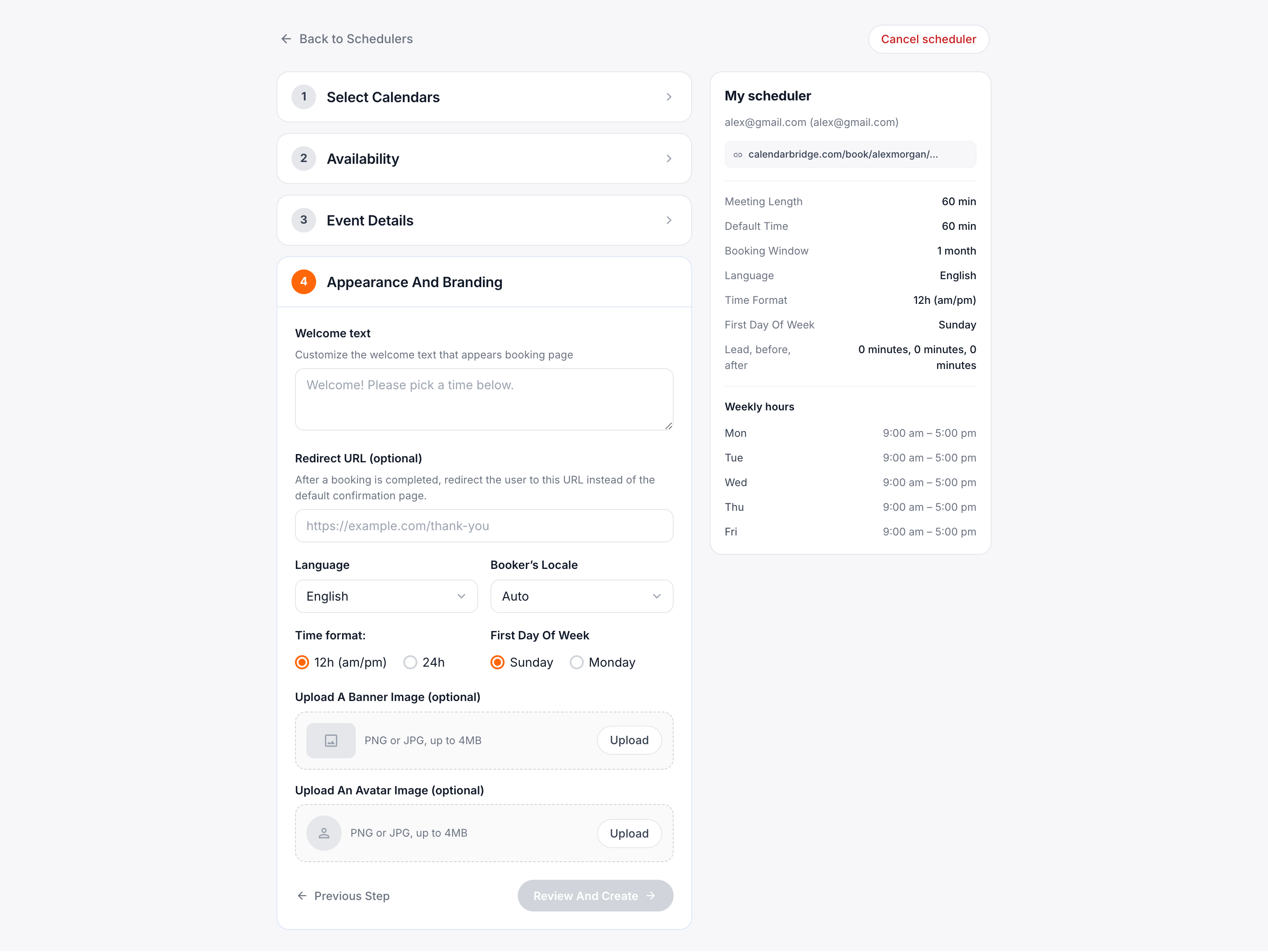
2.6.1 Personaliza el texto de bienvenida que aparece en la página de reservas
Este es el texto que aparece en la parte superior de tu página de reservas (ver imagen abajo).
2.6.2 URL de redirección
Después de completar una reserva, redirige al usuario a una URL personalizada en lugar de a la página de confirmación predeterminada.
2.6.3 Imagen de banner/logotipo (opcional)
Si se sube una imagen, se mostrará en lugar del logotipo de CalendarBridge en la parte superior de la página (ver imagen abajo). En escritorio, la imagen del banner se escalará a un ancho de 576 píxeles. En móvil, la imagen del banner se escalará al 100 % del ancho del dispositivo (por ejemplo, 390 píxeles en un iPhone 13). Cuando el ancho de la imagen supere estos valores, el ancho y el alto se escalarán proporcionalmente.
2.6.4 Imagen de avatar (opcional)
El avatar se muestra debajo del texto de saludo. Si no se sube ninguna imagen, el espacio queda simplemente en blanco. La imagen se escalará a un ancho de 100px. Normalmente es mejor usar un archivo de imagen que sea cuadrado o que tenga 100 píxeles de ancho.
Haz clic en «Review and Create» (Revisar y crear) para que aparezca la pantalla de revisión del programador:
Si necesitas hacer algún cambio, haz clic en «Back» (Atrás).
Si todo se ve bien, haz clic en «Create» (Crear) y volverás a la página de resumen de tus programadores, donde se mostrará el programador recién creado.