Editar una conexión de sincronización
Debido a nuestro enfoque de sincronización centrado en la privacidad, editar una sincronización debe comenzar con la eliminación de todas las copias.
Editar una conexión de sincronización requiere eliminar las copias existentes en tus calendarios. Esto provoca mucha actividad en tu calendario y puede hacer que Google o Microsoft limiten temporalmente la tasa de tu cuenta. Por eso, es mejor evitar las ediciones frecuentes, si es posible. Más información aquí.
-
Ve a tu panel de sincronizaciones
-
Comienza a editar una sincronización haciendo clic en el botón «edit» (editar) del elemento de sincronización.
-
Confirma que quieres iniciar el proceso de edición haciendo clic en «Start Edit» (Iniciar edición).
Esto iniciará el proceso de eliminación de las copias existentes de tu calendario. Podría tardar hasta 15 minutos o más. Puedes comprobar el estado periódicamente actualizando la página. Cuando se complete la eliminación, aparecerá un botón «Tap to Edit» (Toca para editar) en el elemento de sincronización.
-
Haz clic en el botón «Tap to Edit» (Toca para editar).
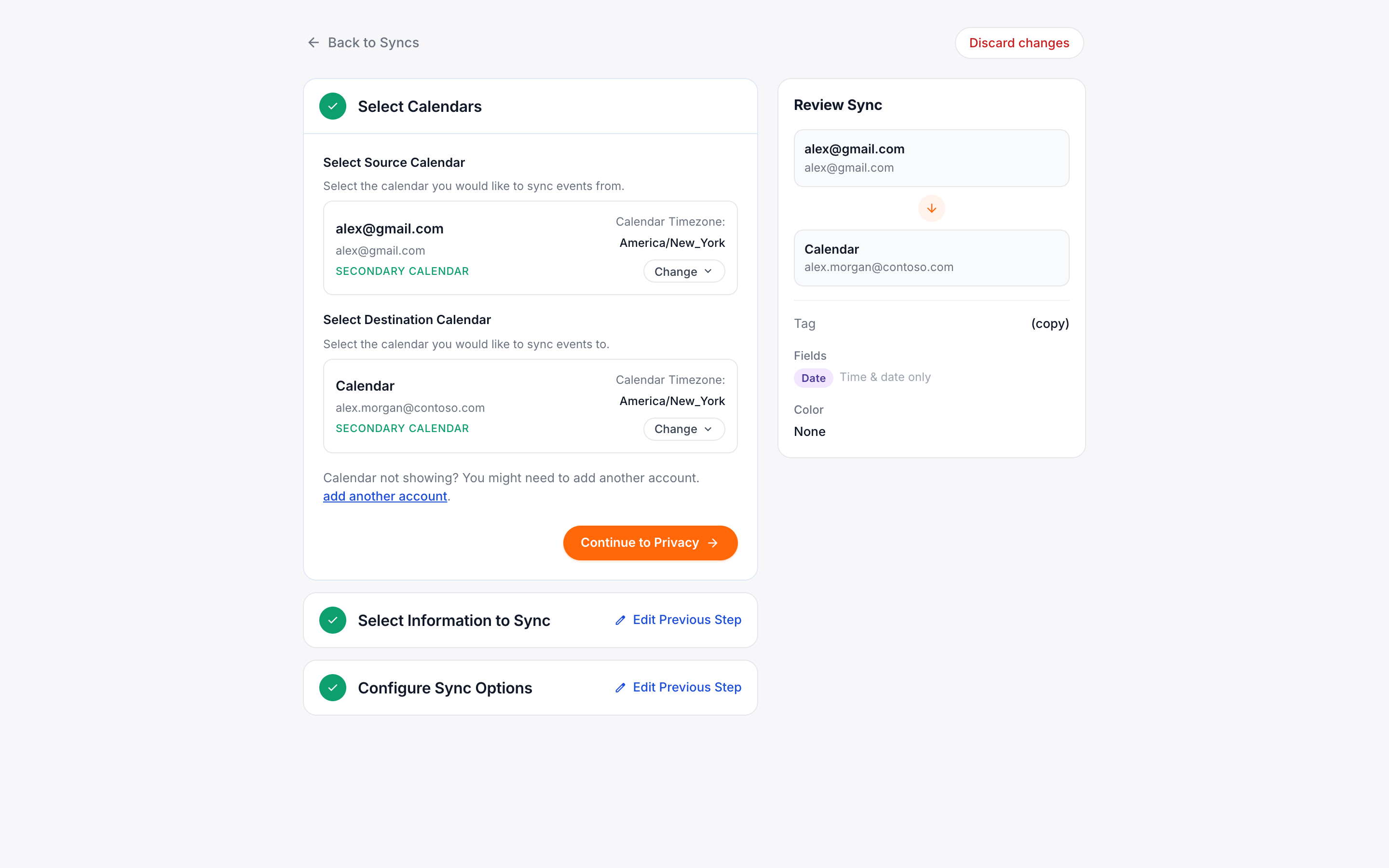
Esto te llevará a la pantalla de configuración de la conexión de sincronización (que tiene exactamente el mismo aspecto que configurar una conexión de sincronización).
Debes completar todos los pasos para que la edición surta efecto. Hasta entonces (es decir, mientras esté presente la etiqueta «Tap to Edit»), la conexión de sincronización estará en un estado inactivo.