Personaliza la dirección de correo de tu asistente
Pon tu asistente de programación con IA en tu propio dominio. En lugar de la dirección compartida de CalendarBridge, tu asistente envía y recibe desde una dirección que tú eliges —como Ava <ava@ai.yourcompany.com>— totalmente autenticada con DKIM y SPF.
La dirección personalizada está incluida en los planes Pro para cuentas individuales. Los administradores de organizaciones pueden configurar una en cualquier configuración de asistente de la organización desde la página IA de la organización: el panel y los pasos son idénticos. En otros planes, el panel muestra una invitación a actualizar.
Necesitarás dos cosas: una configuración de asistente ya creada (consulta cómo comenzar con el asistente de IA) y acceso a la configuración DNS de tu dominio en tu registrador (GoDaddy, Cloudflare, Namecheap, Squarespace o dondequiera que esté tu dominio).
Elige la dirección de tu asistente
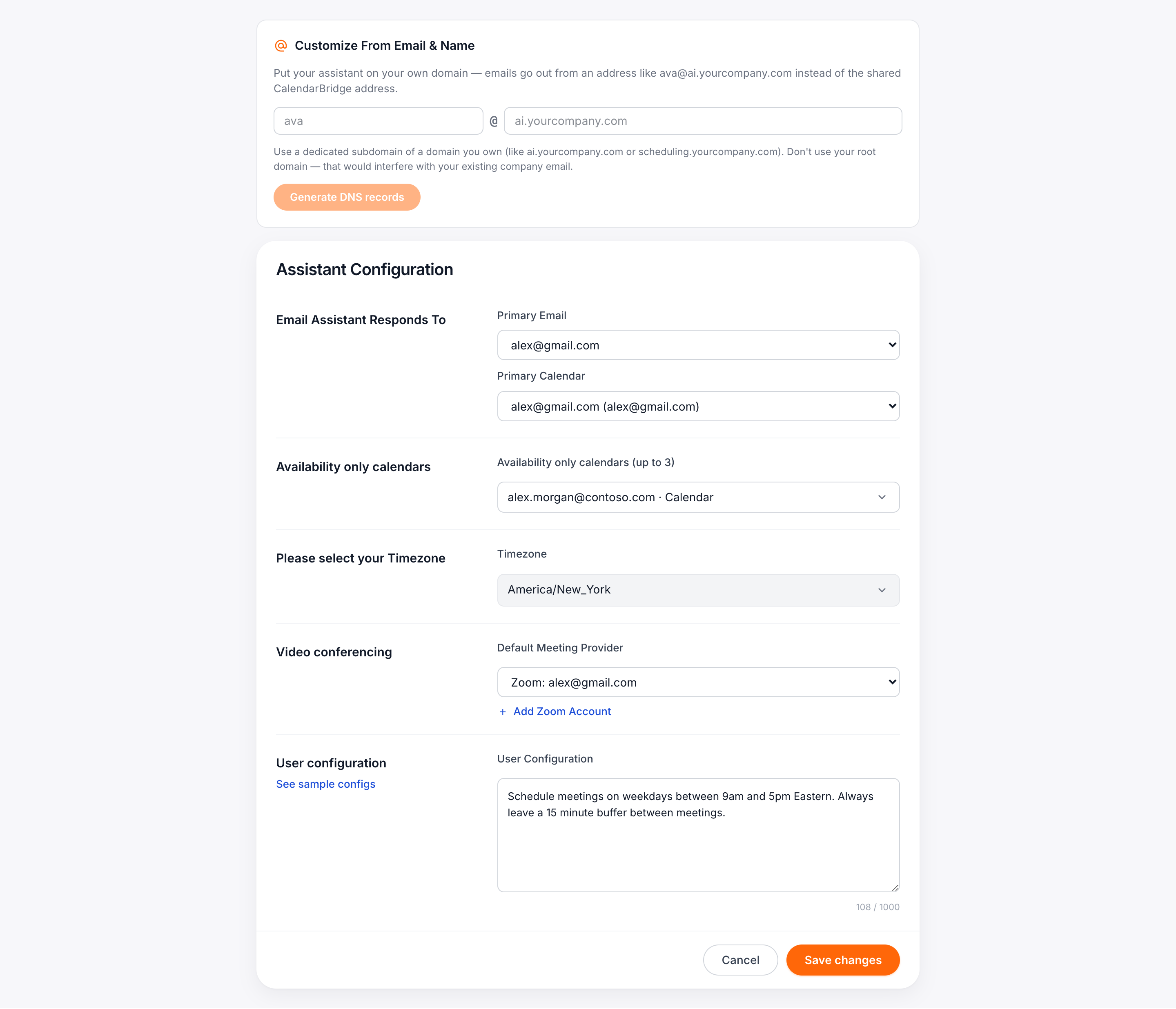
Ve a Asistente de IA en el panel y haz clic en Personalizar correo en la tarjeta de tu asistente (o en Editar: el panel Personalizar el correo y el nombre del remitente está en la parte superior de la página de edición).
Introduce la dirección que quieras:
- La parte antes de la @ es el nombre del buzón de tu asistente:
ava,scheduling,assistant, lo que quieras (letras minúsculas, números, puntos, guiones y guiones bajos). - El dominio debe ser un subdominio dedicado de un dominio que sea tuyo, como
ai.yourcompany.comoscheduling.yourcompany.com.
Haz clic en Generar registros DNS. CalendarBridge crea la identidad de correo para tu subdominio y muestra los registros DNS que necesitas añadir.
Añade los registros DNS en tu registrador
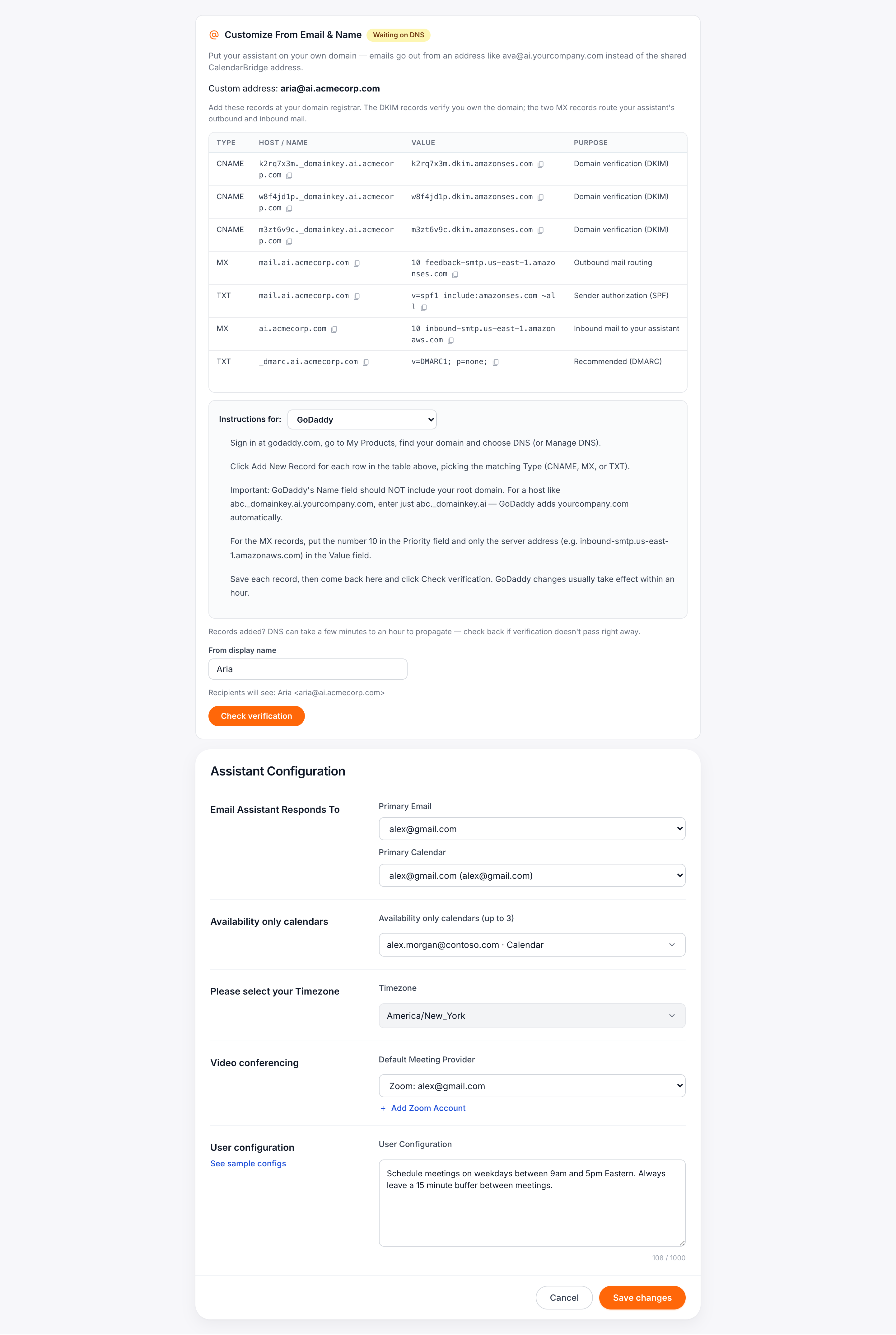
El panel enumera cada registro con un botón de copiar:
- 3 × CNAME: claves DKIM que verifican que el dominio es tuyo y firman criptográficamente el correo de tu asistente.
- MX + TXT en
mail.<tu subdominio>: enrutamiento del correo saliente y autorización SPF. - MX en tu subdominio: dirige las respuestas de vuelta a tu asistente.
- TXT
_dmarc: un registro de política DMARC recomendado.
Debajo de la tabla, elige tu registrador en el desplegable Instrucciones para: para obtener pasos numerados para ese proveedor: GoDaddy, Cloudflare, Namecheap, Squarespace / Google Domains, o una guía genérica para cualquier otro.
abc._domainkey.ai.yourcompany.com, escribe solo abc._domainkey.ai). En Cloudflare, los registros CNAME deben estar en «DNS only» (nube gris): los registros con proxy nunca se verificarán.Verifica y configura el nombre del remitente
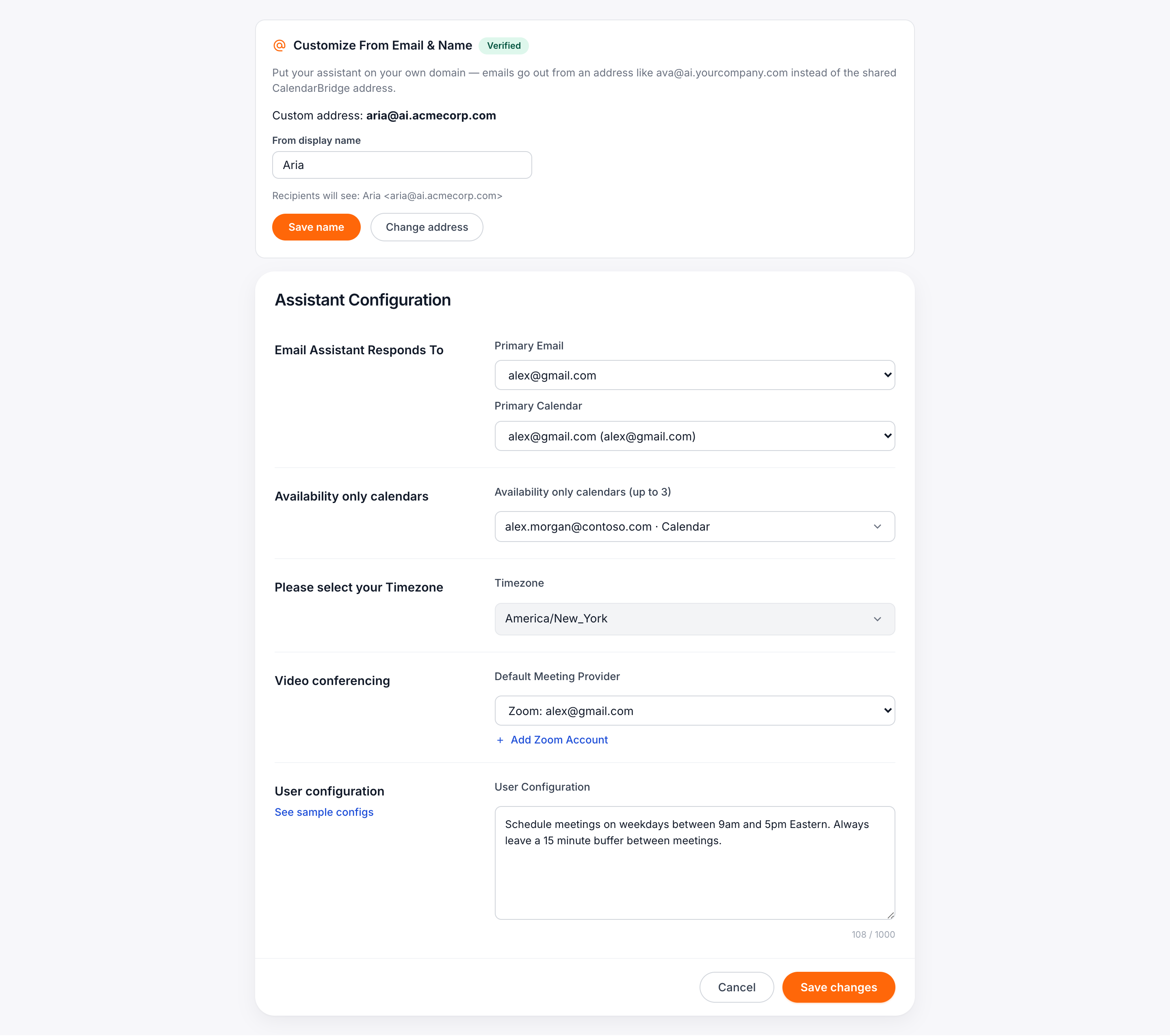
Una vez guardados los registros en tu registrador, haz clic en Comprobar verificación. Los cambios de DNS suelen propagarse en menos de una hora (a veces más). Cuando la verificación pasa:
- el panel muestra la insignia Verificado,
- la dirección de tu asistente cambia automáticamente a la personalizada, y
- se habilita la entrega entrante a la nueva dirección: las respuestas llegan a tu asistente al instante.
Por último, configura el Nombre visible del remitente: lo que los destinatarios ven junto a la dirección en su bandeja de entrada. La vista previa muestra el resultado exacto, p. ej. Ava <ava@ai.yourcompany.com>. Puedes cambiar el nombre visible en cualquier momento sin tocar el DNS.
Referencia de registros DNS
Para un subdominio ai.yourcompany.com, los registros se ven así (tus valores DKIM son únicos: cópialos siempre desde el panel):
| Tipo | Host | Valor | Propósito |
|---|---|---|---|
| CNAME ×3 | <token>._domainkey.ai.yourcompany.com | <token>.dkim.amazonses.com | Verificación del dominio (DKIM) |
| MX | mail.ai.yourcompany.com | 10 feedback-smtp.us-east-1.amazonses.com | Enrutamiento del correo saliente |
| TXT | mail.ai.yourcompany.com | v=spf1 include:amazonses.com ~all | Autorización del remitente (SPF) |
| MX | ai.yourcompany.com | 10 inbound-smtp.us-east-1.amazonaws.com | Correo entrante hacia tu asistente |
| TXT | _dmarc.ai.yourcompany.com | v=DMARC1; p=none; | Recomendado (DMARC) |
Resolución de problemas
- «Comprobar verificación» sigue diciendo que está esperando el DNS. La propagación puede tardar hasta una hora (rara vez, hasta 72 horas para DKIM). Revisa los campos Host: en GoDaddy/Namecheap no deben repetir tu dominio raíz, y un punto final o un espacio de más romperá un CNAME.
- Los registros se ven bien en Cloudflare pero nunca se verifican. La nube naranja de «proxied» en un CNAME lo oculta de la verificación: cambia cada CNAME a DNS only.
- Error «Usa un subdominio dedicado». Los dominios raíz (como
yourcompany.com) se rechazan a propósito: consulta la nota de arriba. Crea un subdominio en su lugar. - «Ese dominio ya está configurado con CalendarBridge». El subdominio está registrado en otra cuenta (a menudo una configuración manual anterior). Escribe a support@calendarbridge.com y lo resolveremos.
- Cambiar desde la dirección compartida. Nada se rompe: las conversaciones existentes continúan y los mensajes nuevos salen desde tu dirección personalizada. Cambiar más adelante a otra dirección personalizada vuelve a ejecutar el mismo flujo de DNS para el nuevo subdominio.