Reautorizar el acceso al calendario
A veces CalendarBridge puede perder el permiso para acceder a tu calendario de Microsoft, Google o iCloud, normalmente tras un cambio de contraseña. Sigue estos pasos para reautorizar el acceso de CalendarBridge.
A veces CalendarBridge puede perder el permiso para acceder a tu calendario de Microsoft/Google. La razón más común es que tu contraseña de Microsoft/Google haya cambiado, pero puede haber otros motivos (p. ej., que tú o un administrador hayáis usado la función “cerrar sesión en todas partes” de Microsoft). Cuando esto ocurra, sigue los siguientes pasos para reautorizar el acceso de CalendarBridge a tu calendario.
Reautorizar / reconectar una cuenta de Google
-
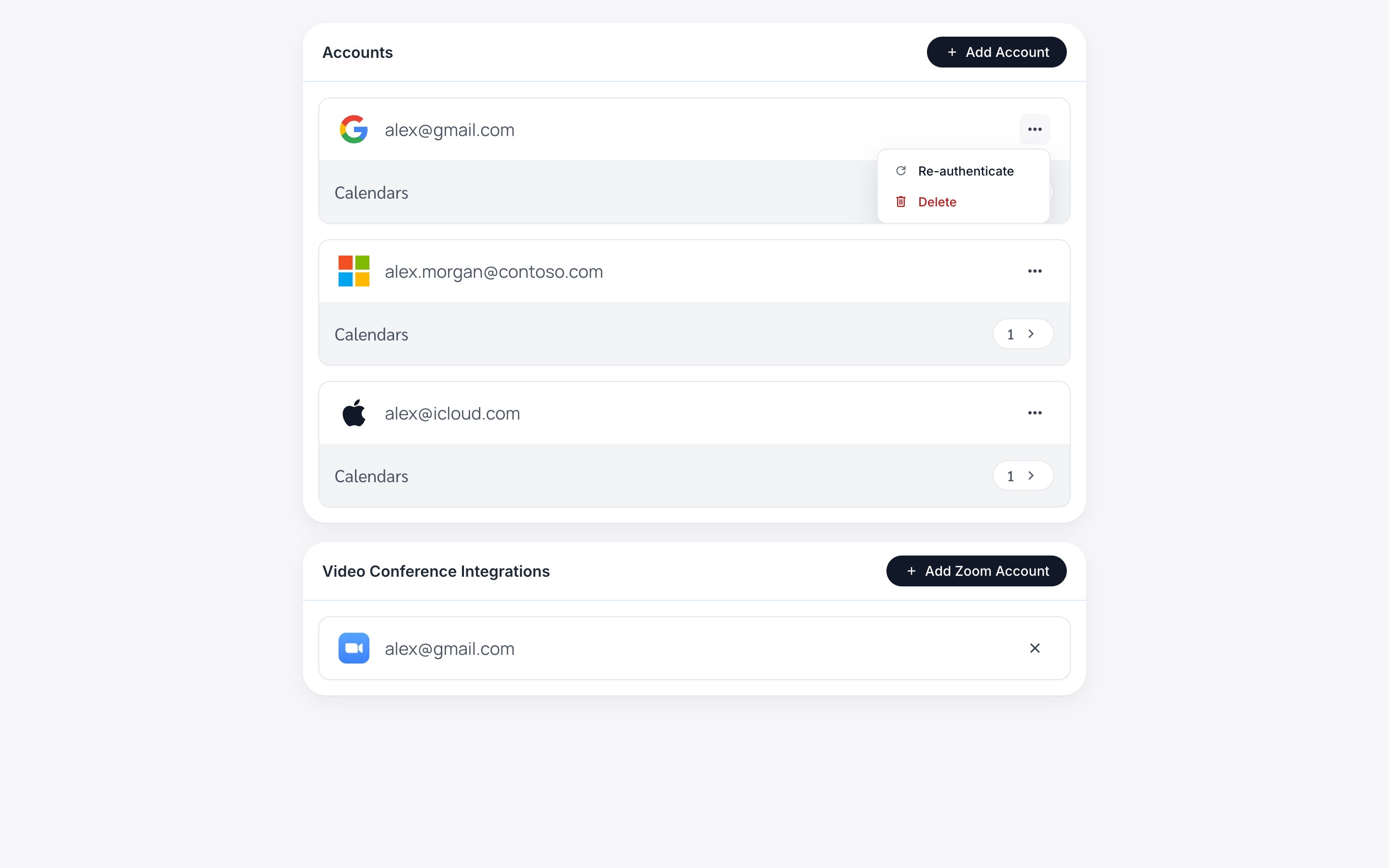
Haz clic en “Accounts” en el menú de la izquierda o simplemente ve a https://calendarbridge.com/dashboard/accounts.
-
Busca en la lista la cuenta que necesita reautenticarse.
-
Haz clic en los tres puntos de la cuenta y haz clic en “Re-Auth”.
-
Esto te redirigirá al sitio web de Google, a “iniciar sesión con Google”.
El proceso de inicio de sesión es el mismo que se explica en Conectar calendarios de Google.
-
Espera 5 minutos y luego crea un evento de prueba para confirmar que la reautenticación se ha realizado correctamente.
Si el evento de prueba se sincroniza correctamente, has terminado. Si no, realiza los pasos descritos en Revocar el acceso a una cuenta de Google y luego repite los pasos del 1 al 6 anteriores.
Reautorizar / reconectar una cuenta de Microsoft
-
Haz clic en “Accounts” en el menú de la izquierda o simplemente ve a https://calendarbridge.com/dashboard/accounts.
-
Busca en la lista la cuenta que necesita reautenticarse.
-
Haz clic en los tres puntos de la cuenta y haz clic en “Re-Auth”.
Esto te redirigirá al sitio web de Microsoft, a “iniciar sesión con Microsoft”.
-
Realiza el proceso de inicio de sesión de Microsoft.
El proceso es el mismo que se explica en Conectar calendarios de Microsoft.
-
Espera 5 minutos y luego crea un evento de prueba para confirmar que la reautenticación se ha realizado correctamente.
Si el evento de prueba se sincroniza correctamente, has terminado. Si no, realiza los pasos descritos en Desconectar una cuenta de Microsoft 365 o Desconectar una cuenta personal de Microsoft y luego repite los pasos del 1 al 6 anteriores.
Reautorizar / reconectar una cuenta de iCloud
Requisito previo: generar una nueva contraseña específica de aplicación desde tu cuenta de iCloud
-
Inicia sesión en https://appleid.apple.com.
-
En la sección Inicio de sesión y seguridad, selecciona Contraseñas específicas de aplicación.

-
Selecciona “Generar una contraseña específica de aplicación”.

-
Escribe un nombre para la contraseña (p. ej., “CalendarBridge”) y haz clic en “Crear”.

-
Ahora se muestra tu contraseña específica de aplicación.
Si cierras la ventana, no podrás volver a verla. Deja la ventana abierta o cópiala y pégala en un lugar seguro, como un gestor de contraseñas.
Actualiza tu contraseña específica de aplicación en CalendarBridge

-
Haz clic en “Accounts” en el menú de la izquierda o simplemente ve a https://calendarbridge.com/dashboard/accounts.
-
Busca en la lista la cuenta que necesita reautenticarse.
-
Haz clic en los tres puntos de la cuenta y haz clic en “Re-Auth”.
Esto abrirá el formulario de selección de cuenta. Elige “Apple iCloud”.
A continuación, en el formulario “Add iCloud”, introduce tu dirección de correo de iCloud y la nueva contraseña específica de aplicación que generaste. Luego haz clic en “Add iCloud Account”.
