Revocar el acceso a tu calendario
Cómo eliminar el acceso de CalendarBridge a tu cuenta de calendario de Google, Microsoft 365, Microsoft personal o iCloud.
Revocar el acceso a un calendario de Google
Estos pasos te mostrarán cómo eliminar el acceso de CalendarBridge a tu cuenta de Google.
-
infoSi tienes varias cuentas de Google, a menudo es mejor hacer esto desde una ventana del navegador privada/de incógnito (en Chrome y Edge puedes abrir una ventana de incógnito presionando ctrl + shift + n en Windows o ⌘ + Shift + n en Mac).
-
Inicia sesión con las credenciales de la cuenta que quieres desconectar.
-
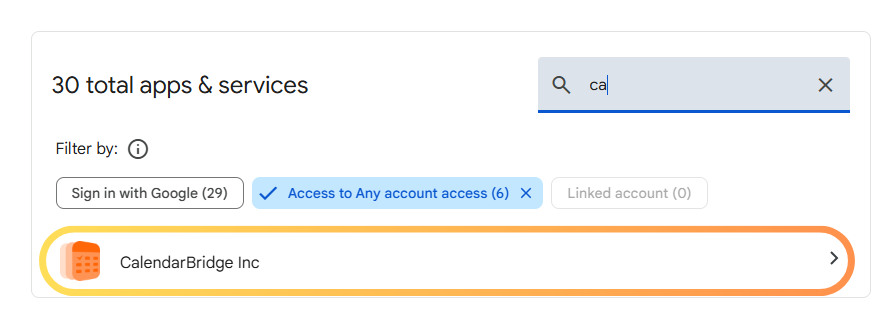
Haz clic en CalendarBridge en la lista de “Aplicaciones de terceros con acceso a la cuenta.”
-
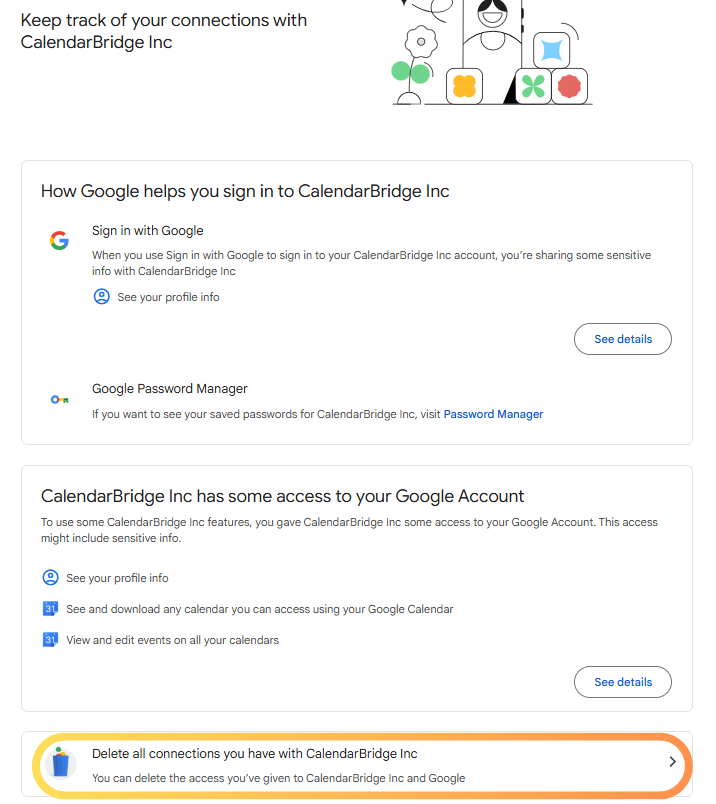
Haz clic en “Eliminar todas las conexiones que tienes con CalendarBridge Inc.”
-
Haz clic en “Confirmar.”
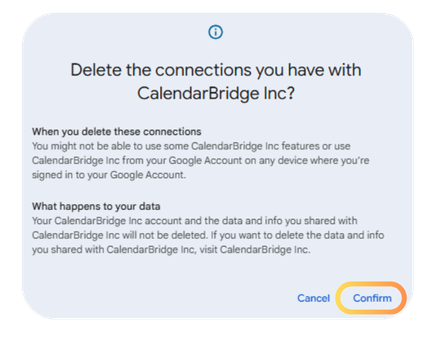
Eso es todo. CalendarBridge ya no tiene acceso a tu calendario de Google.
Revocar el acceso a un calendario de Microsoft 365
Estos pasos te mostrarán cómo eliminar el acceso de CalendarBridge a tu cuenta de Microsoft 365 u Office 365. Para eliminar el acceso a tu cuenta personal de Microsoft (cuenta de Outlook.com, hotmail.com, live.com o msn.com) consulta la sección sobre calendarios personales de Microsoft, más abajo.
-
infoSi tienes varias cuentas de Microsoft, es mejor hacer esto desde una ventana del navegador privada/de incógnito (en Chrome y Edge puedes abrir una ventana de incógnito presionando ctrl + shift + n en Windows o ⌘ + Shift + n en Mac).
-
Inicia sesión con las credenciales de la cuenta que quieres desconectar.
-
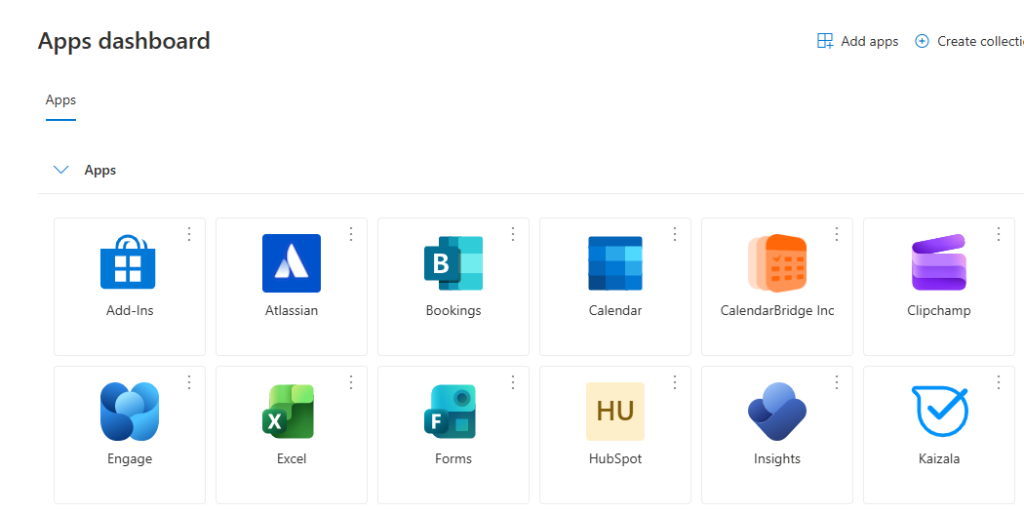
Encuentra CalendarBridge entre las aplicaciones.
-
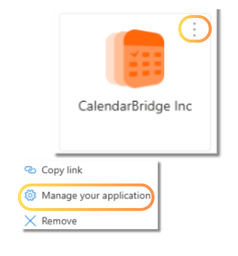
Haz clic en los tres puntos en la esquina del mosaico de CalendarBridge y luego en “administrar tu aplicación”:
-
Haz clic en “Revocar consentimiento.”
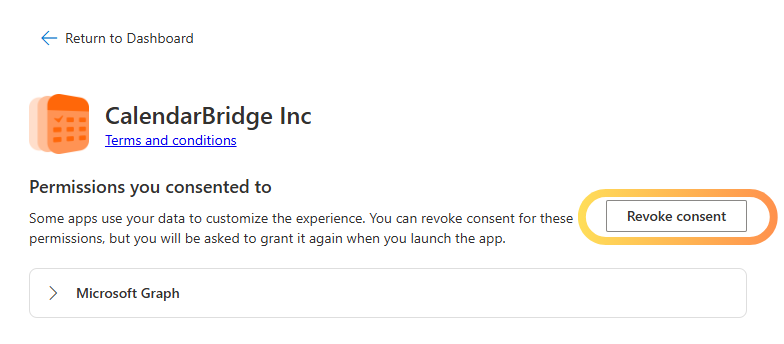
Eso es todo. CalendarBridge ya no tiene acceso a tu calendario de Microsoft 365.
Revocar el acceso a un calendario personal de Microsoft
Estos pasos te mostrarán cómo eliminar el acceso de CalendarBridge a tu cuenta de Outlook.com, hotmail.com, live.com o msn.com. Para eliminar el acceso a tu cuenta de Microsoft 365, consulta la sección anterior.
-
infoSi tienes varias cuentas de Microsoft, es mejor hacer esto desde una ventana del navegador privada/de incógnito (en Chrome y Edge puedes abrir una ventana de incógnito presionando ctrl + shift + n en Windows o ⌘ + Shift + n en Mac).
-
Inicia sesión con las credenciales de la cuenta que quieres desconectar.
-
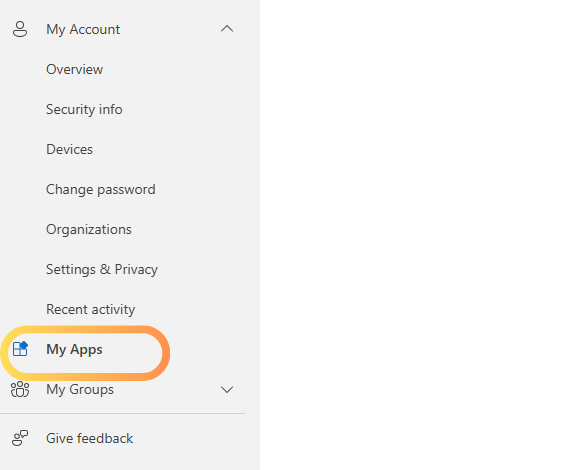
En el panel izquierdo, selecciona Mis aplicaciones.
-
Haz clic en CalendarBridge en la lista de “Aplicaciones y servicios a los que has dado acceso.”
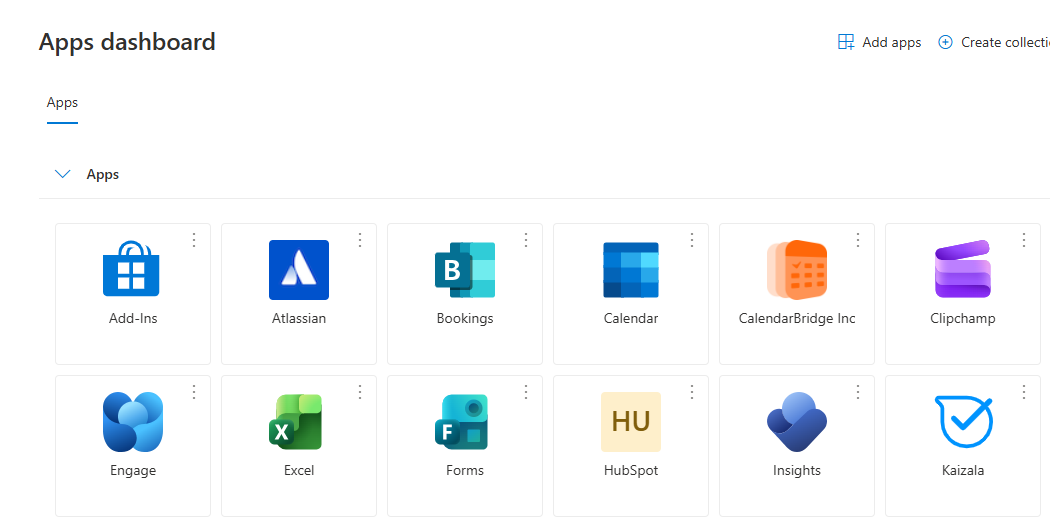
-
Haz clic en “Revocar consentimiento.”
Eso es todo. CalendarBridge ya no tiene acceso al calendario de tu cuenta personal de Microsoft.
Revocar el acceso a un calendario de iCloud
-
Inicia sesión en https://appleid.apple.com.
-
En la sección Inicio de sesión y seguridad, selecciona Contraseñas específicas de la app.
-
Encuentra la contraseña específica de la app que creaste para CalendarBridge y haz clic en el signo menos junto a ella.
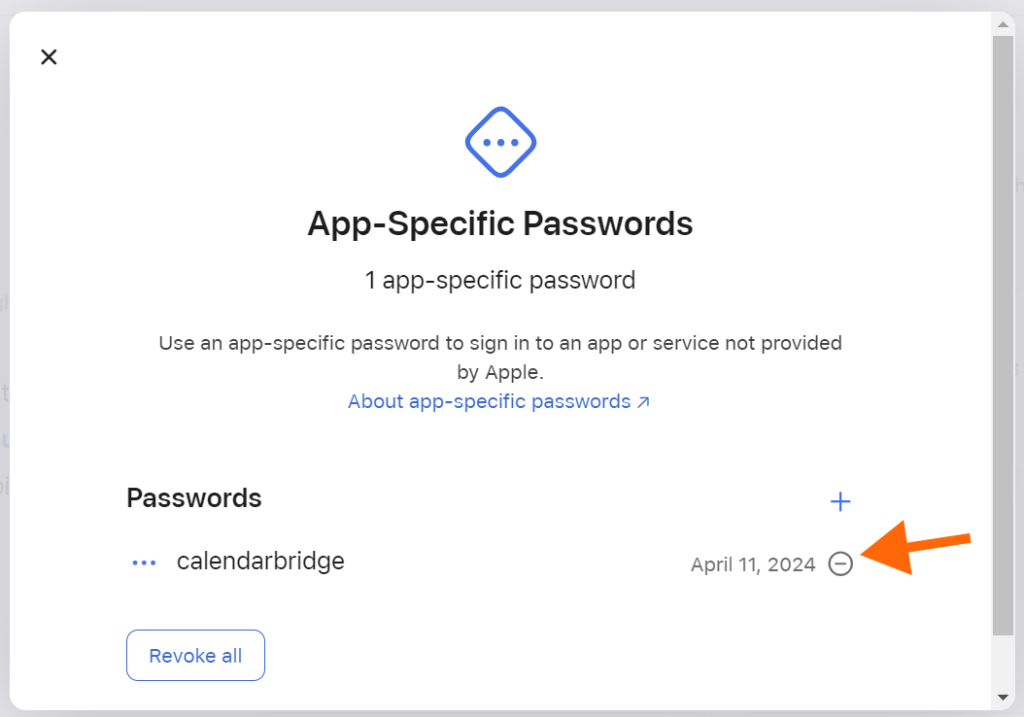
-
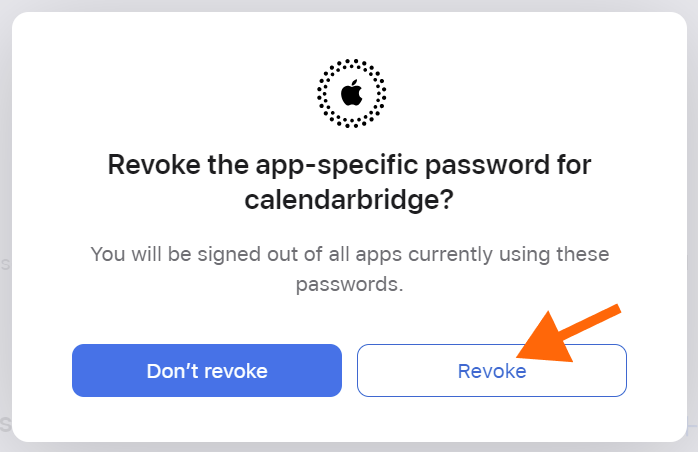
Luego haz clic en “Revocar.”