Sincronizar calendarios compartidos y de recursos
Cómo sincronizar calendarios de recursos de Google y calendarios compartidos con CalendarBridge, empezando por delegar el calendario de recursos a un usuario.
Calendarios de recursos de Google
Debes delegar el calendario de recursos a un usuario
Los siguientes pasos debe realizarlos alguien con permisos para editar un calendario de recursos. Por defecto, estos pasos debe realizarlos un superadministrador del tenant de Google Workspace.
-
Inicia sesión en Google Calendar como superadministrador (u otro administrador al que se le haya concedido acceso completo a los calendarios de recursos)
-
Haz clic en el engranaje de la parte superior y ve a “settings” (configuración)
-
En la lista de calendarios a la izquierda de la página de configuración, haz clic en el calendario de recursos que se va a sincronizar. Luego haz clic en “Share with specific people or groups” (Compartir con personas o grupos específicos)
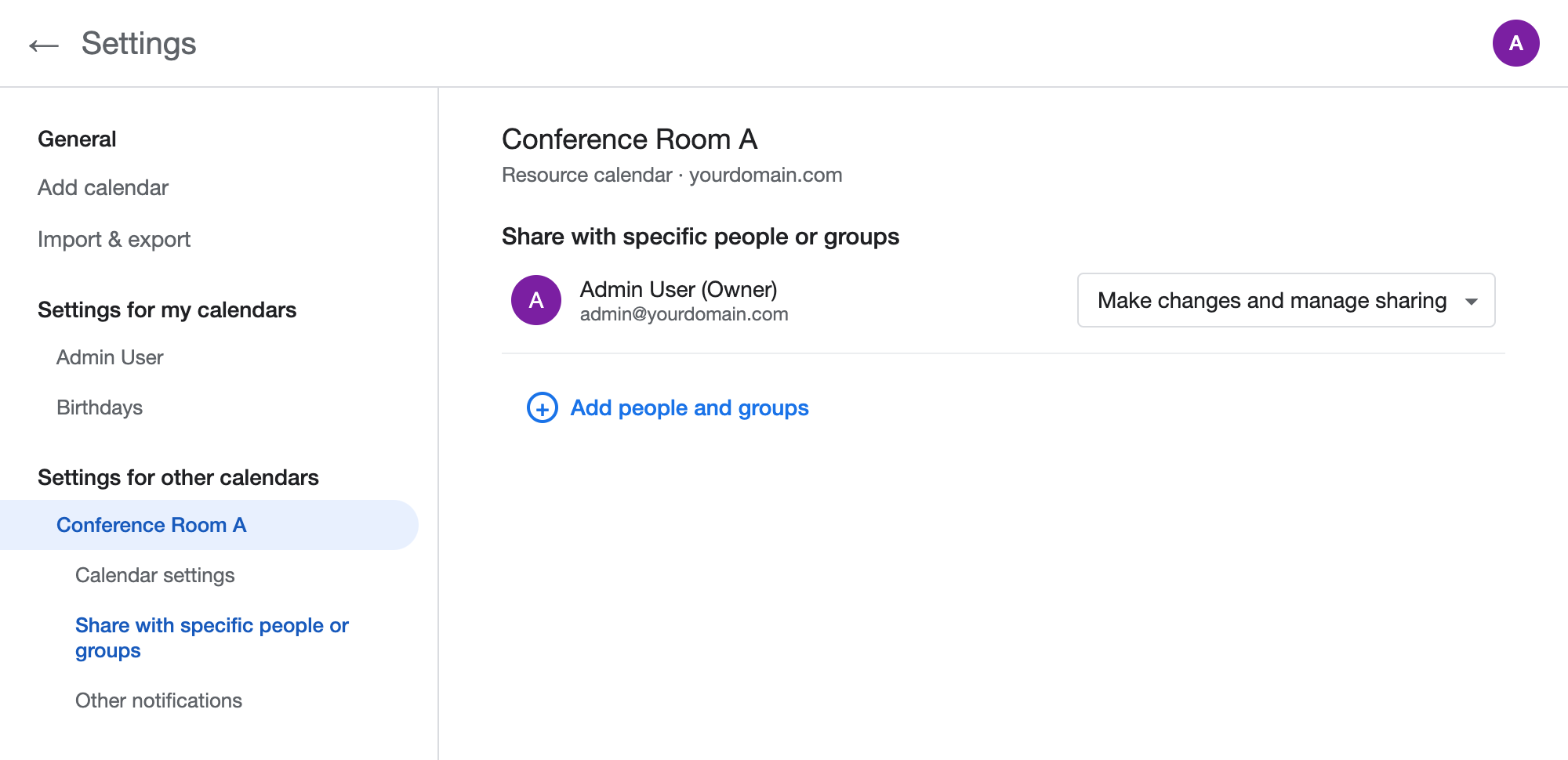
Configuración de Google Calendar › el calendario de recursos › Compartir con personas o grupos específicos. -
Haz clic en “Add people and groups” (Añadir personas y grupos) y comparte el calendario con el usuario que configurará la sincronización
Introduce la dirección de correo electrónico del usuario cuya cuenta se conectará a CalendarBridge, y define el permiso como “Make changes to events” (Realizar cambios en los eventos) (o “Make changes and manage sharing” (Realizar cambios y administrar el uso compartido)). Este nivel de permiso es necesario para que CalendarBridge pueda sincronizar hacia el calendario de recursos. Luego haz clic en “Send” (Enviar).
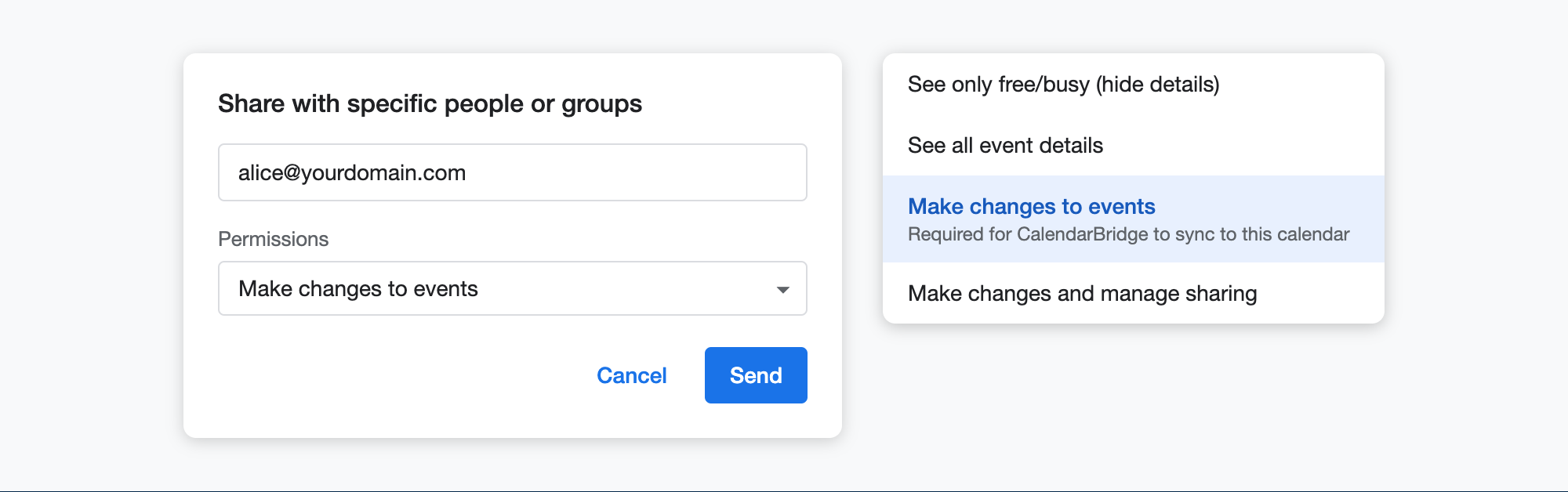
Comparte el calendario de recursos con el permiso “Make changes to events” (Realizar cambios en los eventos). -
Haz que el usuario añada el calendario de recursos a su lista de calendarios
El usuario recibirá una notificación por correo electrónico de que el calendario se ha compartido con él. Después de hacer clic en el enlace de ese correo (o de añadir el calendario manualmente), el calendario de recursos aparecerá bajo “Other calendars” (Otros calendarios) en su Google Calendar.
-
Crea la sincronización en CalendarBridge
Conecta la cuenta de Google de ese usuario a CalendarBridge (si aún no está conectada). El calendario de recursos aparecerá ahora en los menús desplegables de calendario al crear una conexión de sincronización, y podrá usarse como calendario de origen o de destino.
Calendarios compartidos de Google
CalendarBridge solo puede sincronizar un calendario de Google compartido si se compartió de forma que el destinatario tenga permiso para ver los detalles del calendario. Lo que CalendarBridge puede hacer con el calendario compartido depende del nivel de permiso de uso compartido:
- “Make changes to events” (Realizar cambios en los eventos) o “Make changes and manage sharing” (Realizar cambios y administrar el uso compartido) — CalendarBridge puede sincronizar hacia y desde el calendario compartido cuando se accede a él a través de la cuenta de Google del destinatario.
- “See all event details” (Ver todos los detalles del evento) — CalendarBridge solo puede sincronizar desde (no hacia) el calendario compartido. Esto se indica con un icono rojo de “Read only” (Solo lectura) junto al calendario en el menú desplegable del paso “Select source calendar” (Seleccionar calendario de origen). El calendario no aparecerá en el menú desplegable del paso “Select destination calendar” (Seleccionar calendario de destino).
- “See only free/busy (hide details)” (Ver solo la disponibilidad (ocultar detalles)) — el calendario compartido no está disponible para sincronizar, y no aparecerá en la lista de calendarios del destinatario en CalendarBridge.
Para cambiar el nivel de permiso, el propietario del calendario puede actualizar el uso compartido en “Share with specific people or groups” (Compartir con personas o grupos específicos) en la configuración de su Google Calendar.
Calendarios compartidos y de recursos de Microsoft
Para planes de grupo que usan Managed Syncs
Puedes usar directamente la dirección de correo electrónico del recurso o la sala de conferencias al crear la conexión de sincronización en el panel de administración de sincronizaciones.
Para planes individuales y planes de grupo que usan Managed Users
Para sincronizar calendarios de recursos, primero debes compartir ese calendario (con permiso de edición) con un usuario. Luego ese usuario podrá crear una conexión de sincronización que incluya el calendario de recursos. Las instrucciones detalladas a continuación requieren un administrador de Exchange. (En los ejemplos, se le está dando acceso al usuario support@yourdomain.com al calendario de la sala de conferencias.)
-
Dale al usuario acceso delegado al recurso en el Exchange admin portal
Esto permitirá que el usuario inicie sesión como el recurso y comparta el calendario.
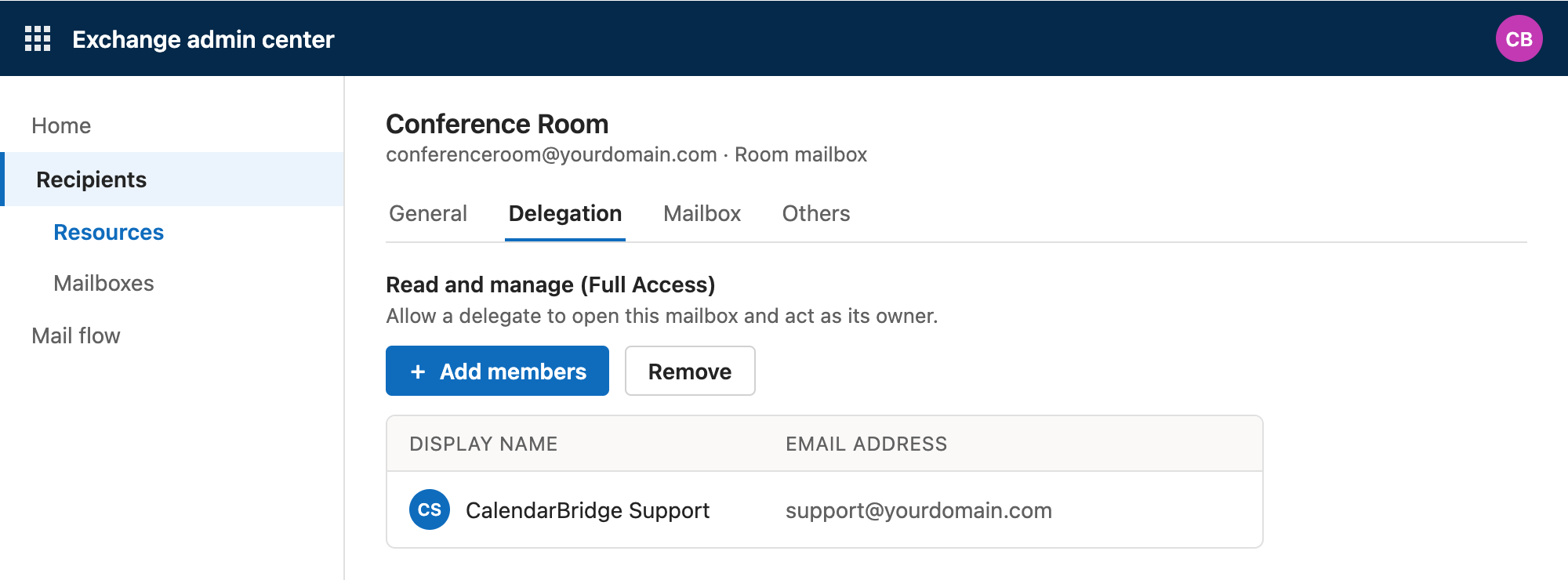
Exchange admin center › Destinatarios › Recursos › el recurso › Delegación. -
Inicia sesión en Outlook en la Web como el usuario delegado
Usa la cuenta de la persona a la que se le concedió acceso delegado al recurso.
-
Haz clic en la foto de perfil y haz clic en “Open another mailbox” (Abrir otro buzón)
Escribe la dirección de correo electrónico del recurso para iniciar sesión “como” el recurso.
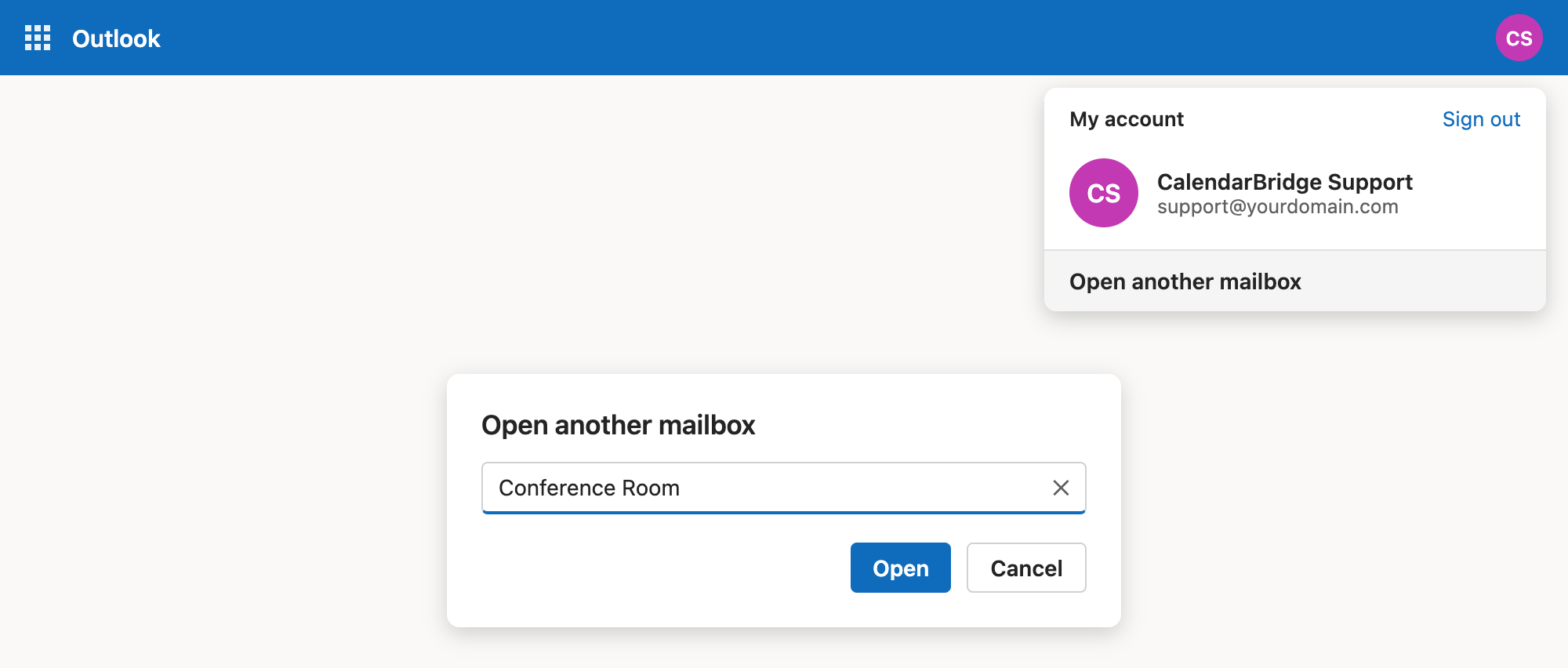
Outlook en la Web › foto de perfil › Abrir otro buzón. -
Comparte el calendario del recurso con el usuario de la sincronización
Una vez que hayas iniciado sesión como el recurso, ve a la pestaña de calendario, haz clic en los tres puntos junto al calendario, y selecciona “Sharing and permissions” (Uso compartido y permisos). Dentro de la ventana de uso compartido y permisos, comparte el calendario (con permiso “Can edit” (Puede editar)) con el usuario cuya cuenta se usará para configurar la conexión de sincronización.
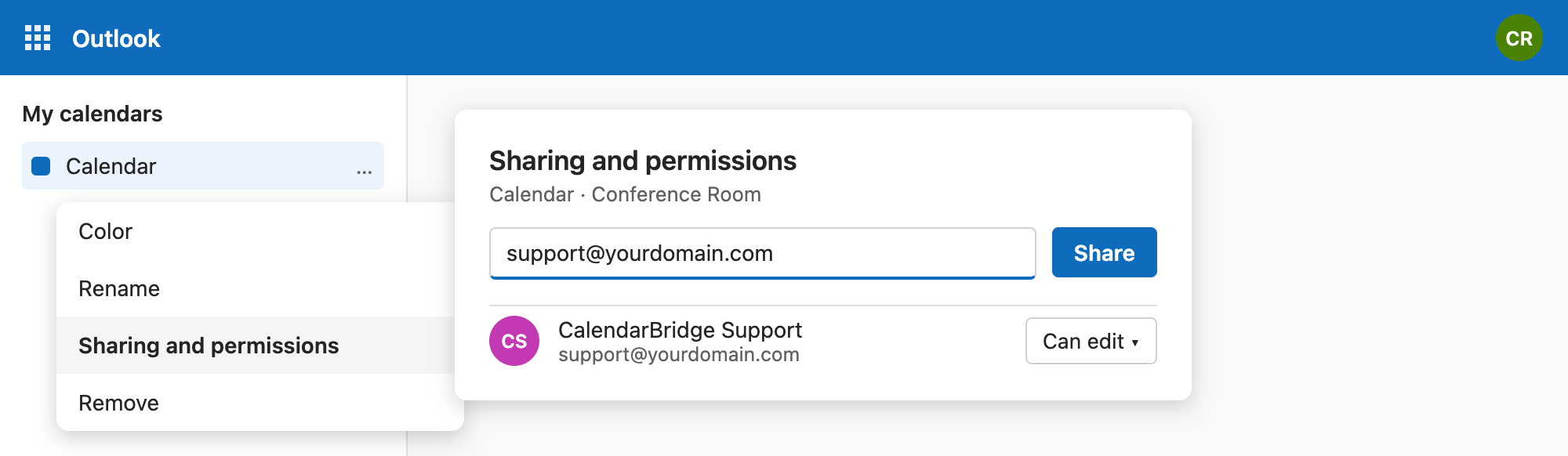
Calendario › … › Uso compartido y permisos › comparte con el usuario de la sincronización. -
Acepta la invitación de uso compartido como el usuario de la sincronización
Vuelve a iniciar sesión en Outlook como el usuario con quien acabas de compartir el calendario y acepta la invitación de uso compartido. El calendario de recursos ahora aparece en la lista de calendarios de ese usuario.
-
Crea la sincronización en CalendarBridge
Conecta la cuenta de Microsoft de ese usuario a CalendarBridge (si aún no está conectada). El calendario de recursos aparecerá en los menús desplegables de calendario al crear una conexión de sincronización.
Los calendarios compartidos de Microsoft funcionan de la misma manera: una vez que un calendario se ha compartido con un usuario con permiso de edición y el usuario ha aceptado el uso compartido, puede usarse en conexiones de sincronización desde la cuenta de ese usuario. Los calendarios compartidos con permiso de solo visualización solo pueden usarse como calendario de origen (solo lectura).