Usa tu propio agente de IA (MCP)
Conecta tu propio agente de IA —Claude, ChatGPT, Cursor y otros clientes compatibles con MCP— directamente a tu cuenta de CalendarBridge. Tu agente puede leer y gestionar tus calendarios, eventos, programadores y sincronizaciones en tu nombre, con los permisos que tú controlas.
Usa tu propio agente utiliza MCP (el Model Context Protocol), un estándar abierto que permite a los asistentes de IA conectarse a herramientas externas. CalendarBridge ejecuta un servidor MCP alojado, por lo que cualquier cliente compatible con MCP puede conectarse a tu cuenta y actuar sobre tus calendarios por ti.
Esto es diferente del Asistente de Programación con IA de CalendarBridge, que programa por correo electrónico. Con «Usa tu propio agente», tú aportas la IA (la que ya usas y pagas) y la apuntas a CalendarBridge.
Gestiona tus calendarios con el servidor MCP de CalendarBridge
El servidor MCP de CalendarBridge convierte tu asistente de IA en un gestor de calendarios. Una vez que conectas un agente, puedes gestionar tus calendarios en lenguaje natural —consultar tu agenda, crear y reprogramar eventos, crear enlaces de reserva y configurar sincronizaciones de calendario— en Google Calendar, Microsoft 365 / Outlook e iCloud, todo a través de un único punto de conexión del Model Context Protocol (MCP).
En lugar de hacer clic por un panel de control, le dices a tu agente lo que quieres y este usa las herramientas MCP de CalendarBridge para hacerlo: gestión de calendarios con IA que funciona con el asistente que ya usas.
Lo que tu agente puede hacer
Una vez conectado, tu agente puede:
- Calendarios y eventos: listar tus calendarios, leer eventos de cualquier rango de fechas y crear, editar o eliminar eventos.
- Programadores: listar, crear, editar y eliminar tus programadores.
- Sincronizaciones: listar, crear, editar y eliminar sincronizaciones de calendario unidireccionales o bidireccionales.
- Cuentas conectadas: listar tus cuentas de calendario conectadas y obtener enlaces para conectar, volver a autenticar o eliminar una cuenta.
- Asistente de IA: listar las configuraciones de tu Asistente de Programación con IA, revisar conversaciones recientes y enviar un nuevo mensaje o respuesta a través de tu asistente.
Cada acción que realiza tu agente se limita a los permisos que concedes al conectarlo (consulta Elegir permisos).
Disponibilidad y planes
Conectar un agente está disponible en todos los planes, incluido Basic: no hay ningún token que comprar ni nada que copiar. Realizar acciones a través de tu agente (leer o cambiar calendarios, crear sincronizaciones, etc.) requiere una suscripción activa a CalendarBridge. Si tu suscripción caduca, tu agente permanece conectado, pero cada acción devuelve un mensaje pidiéndote que la reactives.
Paso 1: Abre la pestaña Usa tu propio agente (MCP)
Inicia sesión en https://app.calendarbridge.com/login/, abre Asistente de IA desde la barra lateral y selecciona la pestaña Usa tu propio agente (MCP).
Paso 2: Copia la URL de tu servidor
La pestaña muestra la URL del servidor de tu CalendarBridge. Tiene este aspecto:
https://manageapi.calendarbridge.com/mcpEsta única URL es todo lo que tu cliente necesita. No hay ninguna clave de API ni token que copiar: tu cliente te inicia sesión con un inicio de sesión seguro en el navegador cuando se conecta (consulta Elegir permisos).
Paso 3: Añade CalendarBridge a tu cliente
Cada cliente añade un servidor MCP remoto de una forma un poco diferente. La pestaña incluye instrucciones paso a paso para el cliente que elijas; los más habituales se muestran a continuación. Usa la URL del servidor del Paso 2 dondequiera que se solicite una URL. Los nombres de los clientes enlazan a la documentación oficial de cada plataforma.
| Cliente | Cómo añadirlo |
|---|---|
| Claude.ai (web) | Ajustes → Conectores → el + → Añadir conector personalizado. Introduce un nombre y pega la URL del servidor, luego haz clic en Añadir. |
| Claude Desktop | Ajustes → Conectores → Añadir conector personalizado. Introduce un nombre y pega la URL del servidor. |
| Claude Code | Ejecuta claude mcp add calendarbridge --transport http <URL del servidor>, luego escribe /mcp y autentícate. |
| ChatGPT | CalendarBridge está en el directorio oficial de aplicaciones de ChatGPT, así que no hay ninguna URL del servidor que pegar. Abre la ficha de CalendarBridge (o busca CalendarBridge en Ajustes → Apps) y haz clic en Connect. |
| Cursor | Ajustes → Cursor Settings → Tools & MCP, añade un nuevo servidor MCP con la URL del servidor y luego haz clic en Connect. |
| Codex CLI | Ejecuta codex mcp add calendarbridge --url <URL del servidor>, luego escribe /mcp y selecciona calendarbridge. |
| Grok | Inicia un chat y haz clic en el + → Add connector → Custom. Pega la URL del servidor y autoriza. |
| Manus | Ajustes → Conectores → Añadir conectores → pestaña Custom MCP → Añadir Custom MCP → Configuración directa. Introduce un nombre, mantén el tipo de transporte en HTTP, pega la URL del servidor y haz clic en Guardar; luego aprueba el acceso en el navegador. |
| Gemini CLI | Ejecuta gemini mcp add --transport http calendarbridge <URL del servidor>, luego inicia sesión cuando Gemini CLI detecte el servidor OAuth (o ejecuta gemini mcp auth calendarbridge). |
| Antigravity IDE | En el panel del agente: ⋯ → MCP Servers → Manage MCP Servers → View raw config. Añade una entrada bajo mcpServers con "serverUrl" establecido en la URL del servidor (Antigravity usa serverUrl, no url), guarda y actualiza. |
| OpenClaw | Ejecuta openclaw mcp add calendarbridge --url <URL del servidor> --transport streamable-http, luego openclaw mcp login calendarbridge y aprueba el acceso en el navegador. |
| Hermes | Ejecuta hermes mcp add calendarbridge (o añade el servidor bajo mcp_servers en ~/.hermes/config.yaml con auth: oauth), luego hermes mcp login calendarbridge y aprueba. |
| Cualquier otro cliente | Añade un servidor MCP personalizado o remoto (a veces llamado conector, integración o servidor de herramientas): pega la URL del servidor, elige el transporte HTTP / streamable HTTP si se solicita, y selecciona OAuth / Iniciar sesión para la autenticación; no hay ninguna clave de API, ID de cliente ni secreto que introducir. |
Sea cual sea la forma en que lo añadas, el flujo termina igual: inicia sesión en CalendarBridge en el navegador y elige qué permitir.
Paso 4: Inicia sesión y elige los permisos
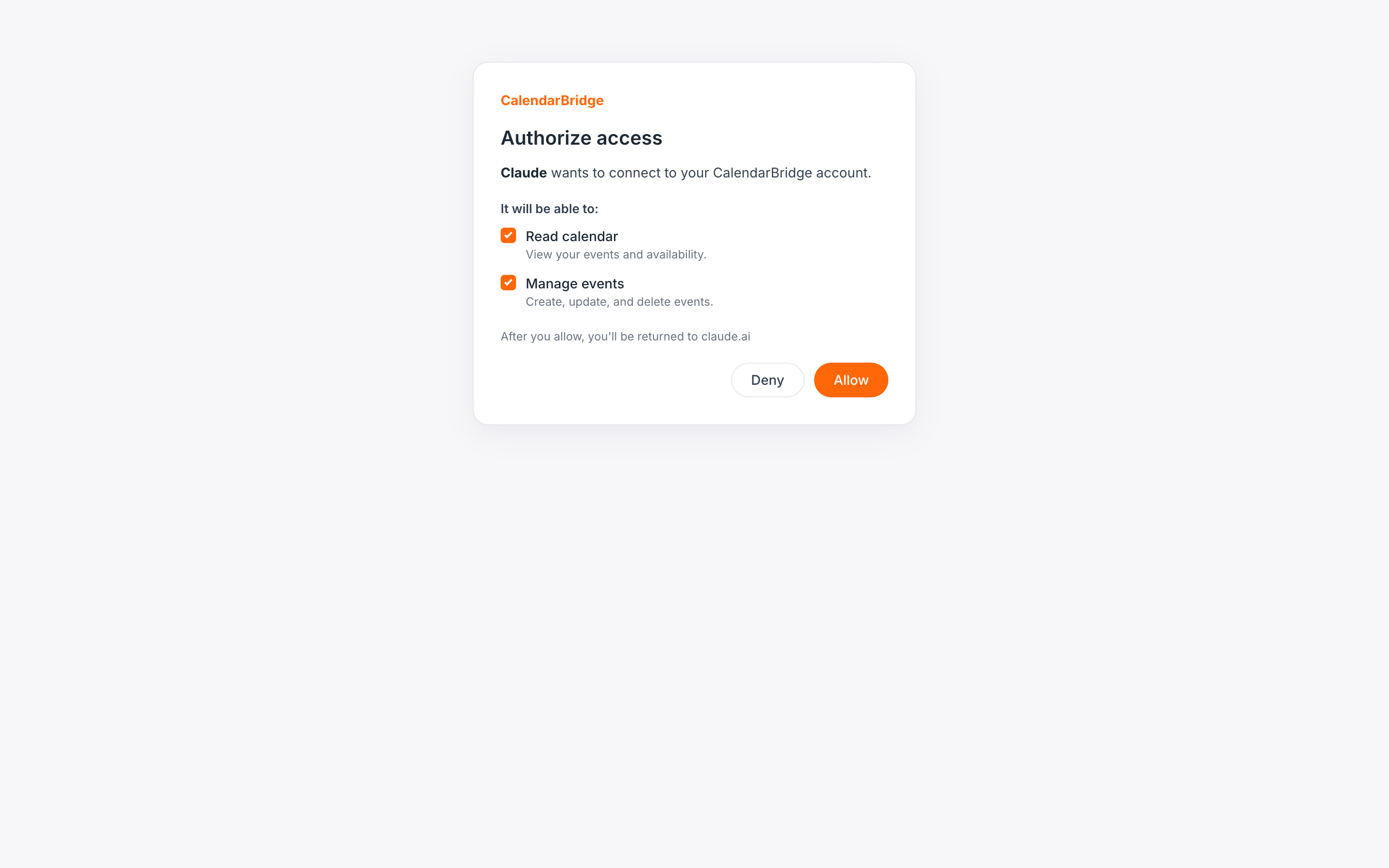
La primera vez que tu cliente se conecta, abre una página de inicio de sesión de CalendarBridge en tu navegador. Después de iniciar sesión, verás una pantalla de consentimiento que enumera los permisos que solicita el agente. Marca solo los que quieras conceder y luego haz clic en Permitir.
| Permiso | Qué permite |
|---|---|
| Leer los eventos de tu calendario | Listar tus calendarios y leer sus eventos. |
| Crear, editar y eliminar eventos de calendario | Crear, editar y eliminar eventos en tus calendarios. |
| Leer tus cuentas conectadas | Listar tus cuentas de calendario conectadas. |
| Conectar y eliminar cuentas | Obtener enlaces para conectar o volver a autenticar cuentas, y eliminar cuentas conectadas. |
| Leer tus programadores | Listar tus programadores. |
| Crear, editar y eliminar programadores | Crear, editar y eliminar tus programadores. |
| Leer tus sincronizaciones de calendario | Listar tus sincronizaciones de calendario. |
| Crear, editar y eliminar sincronizaciones de calendario | Crear, editar y eliminar tus sincronizaciones de calendario. |
| Leer tus asistentes | Listar tus configuraciones de asistente y conversaciones. |
| Crear y modificar asistentes | Crear, editar y eliminar tus configuraciones de asistente. |
| Enviar mensajes a través de tus asistentes | Permitir que el agente envíe nuevos mensajes y respuestas a través de tu asistente de programación con IA. |
Los permisos se aplican en cada solicitud: un agente solo puede usar las herramientas que hayas permitido. Puedes conectar más de un agente y conceder a cada uno un conjunto de permisos diferente.
Paso 5: Pruébalo
Una vez conectado, pídele a tu agente cosas como:
- “¿Qué tengo en el calendario esta semana?”
- “Programa una reunión de 1 hora llamada Revisión de diseño mañana a las 14:00 e invita a alex@example.com.”
- “Mueve mi reunión de las 15:00 de hoy a las 16:00.”
- “Crea un programador de 30 minutos disponible las tardes de los días laborables y dame el enlace.”
- “Configura una sincronización unidireccional de mi calendario de trabajo a mi calendario personal, mostrando los eventos como ocupado.”
- “Lista mis cuentas conectadas e indícame si alguna necesita volver a autenticarse.”
Trabajar con tu Asistente de Programación con IA
Si has configurado el Asistente de Programación con IA de CalendarBridge, tu agente conectado puede manejarlo por ti, ya sea iniciando un nuevo correo de programación o respondiendo dentro de una conversación existente.
- Iniciar una nueva solicitud — p. ej. “Pídele a mi asistente que busque un hueco de 30 minutos con alex@example.com la próxima semana.” Tu agente envía el correo a través de tu asistente, que se encarga del resto.
- Responder a una conversación — p. ej. “Responde a mi última conversación del asistente y propón el jueves a las 10:00.” Tu agente recupera el hilo, deduce los destinatarios y el asunto, y envía tu respuesta.
El asistente funciona de forma asíncrona, igual que por correo electrónico: enviar un mensaje lo deriva, y la respuesta del asistente llega un poco más tarde. Pídele a tu agente que vuelva a comprobar tus conversaciones para ver la respuesta.
Esto requiere un asistente configurado para una de tus cuentas de correo conectadas y el permiso Enviar a través de tus asistentes. Si conectaste tu agente antes de que existiera este permiso, vuelve a conectarlo y concede el permiso en la pantalla de consentimiento.
Gestionar los agentes conectados
La sección Agentes conectados de la pestaña enumera todos los agentes que se han conectado, los permisos que se les concedieron y cuándo se usaron por última vez. Para desconectar un agente, haz clic en Revocar: pierde el acceso de inmediato. Volver a conectarse desde el cliente solicitará de nuevo el inicio de sesión y los permisos.
Seguridad y privacidad
- Las conexiones usan el flujo de inicio de sesión estándar OAuth 2.1 con PKCE: no hay ninguna clave de larga duración que copiar, filtrar o pegar en un archivo de configuración.
- Cada conexión está limitada a los permisos que concedes y es revocable en cualquier momento desde la lista de agentes conectados.
- Tu agente actúa como tú, únicamente dentro de esos permisos. No puede ver otras cuentas de CalendarBridge.
Resolución de problemas
- “La suscripción no está activa”: conectar es gratis, pero realizar acciones requiere una suscripción activa. Reactívala en app.calendarbridge.com e inténtalo de nuevo. Consulta Mi cuenta está pagada pero no está activa.
- El agente no encuentra un evento para editar: pídele que primero liste los eventos y luego actúe sobre uno de esa lista.
- Una cuenta de calendario necesita volver a autenticarse: tu agente puede devolver un enlace, o consulta Volver a autorizar el acceso al calendario.
- El cliente no se conecta: asegúrate de haber pegado la URL completa del servidor exactamente como se muestra en la pestaña, incluido
https://.