Usa tu propio dominio para tus enlaces de reserva
Comparte enlaces de reserva en un dominio de tu propiedad —como meet.example.com/intro— en lugar de una dirección de calendarbridge.com. Hay dos formas de hacerlo: una regla de redirección en tu proveedor de DNS o incrustar la página de reserva en tu propio sitio.
Cómo se estructuran tus enlaces de reserva
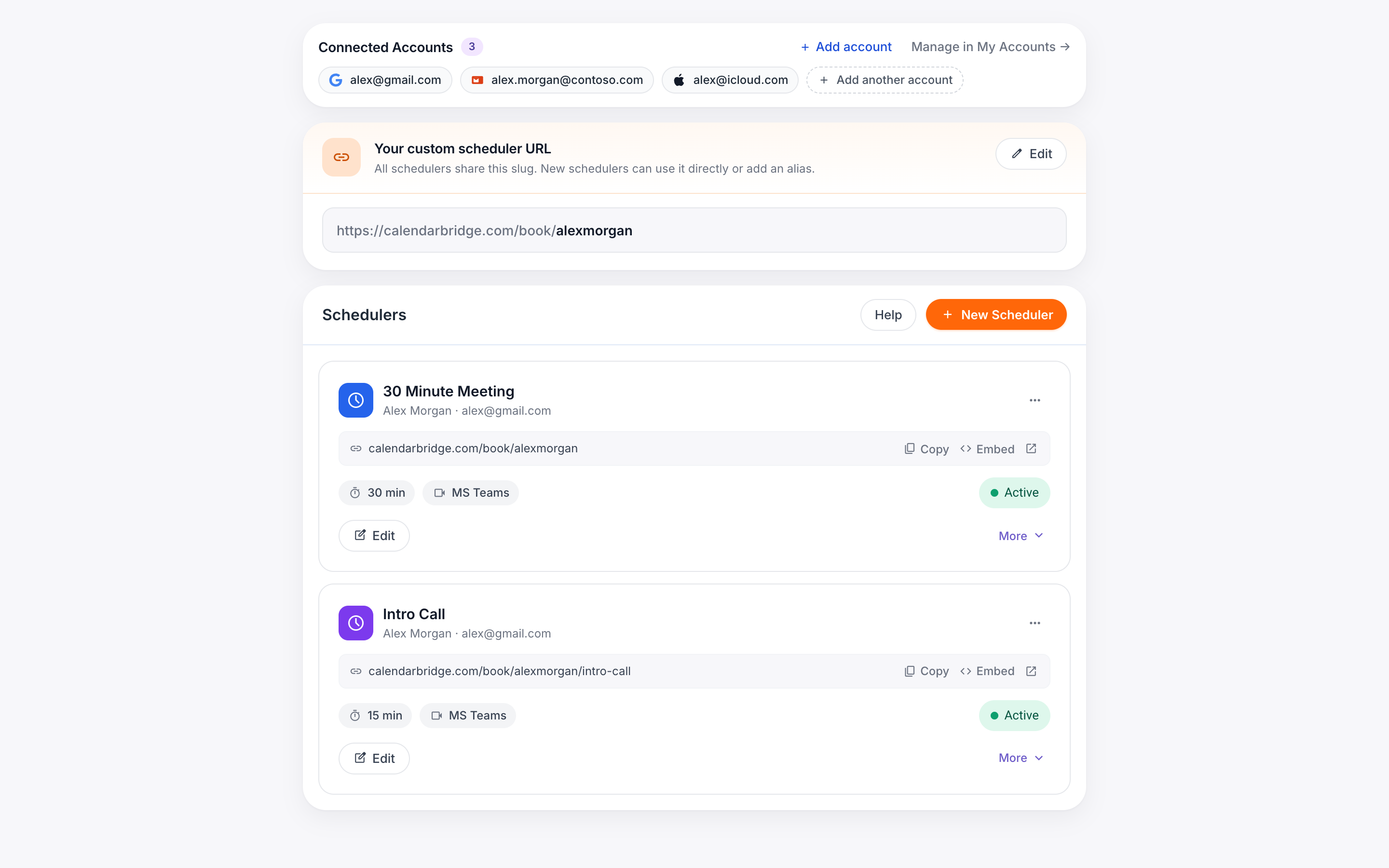
Cada programador que creas obtiene un enlace de reserva en calendarbridge.com. Con una suscripción de pago puedes configurar un ID personalizado para que tus enlaces sigan un formato predecible:
https://calendarbridge.com/book/<tu ID personalizado>/<programador>
Por ejemplo, si tu ID personalizado es «acme», tus enlaces se ven como calendarbridge.com/book/acme/intro, calendarbridge.com/book/acme/demo, etc.
Como tú controlas el DNS y el alojamiento de tu propio dominio, puedes poner esos enlaces detrás de direcciones en un dominio de tu propiedad —no se requiere ningún cambio en tu cuenta de CalendarBridge, y las reservas, la disponibilidad y los correos de confirmación funcionan exactamente igual en ambos casos. Los dos enfoques siguientes también funcionan con los enlaces predeterminados calendarbridge.com/book/<id aleatorio>, pero un ID personalizado hace que la correspondencia sea fácil de leer y de mantener.
Opción 1: Redirige tu dominio a tu enlace de reserva
El enfoque más rápido: añade una regla de redirección (reenvío de URL) donde gestiones tu dominio —Cloudflare, tu registrador o tu proveedor de alojamiento web. Cuando alguien visita meet.example.com/intro, se le reenvía directamente a tu página de reserva.
-
Crea el subdominioEn tu proveedor de DNS, añade un registro para el subdominio que quieras usar (por ejemplo, meet.example.com). Si usas un servicio de redirección como Cloudflare, sigue sus instrucciones para habilitar reglas en ese nombre de host.
-
Añade una regla de redirecciónAsigna cada ruta de tu subdominio al enlace de reserva correspondiente. En Cloudflare esto es una Redirect Rule; la mayoría de los registradores y proveedores de alojamiento ofrecen un equivalente («URL forwarding», «registro de redirección de URL» o una regla de .htaccess/servidor).
Si tu proveedor admite comodines, una sola regla puede cubrir todos los programadores a la vez:meet.example.com/intro → https://calendarbridge.com/book/acme/intro meet.example.com/demo → https://calendarbridge.com/book/acme/demoSource: https://meet.example.com/* Target: https://calendarbridge.com/book/acme/${1} Type: 301 (permanent) -
PruébaloAbre meet.example.com/<programador> en una ventana de navegación privada y confirma que llega a la página de reserva correcta.
Opción 2: Incrusta la página de reserva en tu propio sitio
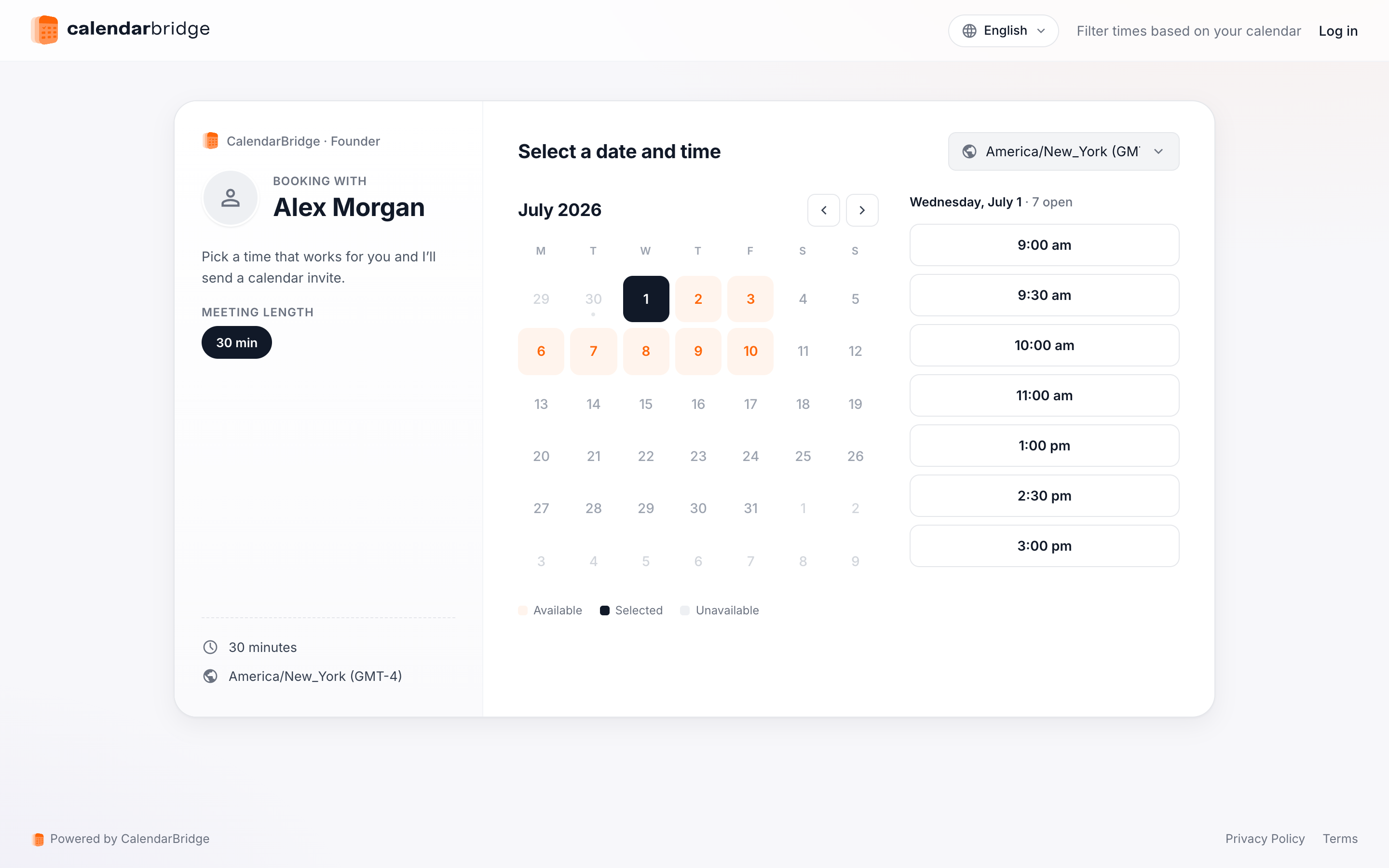
Si quieres que los visitantes permanezcan en tu dominio de principio a fin, aloja una página en la dirección que elijas e incrusta en ella la página de reserva. CalendarBridge genera el código de incrustación por ti.
-
Abre tus programadoresHaz clic en «Scheduling» en el menú de navegación izquierdo, o ve a https://calendarbridge.com/dashboard/schedules.
-
Haz clic en «Embed» en el programadorCada tarjeta de programador tiene un botón «Embed» que abre el cuadro de diálogo del código de incrustación. Si has configurado una URL personalizada, puedes alternar entre incrustar la URL personalizada o el ID aleatorio del programador.
-
Copia el fragmento en tu páginaHaz clic en «Copy code» y pega el fragmento en la página que alojas en meet.example.com/intro:
<iframe src="https://calendarbridge.com/book/acme/intro" style="width: 100%; height: 800px; border: none;"></iframe>
La página anfitriona puede ser tan pequeña como quieras. Esta página mínima llena toda la ventana del navegador con la página de reserva:
<!doctype html>
<html>
<head><title>Book time with Acme</title></head>
<body style="margin: 0">
  <iframe src="https://calendarbridge.com/book/acme/intro"
          style="width: 100%; height: 100vh; border: none;"></iframe>
</body>
</html>
El visitante elige una hora, introduce sus datos y recibe su confirmación —todo sin que la barra de direcciones salga en ningún momento de meet.example.com. La reserva sigue siendo procesada por CalendarBridge, por lo que la disponibilidad, las invitaciones de calendario y las notificaciones funcionan exactamente igual que con el enlace directo.
¿Qué enfoque deberías usar?
| Redirección | Incrustación | |
|---|---|---|
| Configuración | Una regla en tu proveedor de DNS —sin página que alojar | Alojar una página pequeña que contiene el fragmento de incrustación |
| Barra de direcciones del visitante | Termina en calendarbridge.com | Permanece en tu dominio todo el tiempo |
| Ideal para | Enlaces cortos y fáciles de recordar en firmas y material impreso | Una experiencia de reserva con tu marca en tu propio sitio |
También puedes combinarlos: incrusta la página de reserva en meet.example.com/intro para la experiencia con tu marca, y deja que una redirección con comodín capture cualquier otra ruta de programador para la que aún no hayas creado una página.