Usar tu asistente de programación con IA
Una vez que tu asistente esté configurado, puedes coordinar con otras personas en un hilo de correo electrónico o gestionar tu propia agenda directamente. Esta guía explica cómo funciona el asistente en cada situación.
Cómo usar tu asistente en distintas situaciones
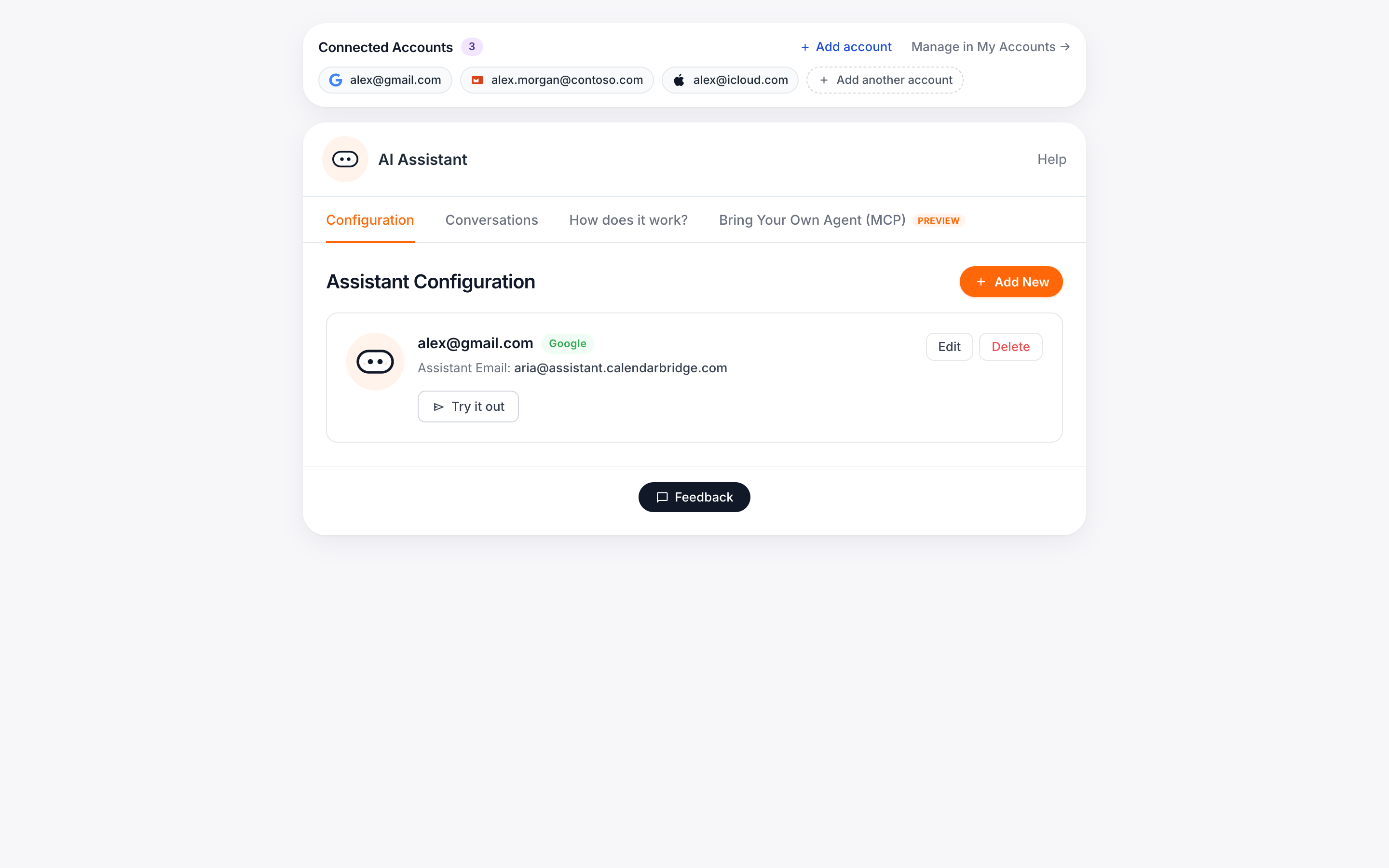
Una vez que tu asistente esté configurado, puedes interactuar con él de tres maneras:
- Añadirlo a una conversación de correo electrónico existente
- Incluirlo al empezar un nuevo correo electrónico con otras personas
- Enviarle un mensaje o chatear con él directamente
La forma de usarlo depende de si estás coordinando con otras personas o gestionando tu propia agenda.
Cuando hay otras personas involucradas, incluye al asistente en la conversación de correo electrónico para que pueda coordinar directamente en el hilo.
Cuando gestionas tu propio tiempo, recordatorios o trabajo de preparación, envía un mensaje al asistente directamente o usa el chat en el Unified Calendar (Calendario unificado).
Las secciones siguientes explican cómo funciona el asistente en cada situación.
Cuando se incluye en una conversación de correo electrónico
Cuando se añade a un hilo, el asistente gestiona la programación y la coordinación directamente dentro de la conversación.
Puede proponer horarios, programar o reprogramar reuniones, establecer eventos recurrentes, programar reuniones individuales dentro de un grupo, convertir la conversación en un evento de calendario confirmado, reservar salas, añadir detalles de conferencia, incluir recursos compartidos, hacer seguimiento con los participantes, enviar recordatorios y confirmar la asistencia.
Ejemplo:
«Por favor, encuentra un horario la próxima semana para todos los que están en este hilo».
Cuando envías un mensaje al asistente directamente
Cuando se le contacta directamente, el asistente gestiona tu calendario personal y tus recordatorios.
Puede programar reuniones, bloquear tiempo de concentración, mover o cancelar eventos, añadir tiempo de desplazamiento o preparación, crear recordatorios personales, programar recordatorios de plazos y enviar correos de recordatorio a una hora determinada.
Ejemplo:
«Bloquea dos horas mañana por la mañana».
«Recuérdame que envíe el informe el próximo miércoles a las 14:00».
Referirte a personas por su nombre
El asistente usa el contexto de tu calendario y de invitaciones anteriores para identificar al destinatario correcto. Si alguien ha sido incluido en reuniones anteriores o existe en tus contactos de correo electrónico, puedes referirte a esa persona directamente:
- «Programa tiempo con Mark la próxima semana».
- «Recuérdale a Sarah la reunión de las 15:00 a la 13:00».
- «Haz seguimiento con Paul mañana por la mañana».
Si aún no se reconoce a alguien, puedes definirlo una vez:
«El correo de mi jefe Mark es mark@company.com».
«John de finanzas es john@company.com».
Después de eso, puedes simplemente usar su nombre en futuras solicitudes.
Referirte a personas en un hilo
Cuando el asistente está incluido en una conversación de correo electrónico, puedes referirte a:
«Todos los que están en este hilo».
«Todos los asistentes».
«Cualquiera que no haya respondido».
El asistente identifica a los participantes automáticamente y coordina en consecuencia.
Usar grupos de contactos
Si usas grupos de contactos en Outlook o etiquetas de contactos en Google, el asistente puede identificar a los miembros de esos grupos al procesar tu solicitud. Esto te permite programar o enviar recordatorios a equipos enteros sin tener que listar manualmente cada dirección de correo electrónico.
Por ejemplo:
«Programa una reunión con el Equipo de Desarrollo la próxima semana».
«Envía un recordatorio a Dirección mañana a las 9:00».
Si «Dev Team» (Equipo de Desarrollo) o «Leadership» (Dirección) existe como un grupo de contactos guardado en Outlook o una etiqueta en Google Contacts, el asistente expandirá ese grupo y coordinará con todos los miembros.
Reservar recursos compartidos y salas
Puedes configurar recursos compartidos como salas de conferencias en la configuración de tu asistente. Una vez añadidos, el asistente puede programarlos de la misma manera en que programa a las personas.
Por ejemplo:
westroom@boomscan.info tiene capacidad para 5 personas
southroom@boomscan.info tiene capacidad para 30 personas
eastroom@boomscan.info tiene capacidad para 10 personas
northroom@boomscan.info tiene capacidad para 10 personas
Después de añadirlas en tu configuración, puedes referirte a ellas de forma natural en una solicitud:
«Reserva la South Room».
«Programa esto en la East Room».
«Añade una sala con capacidad para 10 personas».
El asistente comprueba la disponibilidad tanto de los asistentes como de las salas antes de confirmar la reunión.
Una vez que añadas la dirección de correo electrónico assistant@ai.calendarbridge.com, relájate y deja que haga el trabajo. No se requiere ninguna interacción adicional por tu parte y el asistente se encarga de todo para organizar el horario, comentarlo con la persona a la que enviaste el correo y añadir el evento a tu calendario.
¡Sencillo, rápido y muy eficiente!
Trabajar con hilos de correo, archivos adjuntos e imágenes
El asistente no requiere solicitudes perfectamente estructuradas. Puede extraer información relevante de hilos de correo electrónico, mensajes reenviados, archivos adjuntos e imágenes.
Reenviar hilos de correo electrónico
Puedes reenviar una cadena de correos existente y pedir al asistente que actúe.
Por ejemplo:
Reenvía una conversación sobre una reunión propuesta y di: «Por favor, encuentra un horario que le venga bien a todos y programa esto».
Reenvía el alcance de un proyecto con fechas incrustadas y di: «Añade los plazos de los hitos a mi calendario».
Reenvía un hilo largo y di: «Resume las fechas clave y programa lo que sea necesario».
El asistente lee el hilo, identifica fechas, participantes y contexto, y crea o actualiza los eventos de calendario en consecuencia.
Convertir correos electrónicos en eventos
Si un correo ya contiene los detalles necesarios, puedes simplemente indicar:
«Añade esto a mi calendario».
«Crea un evento basado en la información de abajo».
«Reserva este horario mientras confirmamos los detalles».
El asistente extrae la fecha, la hora, la ubicación y los participantes directamente del mensaje.
Usar fotos, capturas de pantalla y archivos adjuntos
También puedes enviar imágenes o archivos en lugar de introducir los detalles manualmente.
Por ejemplo:
Haz una foto de una tarjeta de cita y envíala por correo con: «Añade esto a mi calendario».
Haz una captura de pantalla del cartel de un concierto y di: «Añade este evento y recuérdame que compre las entradas una semana antes».
Reenvía un horario escolar y di: «Añade todas estas fechas a mi calendario».
Adjunta un PDF con el cronograma de un proyecto y di: «Añade los plazos como eventos de calendario».
El asistente lee la imagen o el documento, identifica las fechas y los detalles relevantes, y crea las entradas de calendario correspondientes.