Crear una cuenta de grupo
Instrucciones paso a paso para crear una cuenta de grupo con CalendarBridge.
Pasos
-
Inicia sesión / regístrate con el correo del administrador de la cuenta
Usa la dirección de correo de la persona que administrará la cuenta de grupo.
-
Ve a la página de Facturación
En la navegación izquierda, haz clic en Facturación.
-
Haz clic en “Crear cuenta de grupo de organización”
En la página de Facturación, haz clic en Crear cuenta de grupo de organización. Esto te lleva a la página Crear organización.
-
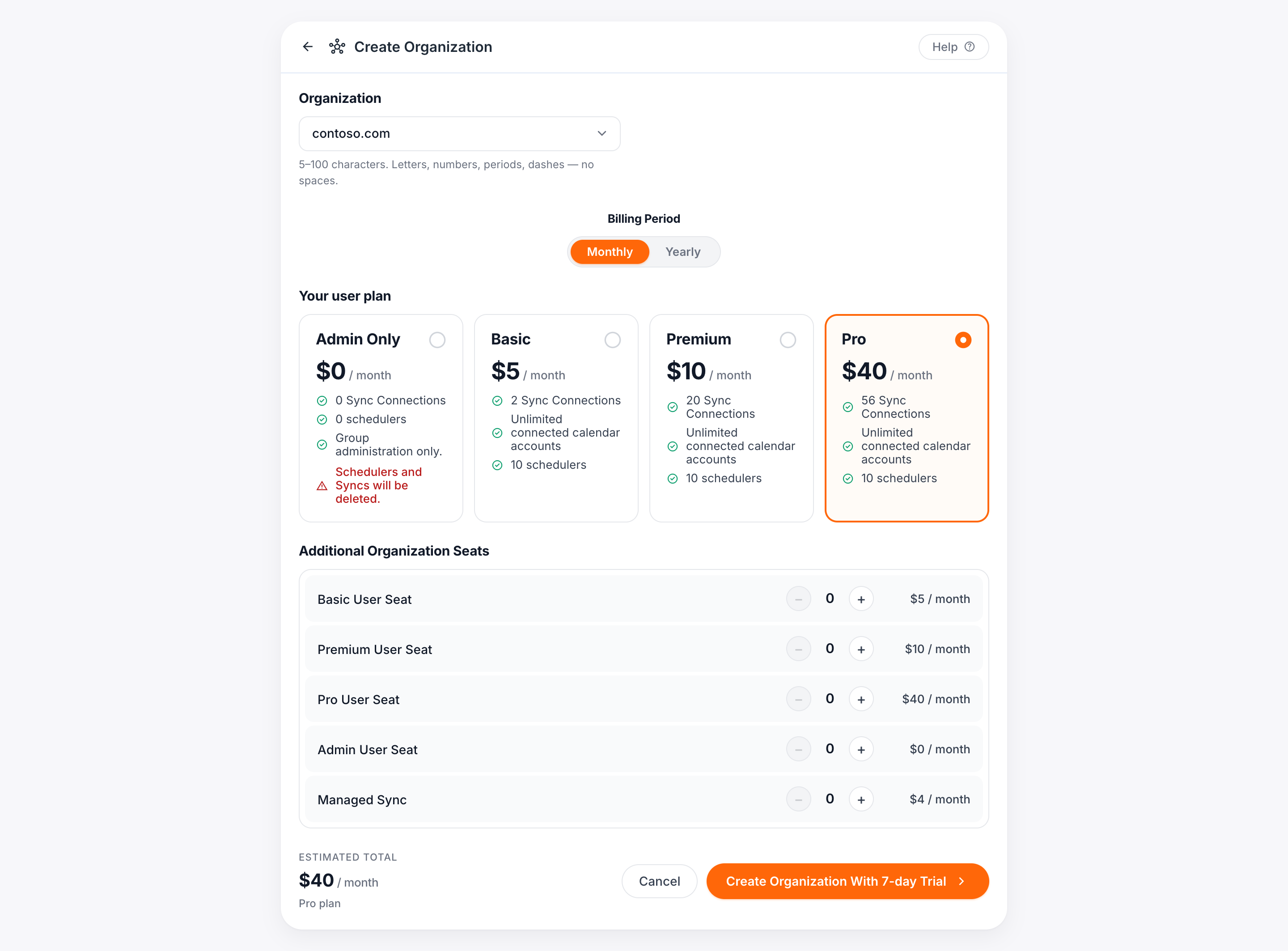
Selecciona el ID de tu organización
En el menú desplegable, selecciona cuál de los dominios de tus cuentas conectadas usar como ID de tu organización. El dominio que elijas no tiene ningún impacto en los usuarios ni en las conexiones de sincronización que se pueden crear bajo la cuenta.
-
Selecciona tu plan
Usa los botones de opción para seleccionar tu plan (es decir, la licencia para tu cuenta de usuario).
-
Agrega puestos adicionales
Usa los botones ‘+’ y ‘−’ para comprar puestos / licencias adicionales que luego podrás asignar a otros usuarios. Puedes agregar licencias de usuario, licencias de sincronización o una combinación. Consulta Tipos de licencia de cuenta de grupo para conocer las diferencias. Una vez configurada la cuenta, puedes agregar puestos con un cargo prorrateado y eliminar puestos para el siguiente ciclo de facturación — consulta Gestionar las licencias de grupo.
-
Haz clic en “Crear organización”
Esto te lleva a la página de pago.
-
Usa el botón de retroceso para ajustar los puestos (si es necesario)
Si necesitas ajustar el número de puestos, haz clic en la flecha de la parte superior y realiza los cambios en la pantalla anterior.
-
Introduce la información de facturación
Introduce el número de la tarjeta de crédito/débito, la fecha de vencimiento, el CVC, el nombre en la tarjeta y la dirección de facturación.
Si te encuentras en un país que requiere un número de IVA en tu factura, marca la casilla “Estoy comprando como empresa” y luego introduce el nombre de tu empresa y el número de IVA.
-
Haz clic en Suscribirse
Esto completa la compra y realiza el cargo a la tarjeta.