Restringir/permitir el acceso de CalendarBridge a determinados usuarios de Microsoft 365
Estos pasos restringen qué usuarios pueden registrarse en CalendarBridge de forma individual o recibir una licencia en un plan de grupo de usuarios gestionados. Si eres administrador y utilizas sincronizaciones gestionadas, sigue en su lugar Restringir la autorización para todo el dominio a un grupo de seguridad de Microsoft 365.
1. Pide a un administrador global de Microsoft 365 que autorice la aplicación CalendarBridge
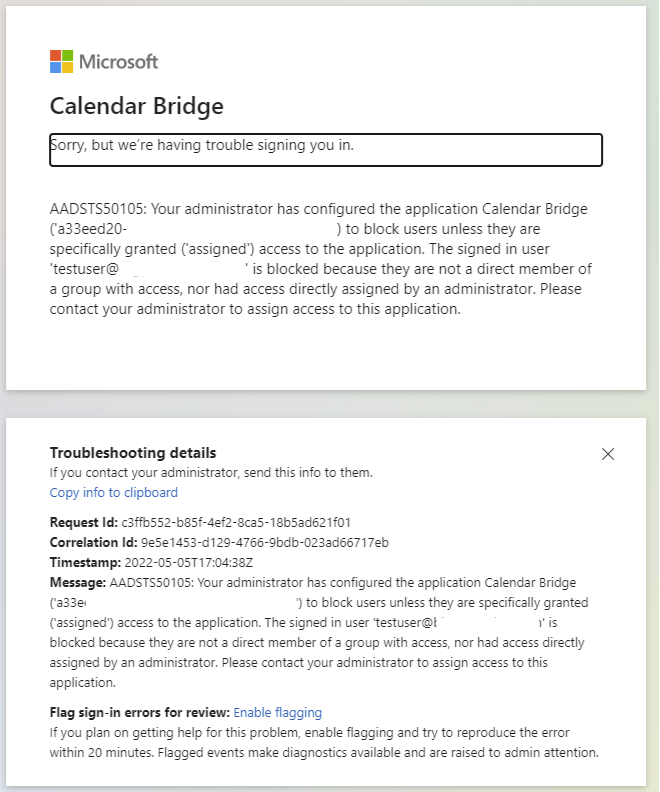
Pide al administrador del inquilino de Microsoft 365 que visite este enlace, marque “consentir en nombre de su organización” y haga clic en “Aceptar”.
2. Habilita que los usuarios puedan conceder acceso delegado a CalendarBridge
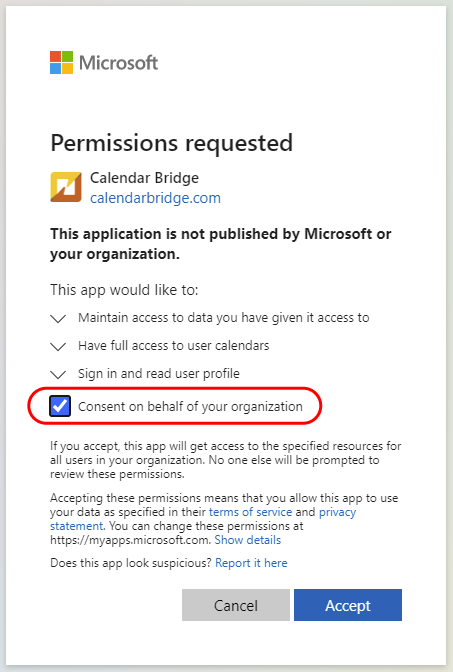
En Azure Active Directory, ve a “Aplicaciones empresariales”, haz clic en CalendarBridge en la lista, haz clic en “Propiedades” en el menú de la izquierda, cambia “¿Habilitado para que los usuarios inicien sesión?” a Sí y haz clic en “Guardar”.
3. (Opcional) Restringir a determinados usuarios con “Asignación obligatoria”
Si solo quieres que determinados usuarios puedan conceder acceso delegado, en Azure Active Directory ve a “Aplicaciones empresariales”, haz clic en CalendarBridge, haz clic en “Propiedades”, establece “Asignación obligatoria” en Sí y haz clic en “Guardar”.
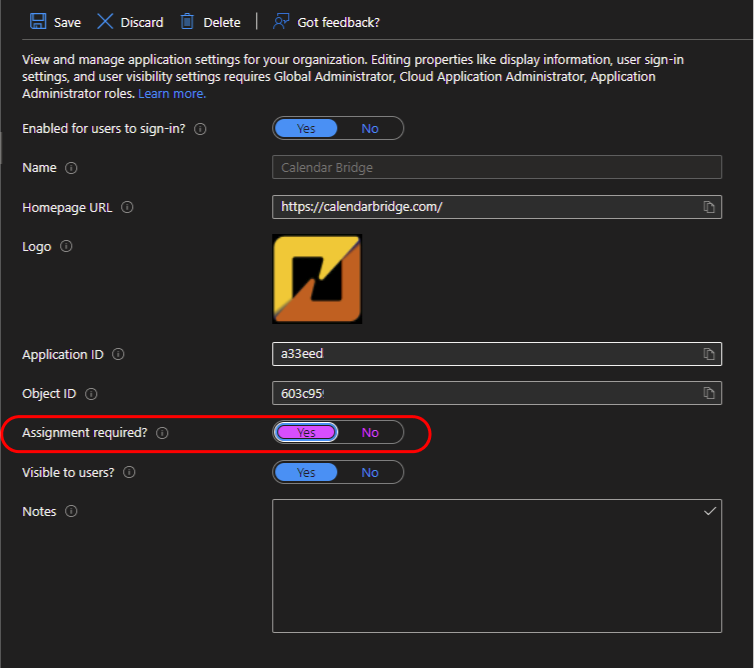
A continuación, en el menú de la izquierda, haz clic en “Usuarios y grupos”, haz clic en “Agregar usuario/grupo” y agrega los usuarios que deben tener permiso para usar CalendarBridge.
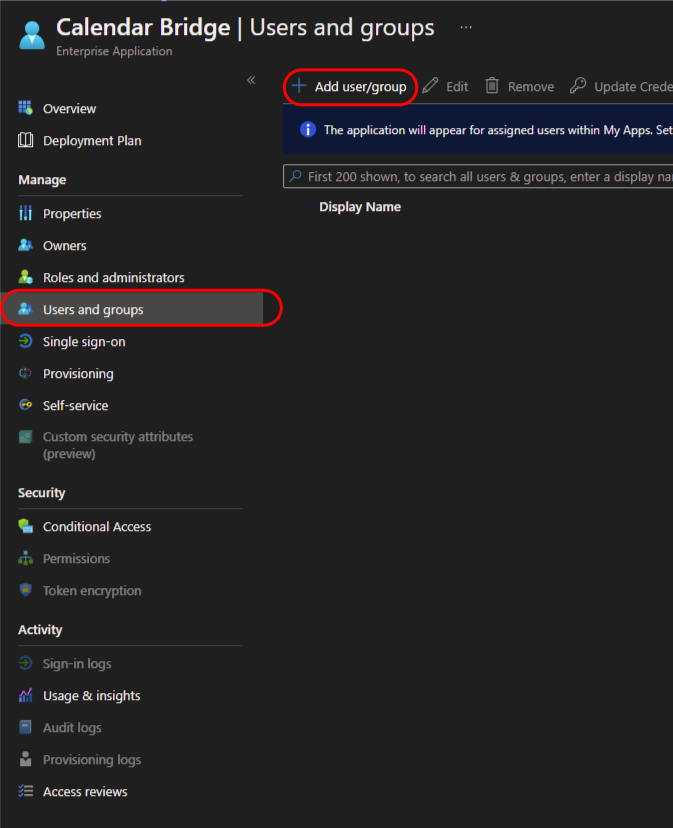
Los usuarios que no hayan sido asignados a la aplicación en Azure Active Directory verán lo siguiente al intentar conectar su calendario: