Conectar cuentas de calendario
Para configurar la sincronización debes conectar al menos una cuenta de Google, Microsoft o iCloud para usarla como calendario de destino. Esta guía explica cómo conectar cada tipo de cuenta.
Para configurar la sincronización tendrás que conectar al menos una cuenta de Google, Microsoft o iCloud para usarla como calendario de destino.
Si el calendario de origen es una URL de ICS, primero agrégala como una cuenta de enlace de ICS (consulta Agregar un enlace de ICS). Después la elegirás como origen al crear la sincronización.
Conectar una cuenta de Google

Sigue esta sección para conectar una cuenta personal de Gmail o una cuenta de pago de GSuite.
-
Ve a tu página de cuentas.
Haz clic en el enlace “Accounts” en la barra de navegación de la izquierda, o introduce https://calendarbridge.com/dashboard/accounts en tu navegador. La página de cuentas se verá así:
-
Haz clic en el botón “ADD ACCOUNT +”.
Esto abrirá la página de selección del tipo de cuenta:
-
Haz clic en el botón “Google”.
Esto te redirigirá al sitio web de Google, donde podrás iniciar sesión con las credenciales de tu cuenta de Google y autorizar a CalendarBridge a acceder a tu calendario de Google.
-
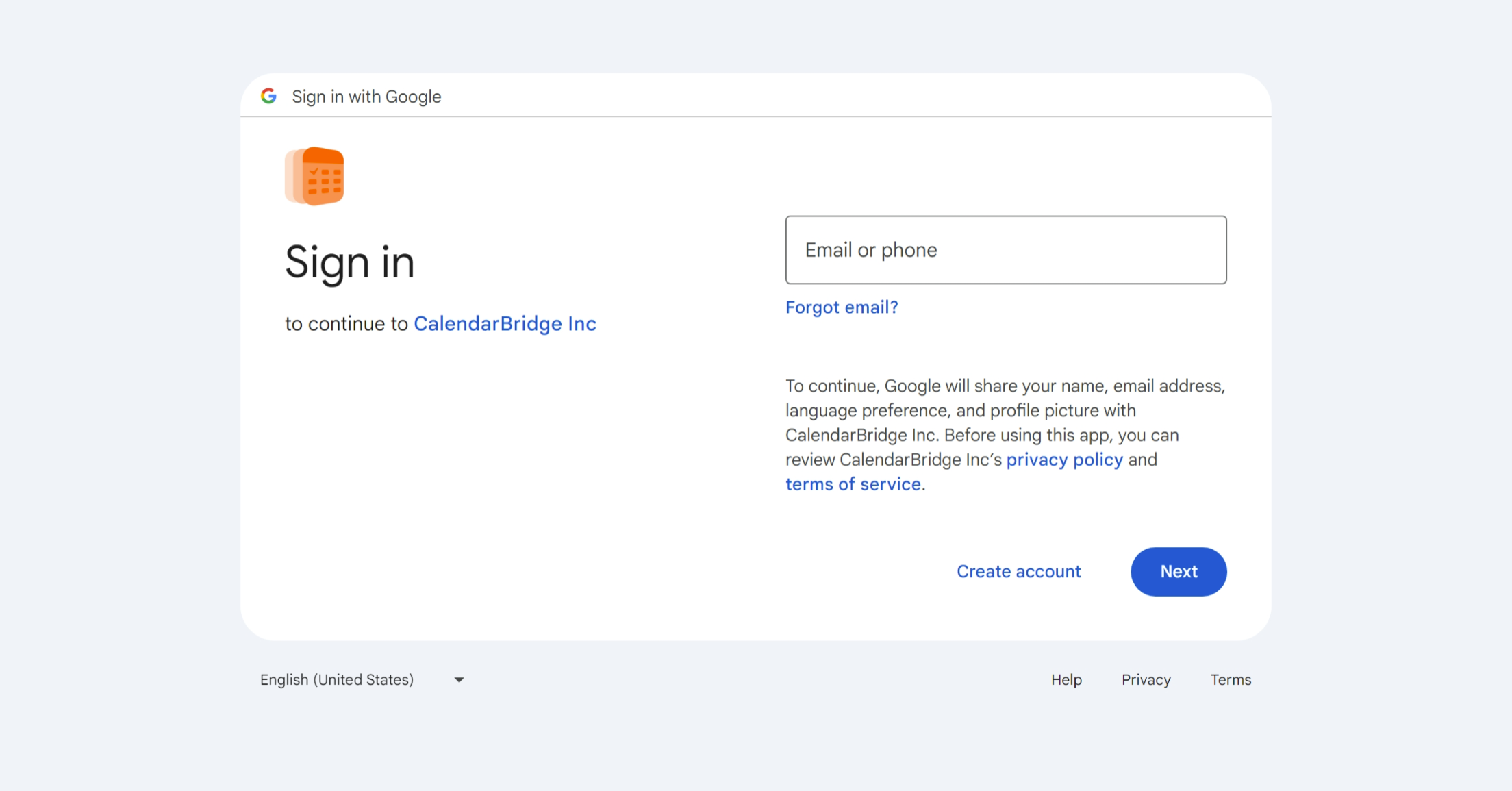
Introduce la dirección de correo electrónico asociada al calendario que quieres conectar.
-
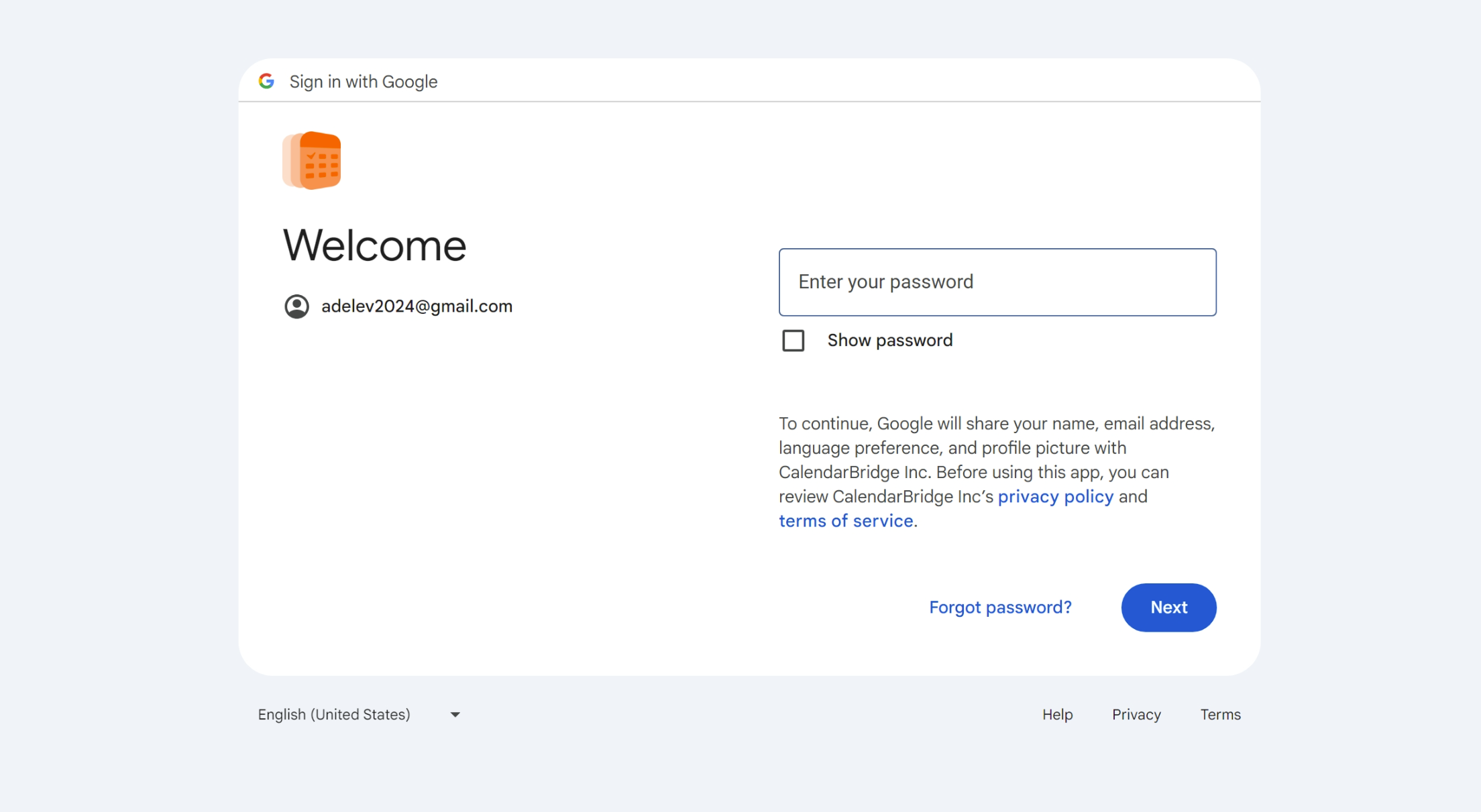
Introduce la contraseña del calendario que quieres conectar.
Tras iniciar sesión correctamente, esto te llevará a la pantalla de concesión de permisos.
-
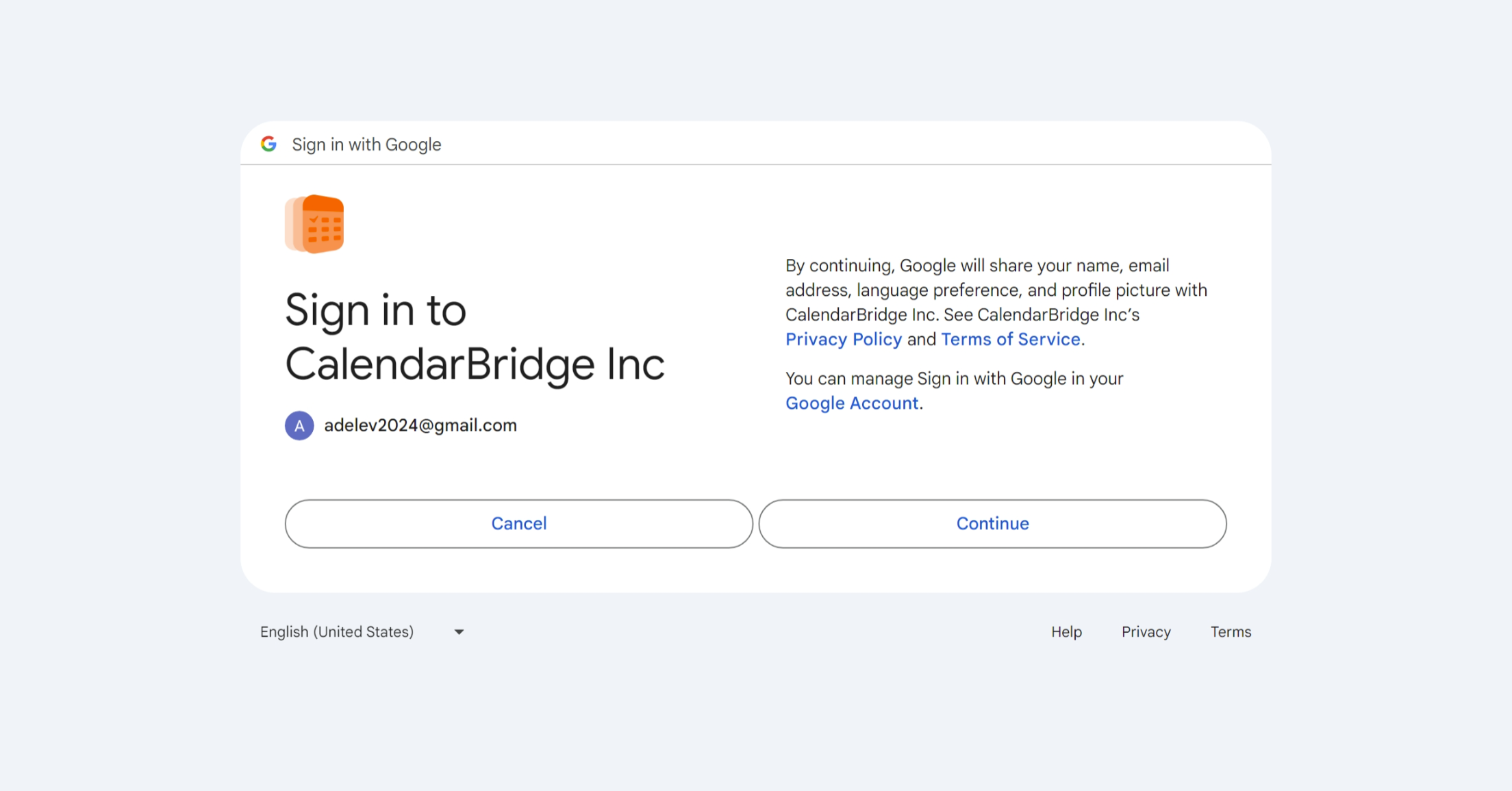
Aprueba el acceso de CalendarBridge a la información básica de tu cuenta de Google.
-
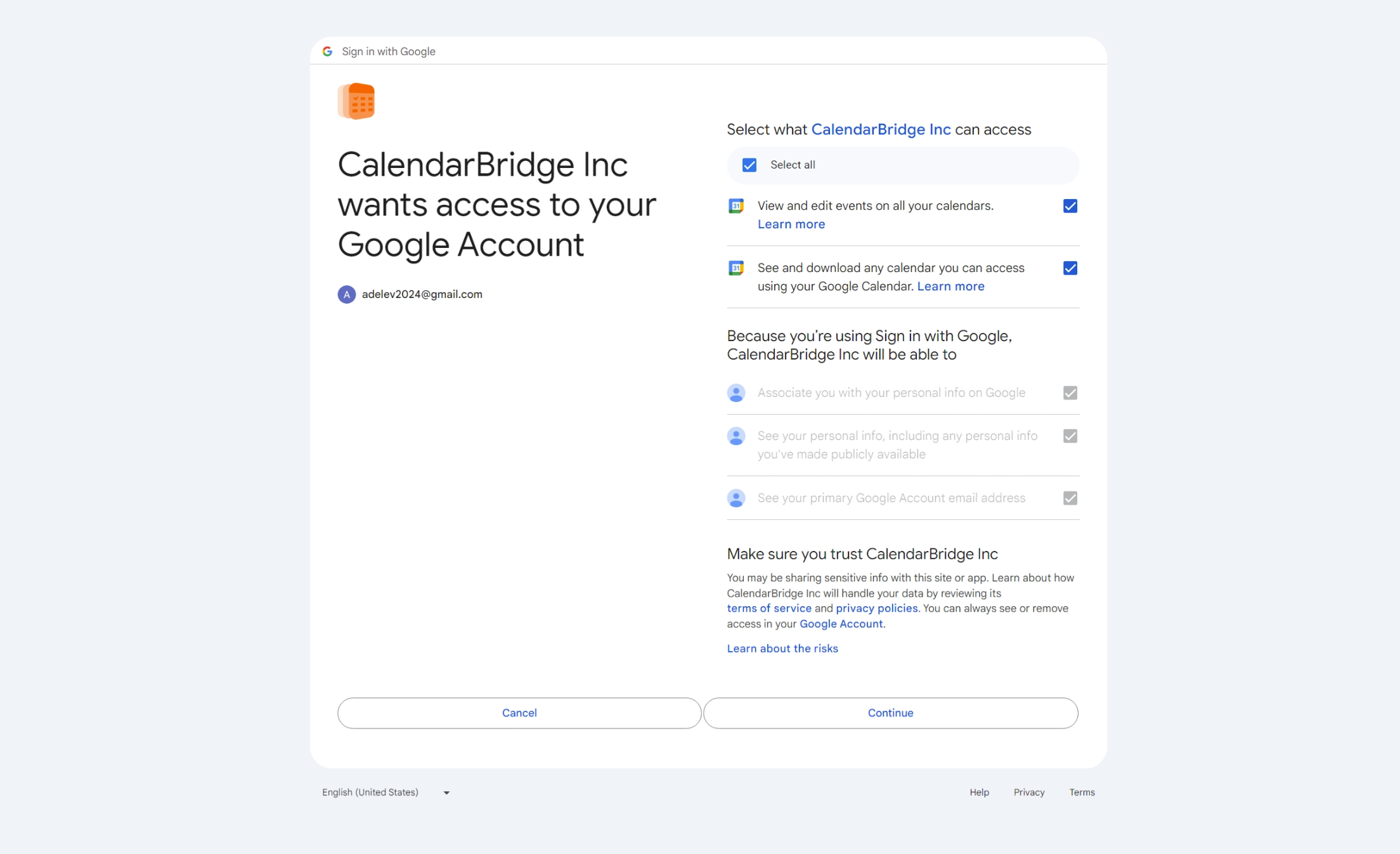
Marca las dos casillas y luego haz clic en ‘Continuar’ para permitir que CalendarBridge se conecte a tu calendario.
Si no aceptas los permisos, CalendarBridge no podrá prestarte ningún servicio. Si tienes dudas sobre estos permisos, consulta nuestras condiciones del servicio (en resumen, solo usamos estos permisos para llevar a cabo las sincronizaciones y los enlaces de programación que configures).
Tras aceptar los permisos, Google te redirigirá de vuelta al sitio web de CalendarBridge y deberías ver esta pantalla:
infoSi no ves esta pantalla, consulta la sección de solución de problemas.
Repite estos pasos para cada cuenta de Google que tenga calendarios que te gustaría conectar a CalendarBridge.
Conectar una cuenta de Microsoft
Sigue esta sección para conectar una cuenta de Office365, Microsoft365 u Outlook.com (que incluye las cuentas de hotmail, live y msn).
-
Ve a tu página de cuentas.
Haz clic en el enlace “Accounts” en la barra de navegación superior, o introduce https://calendarbridge.com/dashboard/accounts en tu navegador. La página de cuentas se verá así:
-
Haz clic en el botón “ADD ACCOUNT +”.
Esto abrirá la página de selección del tipo de cuenta:
-
Selecciona tu tipo de cuenta de Microsoft.
Selecciona “Microsoft 365” para una cuenta profesional o educativa, “Microsoft outlook.com” para una cuenta personal de Microsoft, o “Microsoft 365 GCC High” para una cuenta GCC high. Esto te redirigirá al sitio web de Microsoft, donde podrás iniciar sesión en tu cuenta de Microsoft y autorizar a CalendarBridge a acceder a tu calendario.
-
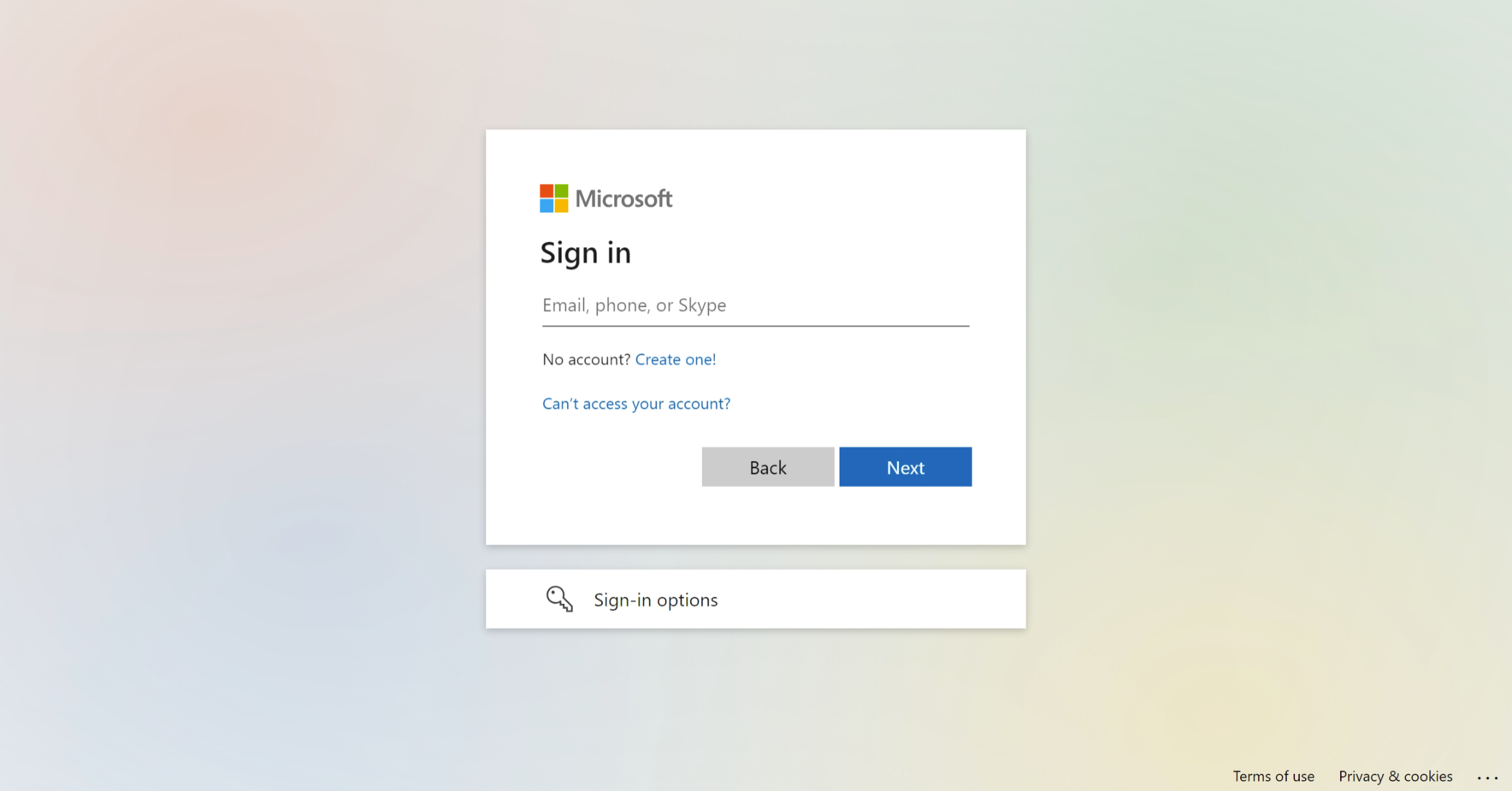
Introduce la dirección de correo electrónico asociada al calendario que quieres conectar.
Si ya has iniciado sesión en Microsoft, es posible que el campo de correo electrónico esté rellenado previamente. Si tienes varias cuentas de Microsoft, asegúrate de iniciar sesión en la correcta.
-
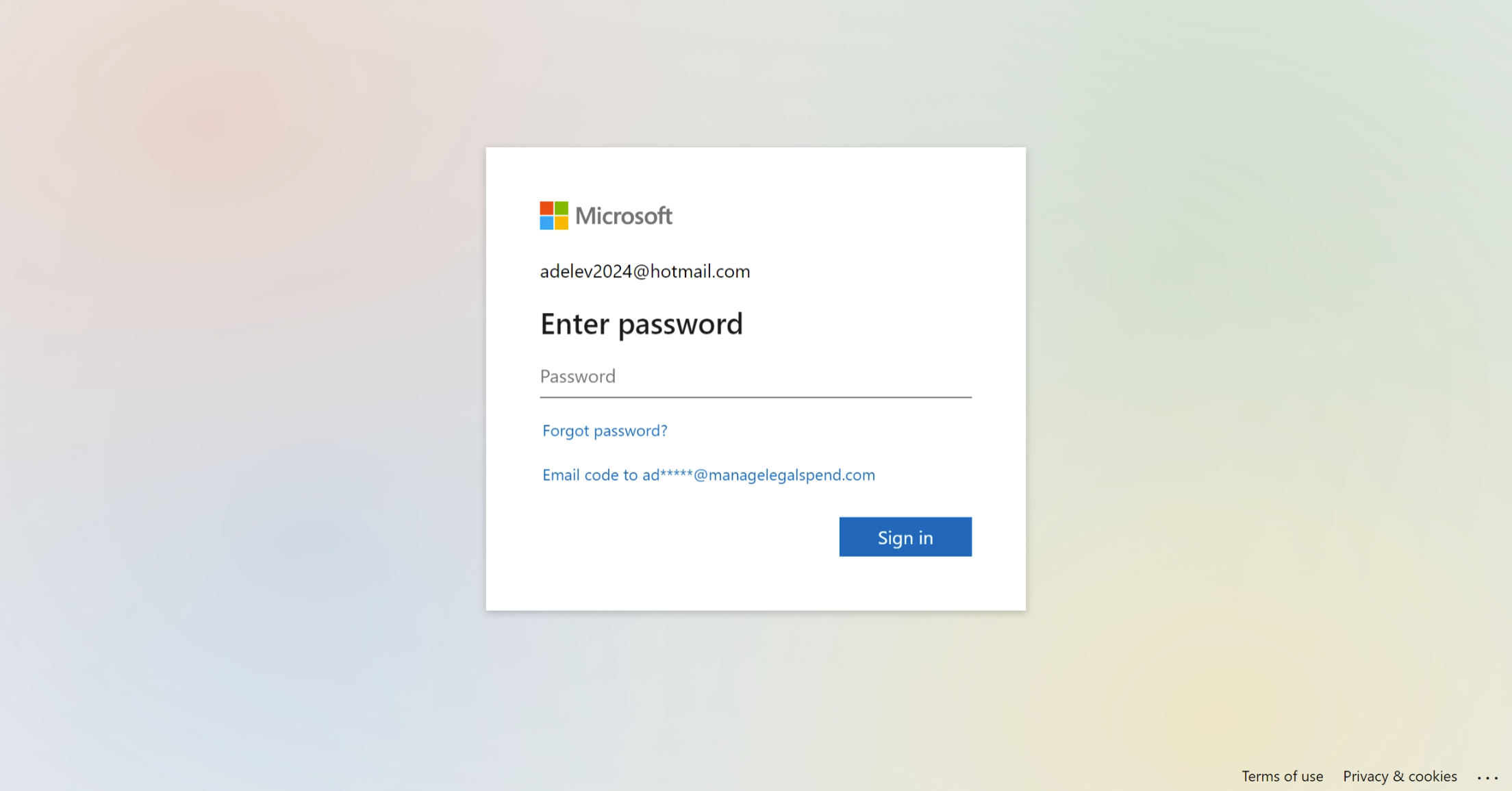
Introduce la contraseña del calendario que quieres conectar.
Tras iniciar sesión correctamente, esto te llevará a la pantalla de concesión de permisos.
-
Elige si quieres mantener la sesión iniciada.
Aquí puedes seleccionar sí o no; no afectará a CalendarBridge.
-
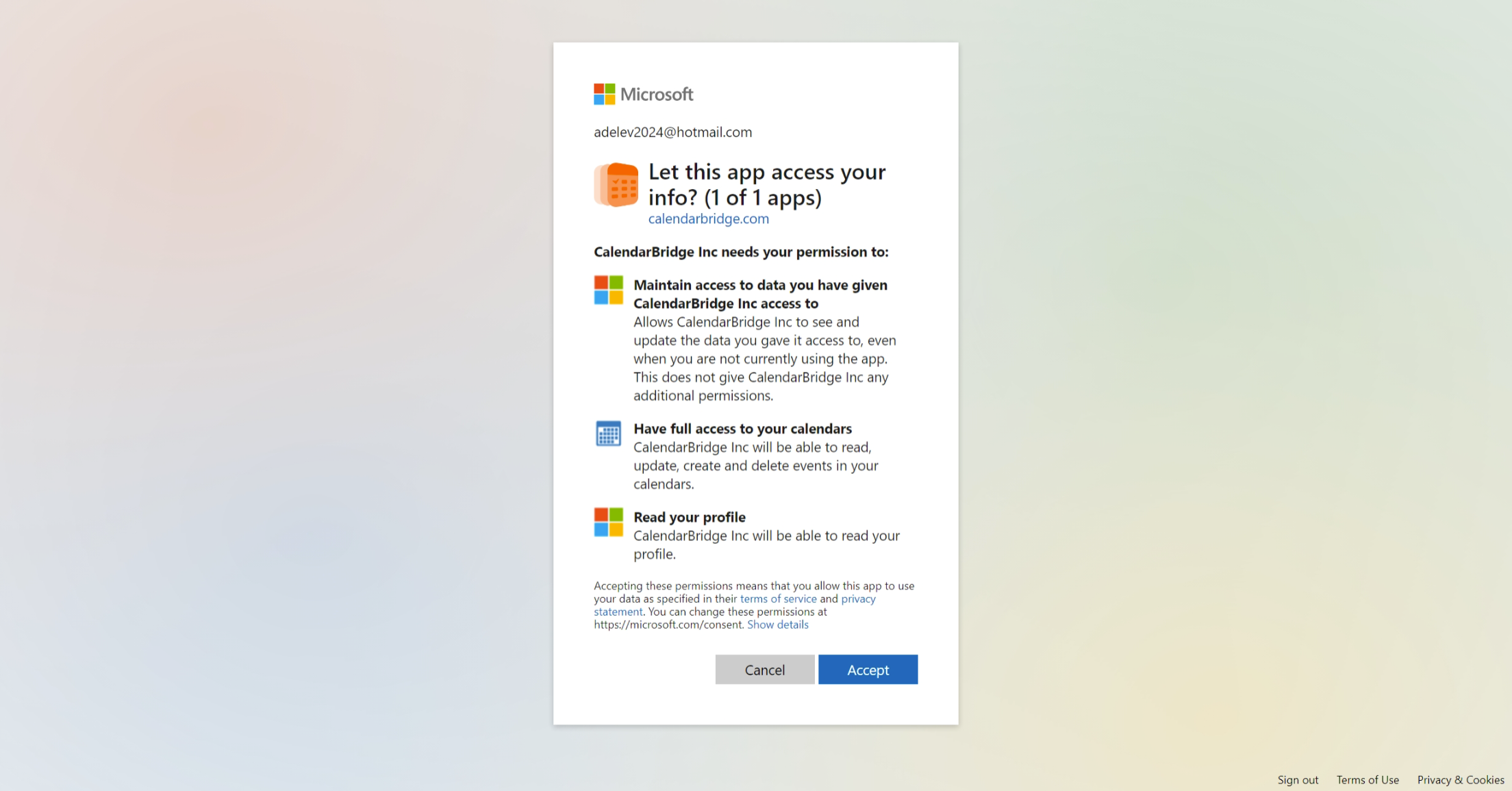
Haz clic en “Aceptar” para permitir que CalendarBridge se conecte a tu calendario.
Si no aceptas los permisos, CalendarBridge no podrá prestarte ningún servicio. Si tienes dudas sobre estos permisos, consulta nuestras condiciones del servicio (en resumen, solo usamos estos permisos para llevar a cabo las sincronizaciones y los enlaces de programación que configures).
-
Se te redirige de vuelta a CalendarBridge.
Tras aceptar los permisos, Microsoft te redirigirá de vuelta al sitio web de CalendarBridge y deberías ver esta pantalla:
infoSi no ves esta pantalla, consulta la sección de solución de problemas.
Repite estos pasos para cada cuenta de Microsoft que tenga calendarios que te gustaría conectar a CalendarBridge.
Microsoft 365: “Se necesita la aprobación del administrador” al conectar
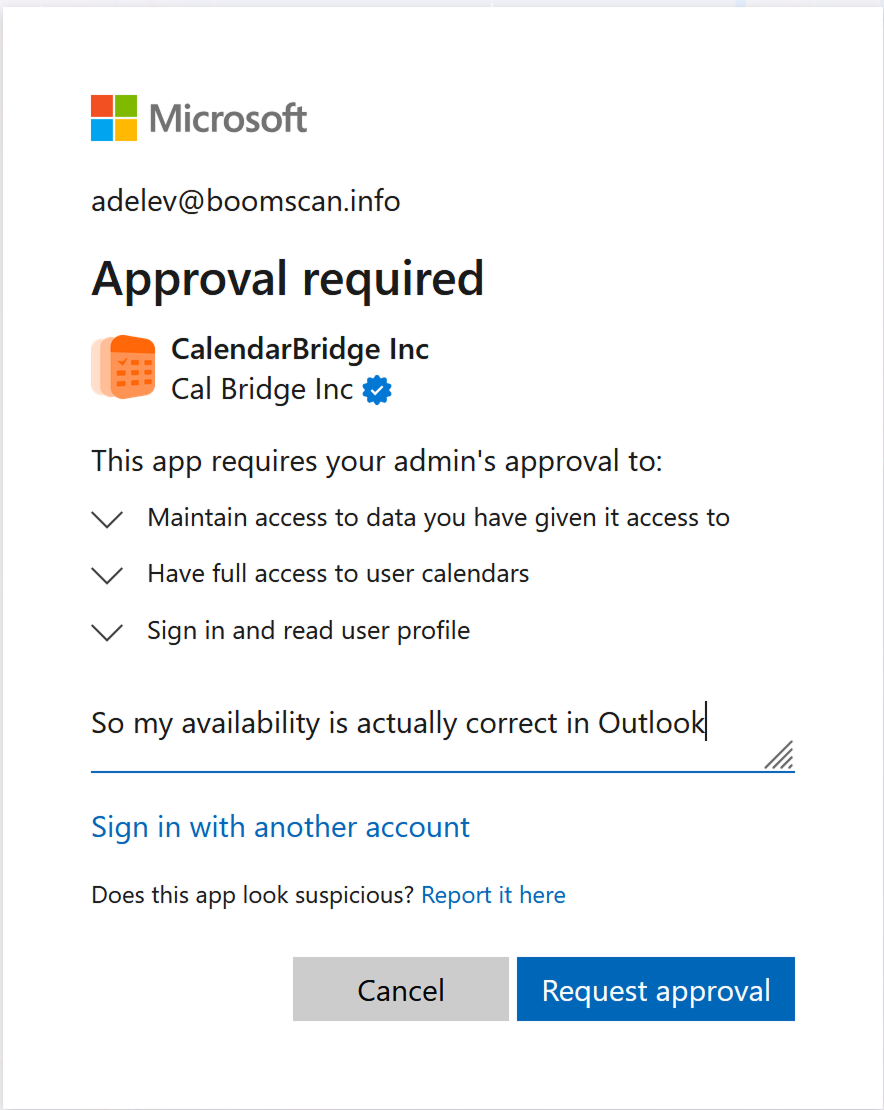
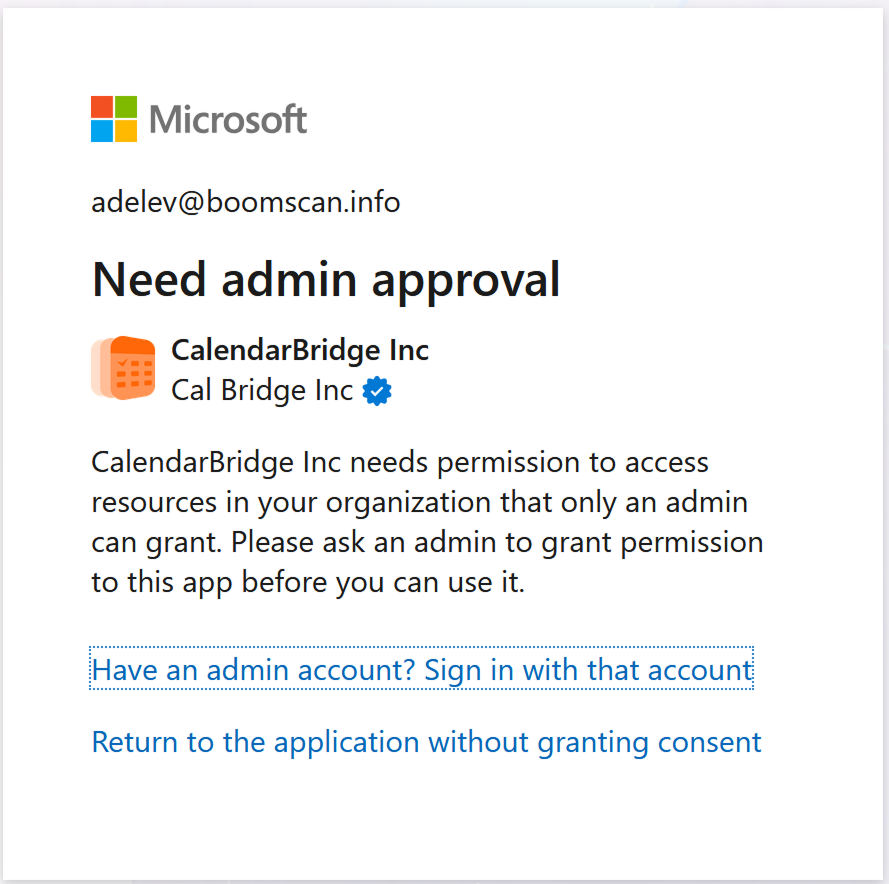
En lugar de la pantalla de permisos, es posible que Microsoft muestre un mensaje indicando que CalendarBridge necesita la aprobación de tu administrador antes de poder acceder a tu calendario. Esto es normal y esperable: en noviembre de 2025 Microsoft cambió la configuración predeterminada de Entra ID para que todas las aplicaciones de terceros requieran el consentimiento del administrador antes de poder acceder a los calendarios de tu organización.
Según cómo esté configurado el tenant de Microsoft 365 de tu organización, verás una de estas dos pantallas:
- “Se requiere aprobación” — tu organización te permite enviar una solicitud de aprobación a tus administradores directamente desde la pantalla de Microsoft.
- “Se necesita la aprobación del administrador” — Microsoft bloqueó el inicio de sesión porque tu administrador debe aprobar CalendarBridge primero, y no hay opción de enviar una solicitud.
Qué hacer a continuación
-
Si la pantalla de Microsoft ofrece enviar una solicitud de aprobación, envíala.
Solo necesitas enviar la solicitud una vez. Si ya enviaste una, no la envíes de nuevo.
-
Contacta con tu administrador de Microsoft 365 (TI).
Aunque hayas enviado una solicitud de aprobación, escribe directamente un correo o mensaje a tu administrador — muchos administradores no saben dónde muestra Microsoft las solicitudes de aprobación. Incluye los enlaces de la sección siguiente.
-
Después de que tu administrador apruebe CalendarBridge, intenta conectarte de nuevo.
Ten en cuenta que la aprobación puede tardar una hora o más en propagarse dentro de Microsoft antes de que la pantalla de aprobación requerida deje de aparecer.
Qué proporcionar a tu departamento de TI
Tu administrador querrá revisar CalendarBridge antes de aprobarlo. Envíale estos dos enlaces:
- Aprobar permisos delegados para CalendarBridge para Microsoft 365 — instrucciones de aprobación paso a paso para administradores, que incluyen exactamente qué permisos solicita CalendarBridge y qué permiten.
- Portal de confianza de CalendarBridge (trust.calendarbridge.com) — nuestra documentación de seguridad y cumplimiento para revisiones de proveedores, incluidas nuestras certificaciones SOC 2, GDPR e HIPAA, políticas y subencargados.
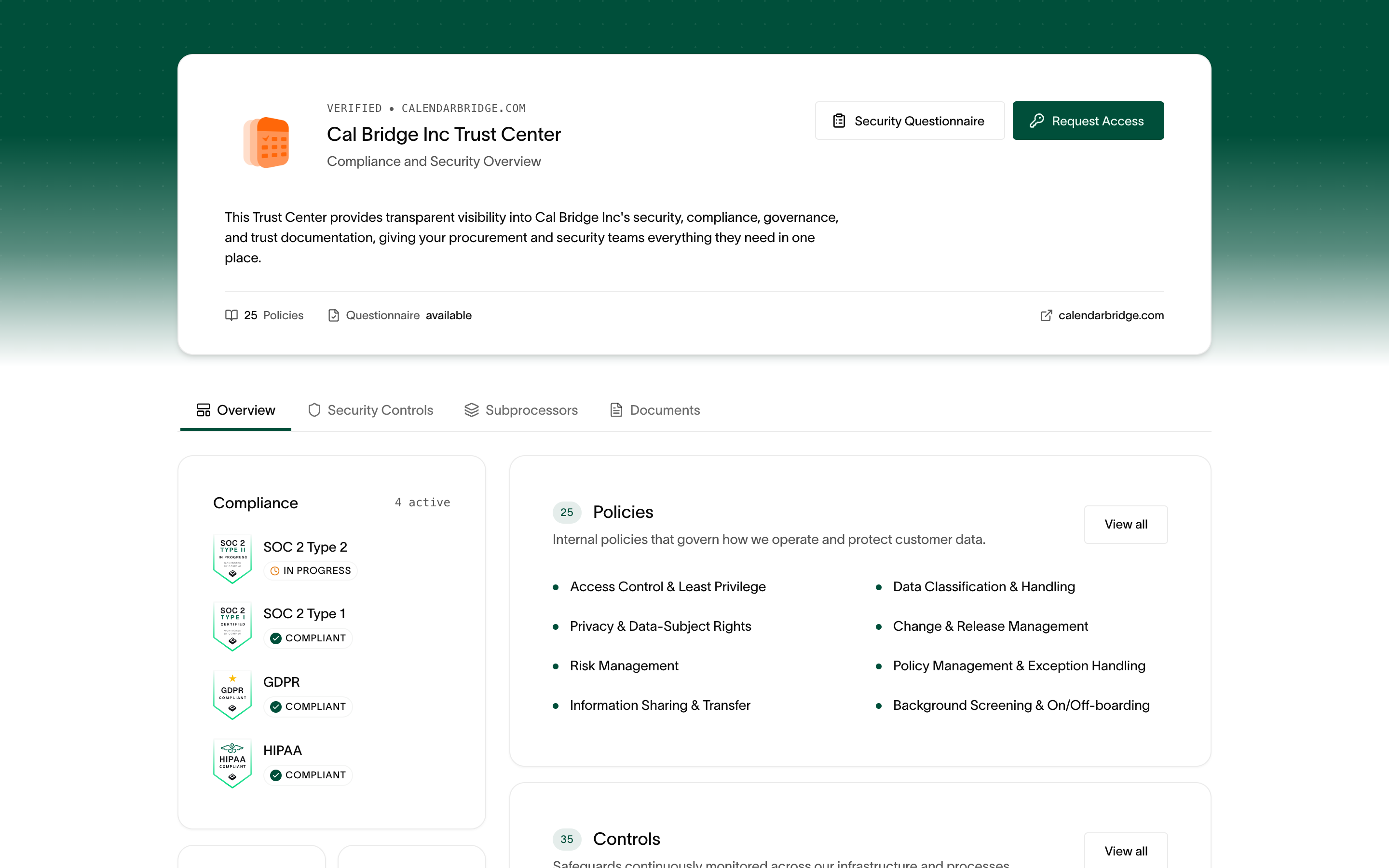
Puedes copiar y pegar este mensaje para tu administrador:
Hola — Estoy intentando conectar mi calendario de Microsoft 365 a CalendarBridge para que mi calendario sea preciso y pueda coordinarme más fácilmente con mis compañeros. Microsoft está exigiendo la aprobación del administrador.

¿Puedes revisar y aprobar CalendarBridge para nuestro tenant?

Instrucciones de aprobación: https://help.calendarbridge.com/group-admin-docs/approve-delegated-permissions-for-calendarbridge-for-microsoft-365/

Documentación de seguridad y cumplimiento (portal de confianza): https://trust.calendarbridge.com
Si no estás seguro de quién es tu administrador de Microsoft 365, el servicio de asistencia de TI suele ser el lugar más rápido para preguntar.
Conectar una cuenta de iCloud
Esta sección te explicará cómo conectar una cuenta de Apple iCloud a CalendarBridge. La configuración de iCloud es diferente de la de Microsoft y Google, ya que utiliza una contraseña de aplicación en lugar de oAuth (“Iniciar sesión con Apple”).
Requisito previo: Genera una contraseña específica de aplicación desde tu cuenta de iCloud
Para conectar tu cuenta de iCloud a CalendarBridge no utilizas tu contraseña normal de iCloud. En su lugar, debes iniciar sesión en iCloud y crear una contraseña específica de aplicación. Así es como se hace:
-
Inicia sesión en https://appleid.apple.com.
-
En la sección Inicio de sesión y seguridad, selecciona Contraseñas específicas de aplicación.

-
Selecciona “Generar una contraseña específica de aplicación”.

-
Escribe un nombre para la contraseña (por ejemplo, “CalendarBridge”) y haz clic en “Crear”.

-
Tu contraseña específica de aplicación se muestra ahora.
Si cierras la ventana, no podrás volver a verla. Deja la ventana abierta o cópiala y pégala en un lugar seguro, como un gestor de contraseñas.

Conecta tu cuenta de iCloud a CalendarBridge usando una contraseña específica de aplicación

-
Ve a tu página de cuentas de CalendarBridge.
Haz clic en el enlace “Accounts” en la barra de navegación de la izquierda, o introduce https://calendarbridge.com/dashboard/accounts en tu navegador (si no has guardado tu contraseña específica de aplicación, usa una pestaña del navegador distinta de aquella en la que se muestra tu contraseña específica de aplicación):
-
Haz clic en el botón “ADD ACCOUNT +”.
Esto abrirá la página de selección del tipo de cuenta:
-
Haz clic en el botón “Apple iCloud”.
Esto abrirá el siguiente cuadro de diálogo. Introduce tu dirección de correo electrónico de iCloud y la contraseña específica de aplicación generada en los pasos anteriores. Luego haz clic en “Add iCloud Account” (Añadir cuenta de iCloud).

Agregar un enlace de ICS
Usa esta opción para un calendario que no sea de Google, Microsoft o iCloud, o para uno que esté en una cuenta de Google o Microsoft cuyo administrador no permite CalendarBridge. Solo necesitas una URL .ics pública del calendario. Si aún no tienes una, consulta Cómo obtener una URL de ICS para tu calendario.
Un enlace de ICS es de solo lectura. Puede ser el origen de una sincronización unidireccional, pero no puede ser un destino, así que igualmente necesitas tener conectada al menos una cuenta de Google, Microsoft o iCloud en la que sincronizarlo.
-
Ve a tu página de cuentas de CalendarBridge.
Haz clic en el enlace “Accounts” en la barra de navegación de la izquierda, o introduce https://calendarbridge.com/dashboard/accounts en tu navegador.
-
Haz clic en el botón “AGREGAR CUENTA +”.
Esto abrirá la página de selección del tipo de cuenta.
-
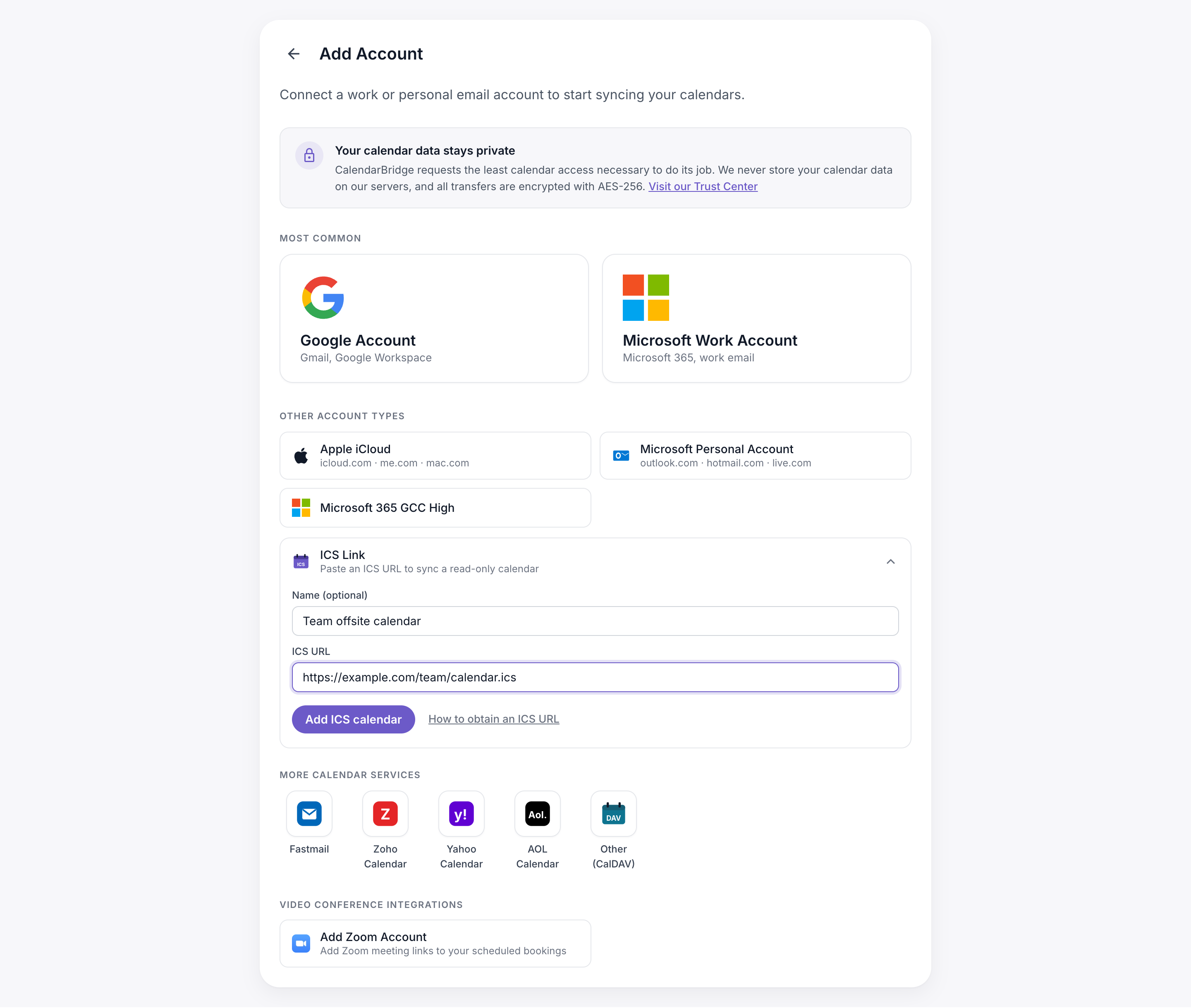
Haz clic en “Enlace de ICS” para expandirlo.
Si quieres, introduce un nombre (por ejemplo, “Festivos del trabajo”) para reconocer fácilmente el calendario más adelante. Después pega la URL en el cuadro “URL de ICS”.
La URL debe empezar por https://. Si empieza por webcal://, cambia esa parte por https:// y deja el resto como está.
-
Haz clic en “Agregar calendario ICS”.
El enlace de ICS aparecerá ahora en tu página de cuentas. Para empezar a sincronizarlo, configura una sincronización unidireccional y elígelo como calendario de origen.