Mensajes de error del panel
Una lista de los mensajes de error que puedes ver en tu panel de CalendarBridge, qué significan y cómo resolver cada uno.
No se pudo autenticar con el servicio
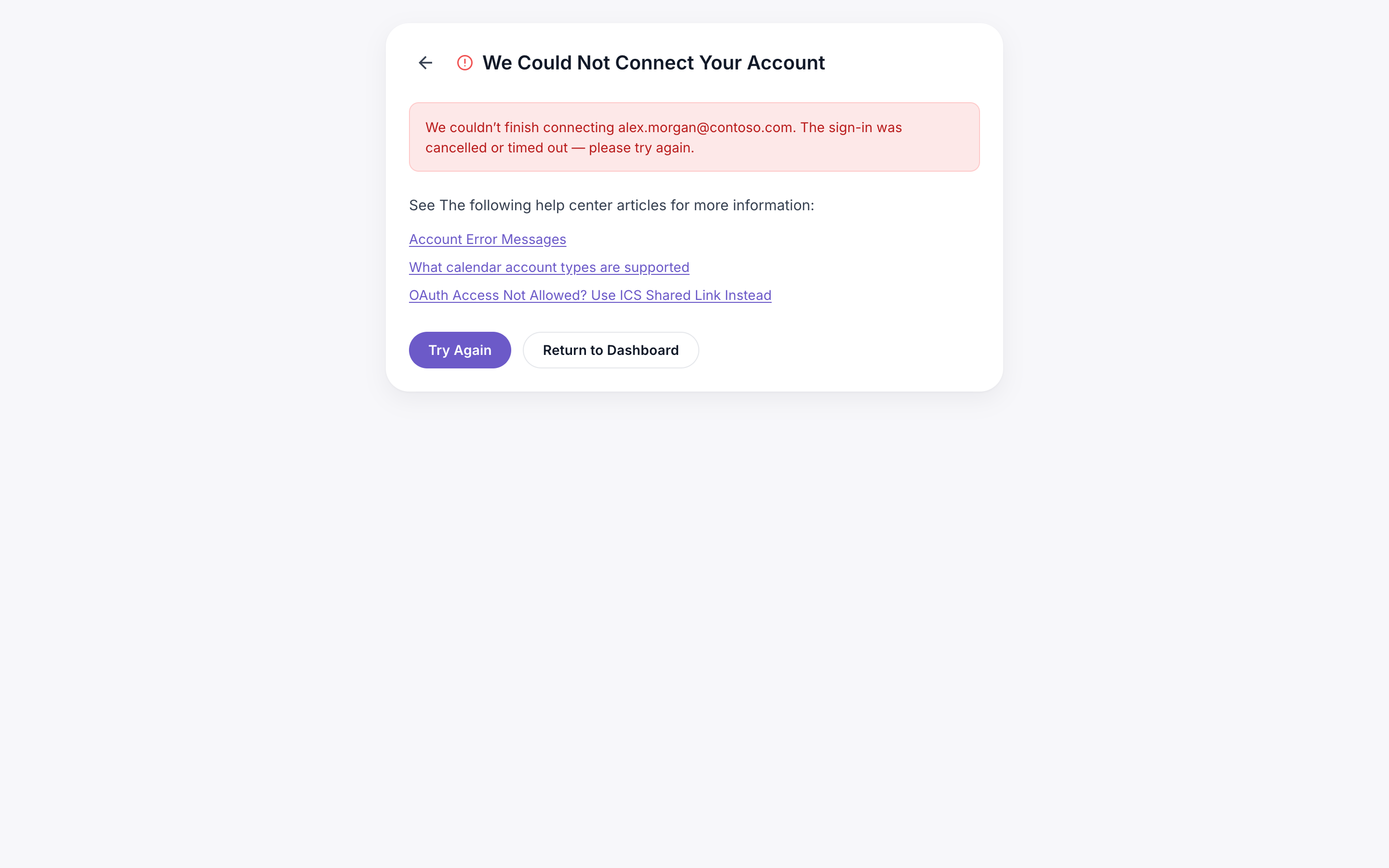
Este mensaje de error puede aparecer al intentar conectar una cuenta de Google o Microsoft:
Este mensaje de error puede deberse a que:
- Tu Microsoft 365 está en un tenant GCC High. Una forma de saber si tu empresa está en Microsoft 365 “GCC high” es que tu inicio de sesión vaya a login.microsoftonline.us (.us en lugar de .com). Si es el caso, envía un correo a support@calendarbridge.com y pídeles que habiliten el acceso GCC high en tu cuenta.
- Tu administrador de Office 365 está bloqueando aplicaciones oauth de terceros como CalendarBridge. Por favor, escribe a tu administrador de TI para comprobar si ese es el caso.
La cuenta de calendario existe en la cuenta de otro usuario
Este mensaje de error puede aparecer al intentar conectar una cuenta de Google o Microsoft:
Este mensaje de error significa que la cuenta de calendario que intentaste conectar ya está conectada a otra cuenta de CalendarBridge. Lo más probable es que anteriormente tuvieras otra cuenta de CalendarBridge con otra dirección de correo electrónico.
Para resolver el problema, cierra sesión y vuelve a iniciar sesión con la otra dirección de correo electrónico.
Si ya no tienes acceso a la otra dirección de correo electrónico, envía un correo a support@calendarbridge.com. Por favor, envía el correo directamente desde la cuenta que intentas añadir (para que sepamos que tienes acceso a ella).
Es necesaria una nueva autenticación
La necesidad de volver a autenticarse con Google o Microsoft suele activarse por un cambio de tu contraseña de Google o Microsoft. Si es necesaria una nueva autenticación, se mostrarán las siguientes alertas en tu panel:
Para resolver este problema, sigue estas instrucciones para volver a autenticar/reconectar la cuenta.
Problemas temporales de conexión
En raras ocasiones, puede que veas un mensaje indicando que hay un problema temporal de conexión.
El motivo más común es que Google o Microsoft estén restringiendo temporalmente el acceso a un calendario debido a una gran cantidad de actividad reciente en el calendario (por ejemplo, se escribió recientemente un gran número de eventos en el calendario). Lo reintentaremos periódicamente hasta que se restablezca la sincronización. No tienes que hacer nada. Para más información, consulta la sección sobre limitación de velocidad más abajo.
Limitación de velocidad
Google y Microsoft imponen límites sobre la cantidad de eventos que se pueden añadir/editar durante un intervalo de tiempo. (La cantidad de eventos y el intervalo de tiempo son intencionadamente imprecisos en su documentación). Si tu cuenta supera los límites, tu sincronización se interrumpirá temporalmente hasta que Google o Microsoft levanten la restricción (de nuevo, el periodo de tiempo no está bien definido en su documentación).
A menos que tu calendario tenga una cantidad muy alta de actividad (por ejemplo, si estás sincronizando muchos calendarios en 1), la limitación de velocidad no debería producirse durante el funcionamiento normal (solo al crear o editar conexiones de sincronización).
Es más probable que la limitación de velocidad se produzca al:
- editar una conexión de sincronización; o
- crear y eliminar varias conexiones de sincronización que involucran el mismo calendario en un corto periodo de tiempo.
- tienes otro software de sincronización en ejecución que está creando un bucle. Por favor, asegúrate de no estar ejecutando otro software de sincronización en paralelo con CalendarBridge.
Así que si debes realizar estas acciones, se recomienda hacerlo fuera del horario laboral.
Si un calendario tiene actualmente la velocidad limitada, verás una notificación en tu panel:
Si esto persiste durante más de 24 horas, ponte en contacto con el soporte.
Software de sincronización en conflicto detectado
Este mensaje de error significa que CalendarBridge detectó eventos en tu calendario que fueron creados por otro servicio de automatización de calendario (como clockwise). Para evitar bucles u otros problemas causados por la interacción de los dos servicios, CalendarBridge no sincronizará esos eventos. Los demás eventos del calendario se sincronizarán con normalidad.
Hubo un problema al cargar tu cuenta
Si ves este mensaje en tu panel, prueba lo siguiente:
-
Cierra sesiónHaz clic en “Cerrar sesión” en el menú de la izquierda.
-
Actualiza tu navegador por completoActualiza tu navegador por completo pulsando ctrl + F5.
-
Intenta iniciar sesiónIntenta iniciar sesión.
Si el problema persiste, prueba a iniciar sesión desde un navegador diferente, o incluso desde un dispositivo diferente, ya que a veces el problema lo causa un dispositivo o la configuración de la red, como un firewall o ciertos complementos del navegador.
Sesión no válida para el usuario
Esto es el resultado de una discrepancia entre una cookie de tu navegador y el código de inicio de sesión. A menudo la confusión surge porque Gmail muestra una vista previa del código de inicio de sesión no leído más antiguo, en lugar del código de inicio de sesión más reciente. A veces las cookies del navegador simplemente se corrompen.
El mejor enfoque es:
-
Elimina los correos antiguos con códigos de inicio de sesiónElimina de tu bandeja de entrada todos los mensajes de correo antiguos con códigos de inicio de sesión.
-
Cierra las ventanas del navegador con CalendarBridgeCierra cualquier ventana del navegador en la que CalendarBridge esté abierto.
-
Abre una ventana nueva del navegadorAbre una nueva ventana del navegador privada/de incógnito (o abre un navegador completamente diferente) y ve a calendarbridge.com/login.
-
Intenta iniciar sesión de nuevoIntenta iniciar sesión de nuevo.
Token de actualización no válido
Este error a veces ocurre al intentar conectar una cuenta de Google que estuvo conectada anteriormente a CalendarBridge.
Para superar este error, haz lo siguiente:
-
Revoca el permiso en tu cuenta de Google
-
Espera 10 minutosEspera 10 minutos.
-
Vuelve a conectar la cuentaIntenta conectar la cuenta de nuevo.