Eliminar una conexión de sincronización
Eliminar una conexión de sincronización elimina las copias de eventos existentes que se crearon a través de esa conexión. Aquí te explicamos cómo eliminar — o forzar la eliminación — de una sincronización.
Notas importantes sobre eliminar una conexión de sincronización
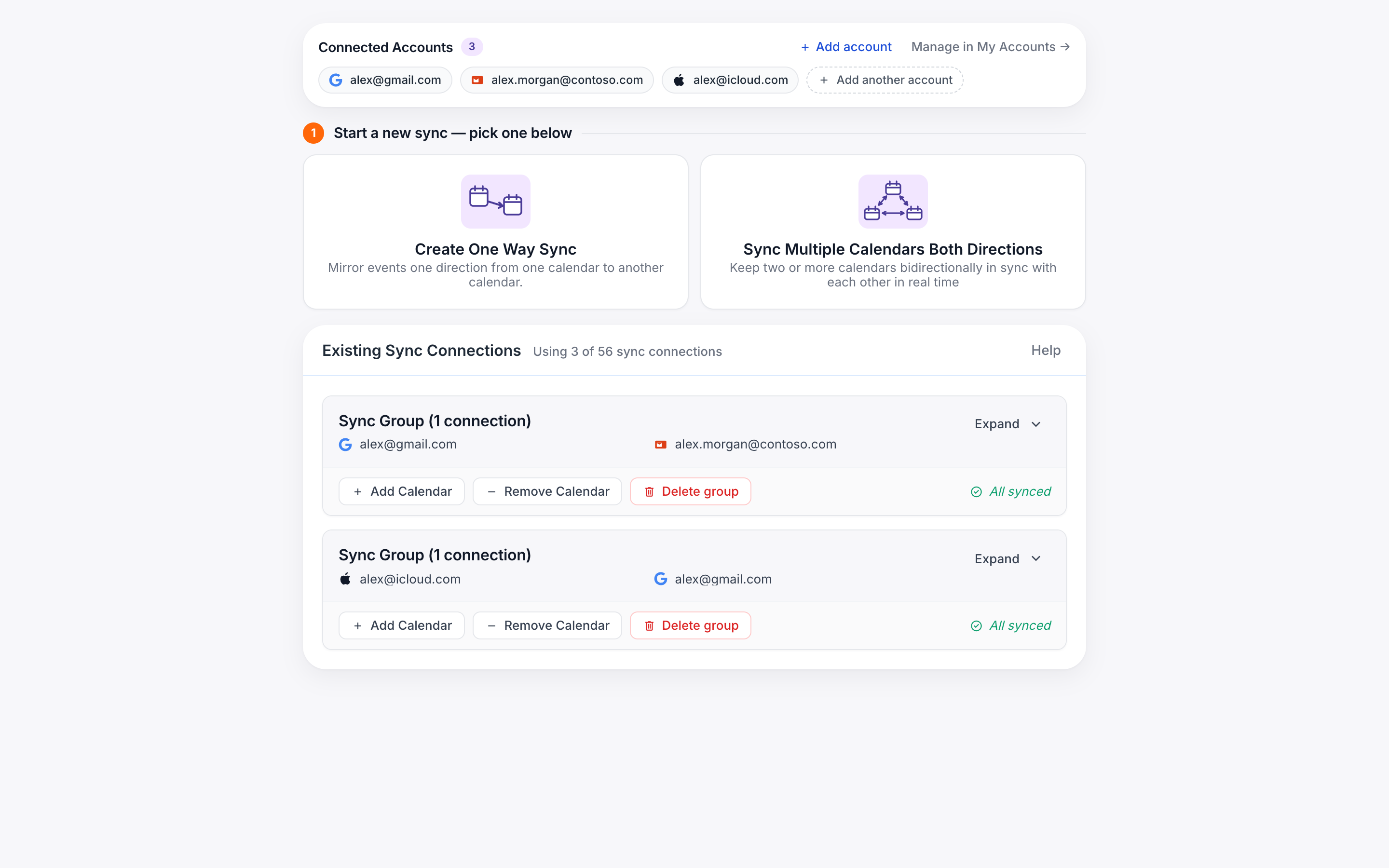
Eliminar una conexión de sincronización eliminará las copias de eventos existentes que se crearon a través de esa conexión de sincronización.
Si tienes problemas para eliminar una conexión de sincronización, lo más probable es que sea porque ya no tenemos acceso al calendario (lo que significa que no podemos eliminar las copias de eventos que creamos). En este caso tienes dos opciones:
- Primero vuelve a conectar la cuenta y luego elimina la conexión de sincronización. Esta es la opción preferida, porque nos permite limpiar las copias de eventos por ti.
- Fuerza la eliminación de la conexión de sincronización. Una eliminación forzada elimina la conexión de sincronización sin eliminar las copias de eventos — las copias que ya estén en tus calendarios permanecerán allí hasta que las elimines manualmente. Consulta las instrucciones paso a paso más abajo.
Cómo eliminar una conexión de sincronización
-
Ve a tu panel de sincronizaciones.
Después de iniciar sesión en CalendarBridge, haz clic en ‘sincronización’ en el menú de la izquierda (o simplemente ve a
https://calendarbridge.com/dashboard/syncs). -
Busca la conexión de sincronización que quieres eliminar y haz clic en el botón ‘Eliminar’.
Aparecerá una ventana de confirmación. Para confirmar la eliminación, haz clic en ‘Eliminar’
La eliminación puede tardar entre 5 y 10 minutos, según cuántas copias de eventos se hayan creado a través de la conexión de sincronización. Durante ese proceso, la conexión de sincronización seguirá mostrándose con un aviso de “desincronización en curso”:
Dale 10 minutos para terminar de eliminar y luego actualiza tu navegador.
Cómo forzar la eliminación de una conexión de sincronización
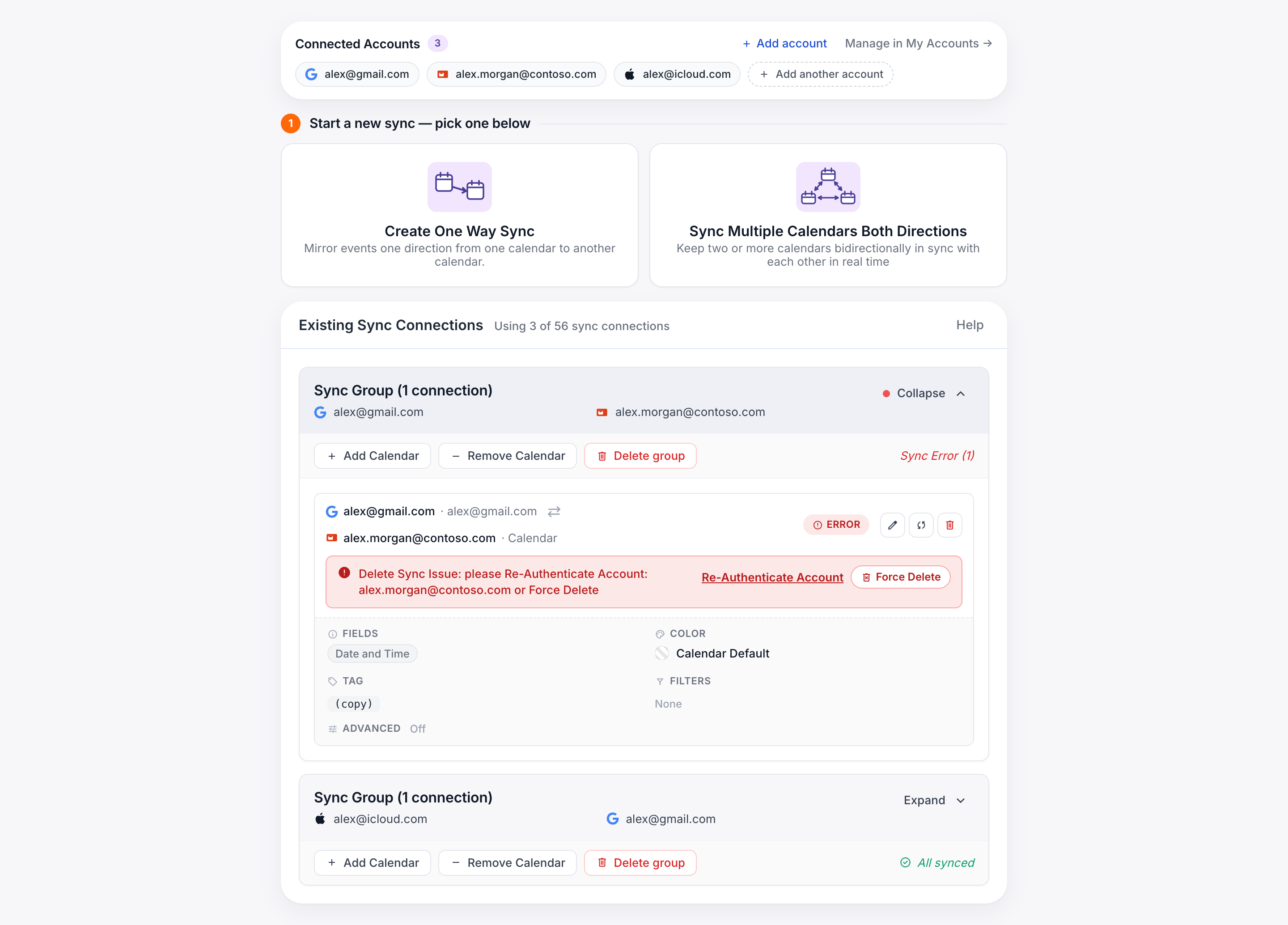
Usa la eliminación forzada cuando la eliminación normal falle (por ejemplo, si la sincronización muestra un error después de intentar eliminarla). El botón ‘Eliminar por la fuerza’ no aparece hasta que una eliminación normal haya fallado — así que el proceso es siempre: primero intenta una eliminación normal y luego fuerza la eliminación.
-
Primero intenta una eliminación normal.
En tu panel de sincronizaciones, haz clic en el botón de la papelera (Eliminar) en la conexión de sincronización y confirma, como se describe arriba.
-
Espera a que la eliminación falle.
Si no podemos eliminar las copias de eventos (normalmente porque ya no tenemos acceso a uno de los calendarios), la conexión de sincronización cambiará a un estado de error y aparecerá un aviso rojo directamente debajo de ella, con el texto “Eliminar problema de sincronización: por favor, vuelva a autenticar la cuenta…”
-
Haz clic en el botón rojo ‘Eliminar por la fuerza’ dentro de ese aviso.
El aviso contiene dos botones: ‘Vuelva a autenticar la cuenta’ y ‘Eliminar por la fuerza’. Haz clic en ‘Eliminar por la fuerza’ — no vuelvas a hacer clic en el botón normal de papelera/Eliminar.
-
Confirma la eliminación forzada.
Aparecerá una ventana de confirmación. Confirma y la conexión de sincronización se eliminará.
Recuerda: una eliminación forzada no elimina las copias de eventos que creó la sincronización. Si quieres que esas copias desaparezcan, elimínalas de tu calendario manualmente o vuelve a conectar la cuenta y elimina la sincronización de forma normal.