Agendar una reunión cuando NO has iniciado sesión en CalendarBridge
Aún puedes agendar una reunión a través de un enlace de programación de CalendarBridge incluso cuando NO has iniciado sesión.
Esta página explica cómo agendar una reunión a través de un enlace de programación de CalendarBridge cuando NO has iniciado sesión en CalendarBridge. (Si has iniciado sesión, CalendarBridge puede filtrar automáticamente las franjas horarias disponibles según tu disponibilidad. Para aprovechar esto, sigue las instrucciones para agendar cuando has iniciado sesión en CalendarBridge).
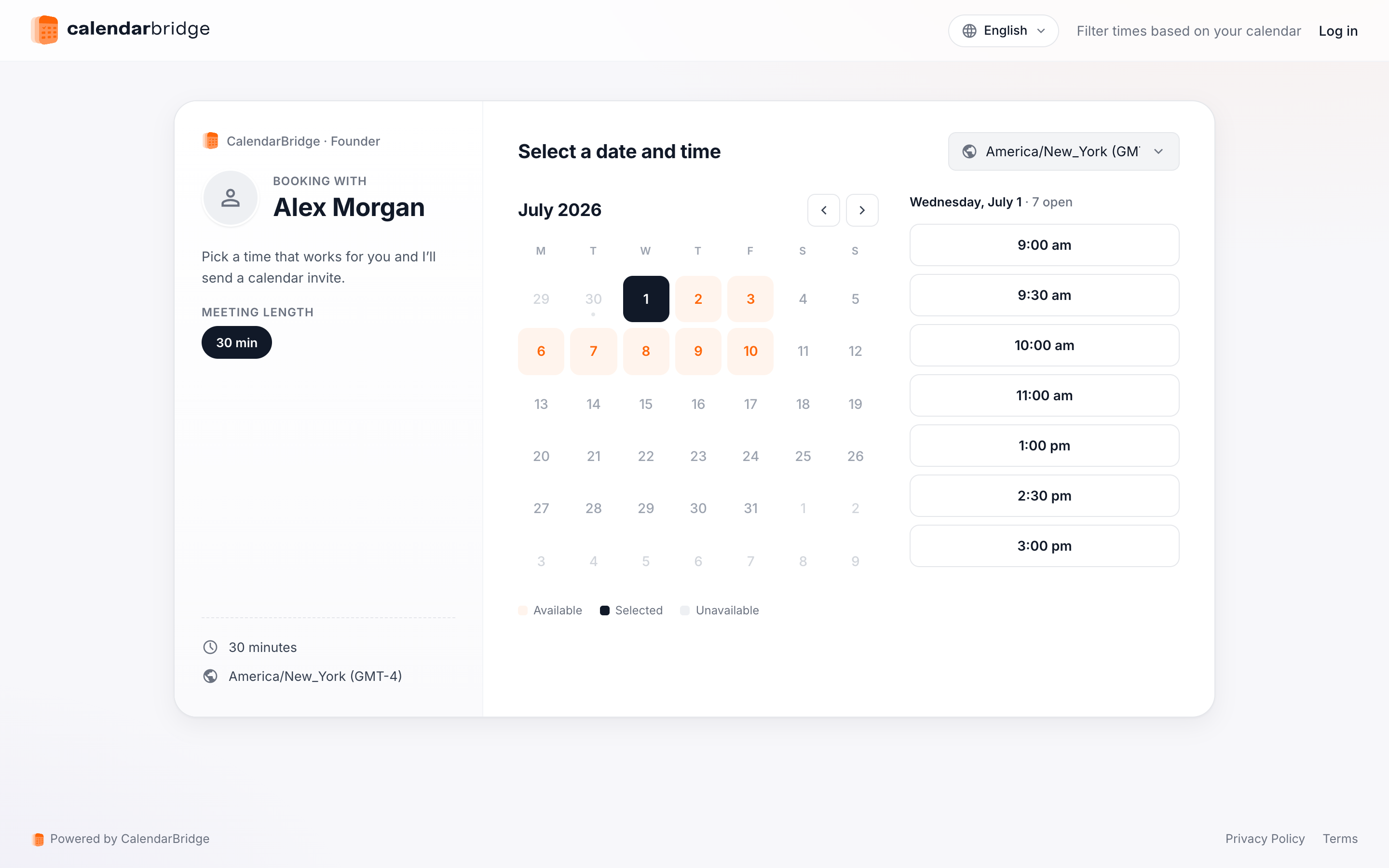
La URL de una página de programación tiene el formato https://calendarbridge.com/book/<id único>. Si NO has iniciado sesión en CalendarBridge, la página de programación se verá similar a esta:
Los pasos para agendar una reunión son:
-
Selecciona la duración de la reuniónSi el propietario de la página de programación permite varias duraciones de reunión (como se muestra arriba), elige la duración de reunión que desees. Si el propietario de la página de programación solo ha proporcionado una opción de duración de reunión, esa duración se seleccionará automáticamente.
-
Selecciona un díaUsa el widget de calendario («Pick a Day» / Elige un día) para seleccionar el día en el que te gustaría reunirte. Al seleccionar un día, las franjas horarias disponibles del propietario de la página de programación para ese día se mostrarán en la columna central.
-
Elige una franja horaria disponible
Tras elegir una franja horaria, se te llevará a la página de detalles de la reunión:
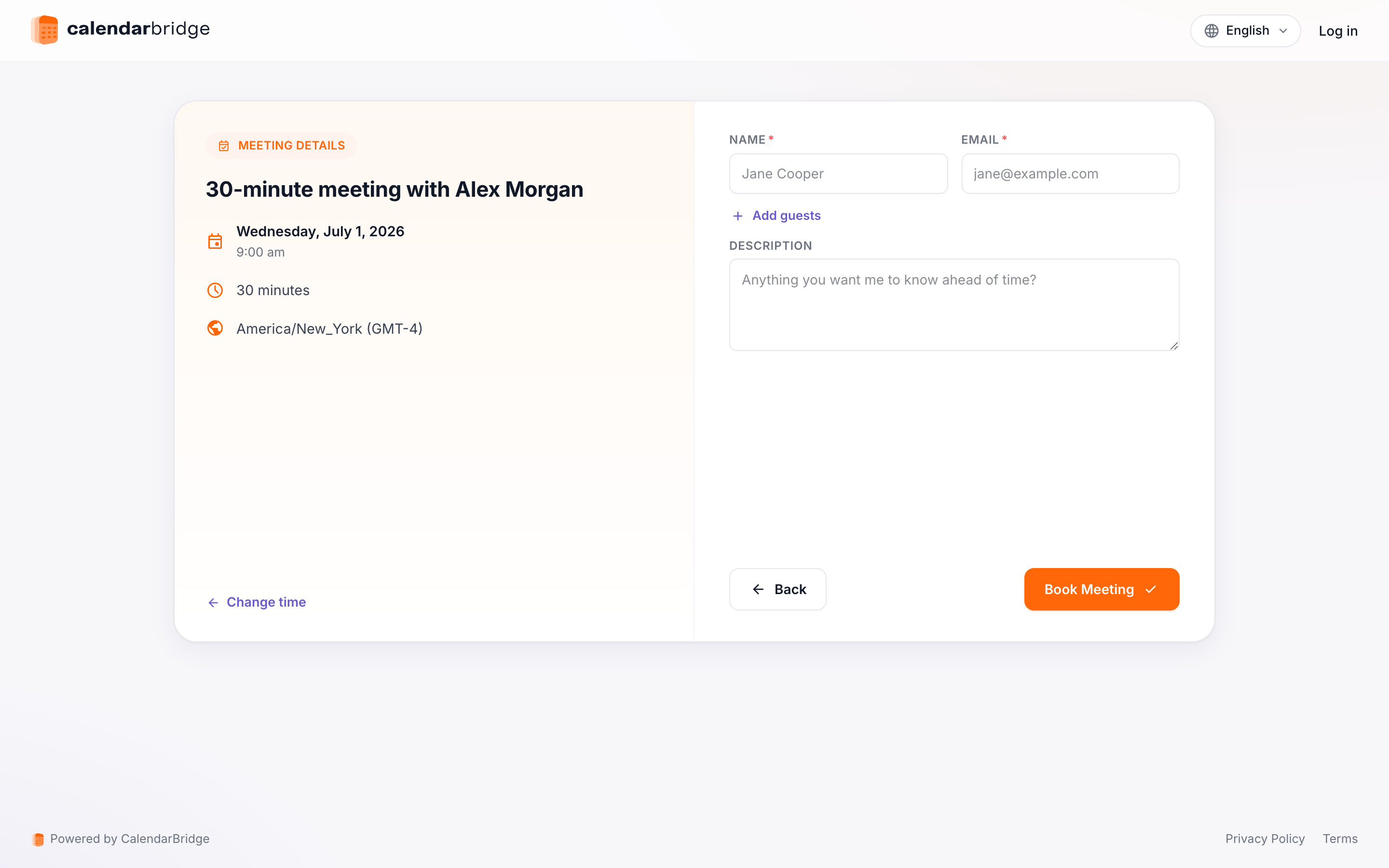
La página de detalles tiene los siguientes campos:
- Name (Nombre): Escribe tu nombre aquí.
- Email (Correo electrónico): Escribe tu dirección de correo electrónico. Aquí es donde se enviará la invitación a la reunión.
- Other Attendees (Otros asistentes): Si quieres invitar a otras personas (además de ti y del propietario de la página de reservas), introduce aquí su(s) dirección(es) de correo electrónico.
- Subject (Asunto): Esta será la línea de asunto de la invitación a la reunión.
- Description (Descripción): Cualquier cosa que escribas aquí aparecerá en el cuerpo de la invitación a la reunión.
- Questions (Preguntas): Si el propietario de la página de reservas ha proporcionado preguntas/indicaciones personalizadas, escribe tus respuestas a las preguntas/indicaciones en el/los cuadro(s) de texto.
Cuando termines de completar los campos, haz clic en «Book Meeting» (Reservar reunión). La reunión se reservará en el calendario del propietario de la página y se enviarán las invitaciones a ti y a cualquier invitado adicional.