Programar una reunión con la sesión iniciada en CalendarBridge
Programar una reunión a través de un enlace de programación de CalendarBridge cuando tienes la sesión iniciada es rápido y sencillo.
Esta página explica cómo programar una reunión a través de un enlace de programación de CalendarBridge cuando tienes la sesión iniciada en CalendarBridge.
La URL de una página de programación tiene uno de los siguientes formatos:
https://calendarbridge.com/book/<id único>
https://calendarbridge.com/book/<id personalizado>
https://calendarbridge.com/book/<id personalizado>/<campo adicional>
Si tienes la sesión iniciada en CalendarBridge, la página de programación se verá similar a esta (fíjate en el control “seleccionar calendarios específicos” en la esquina inferior derecha):
Los pasos para programar una reunión son:
-
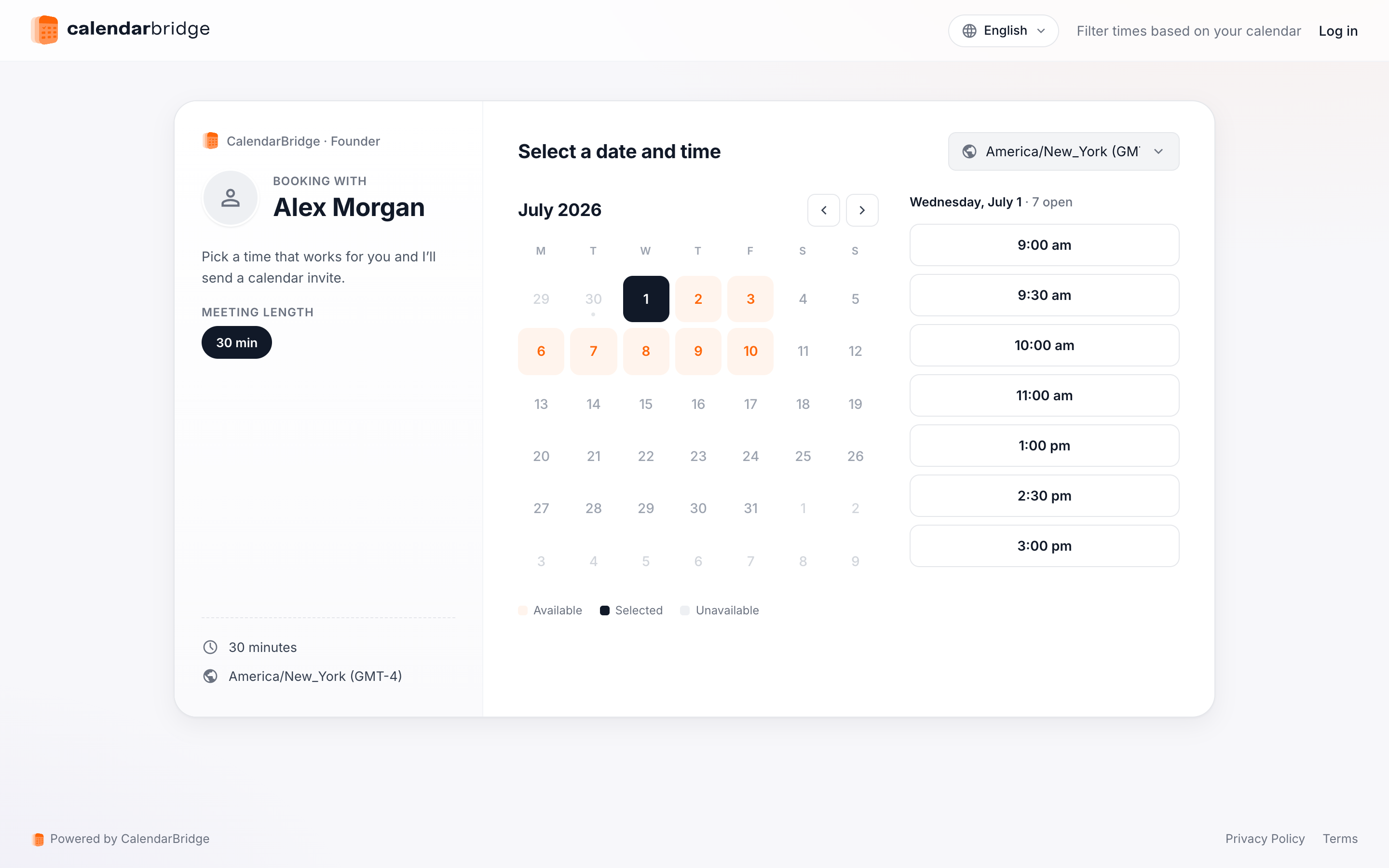
Selecciona la duración de la reuniónSi el propietario de la página de programación permite varias duraciones de reunión (arriba se muestran las opciones de 15 min, 30 min y 60 min), elige la duración de reunión que prefieras. Si el propietario de la página de programación solo ha proporcionado una opción de duración, esa duración se seleccionará automáticamente.
-
Selecciona un díaUtiliza el widget de calendario (“Elige un día”) para seleccionar el día en que te gustaría reunirte. Al seleccionar un día, se mostrarán en la columna central las franjas horarias disponibles del propietario de la página de programación para ese día.
-
(Opcional) Filtra las franjas horarias según tu(s) propio(s) calendario(s)
Selecciona uno o más de tus calendarios para filtrar las franjas horarias disponibles según tu disponibilidad. En la captura de pantalla siguiente, la visitante de la página de programación – jane@domain.com – ha elegido filtrar las horas disponibles según su calendario. Una franja horaria se presenta como disponible solo si tanto el propietario del enlace como el visitante del enlace están libres.
-
Elige una franja horaria disponible
Tras elegir una franja horaria, accederás a la página de detalles de la reunión:
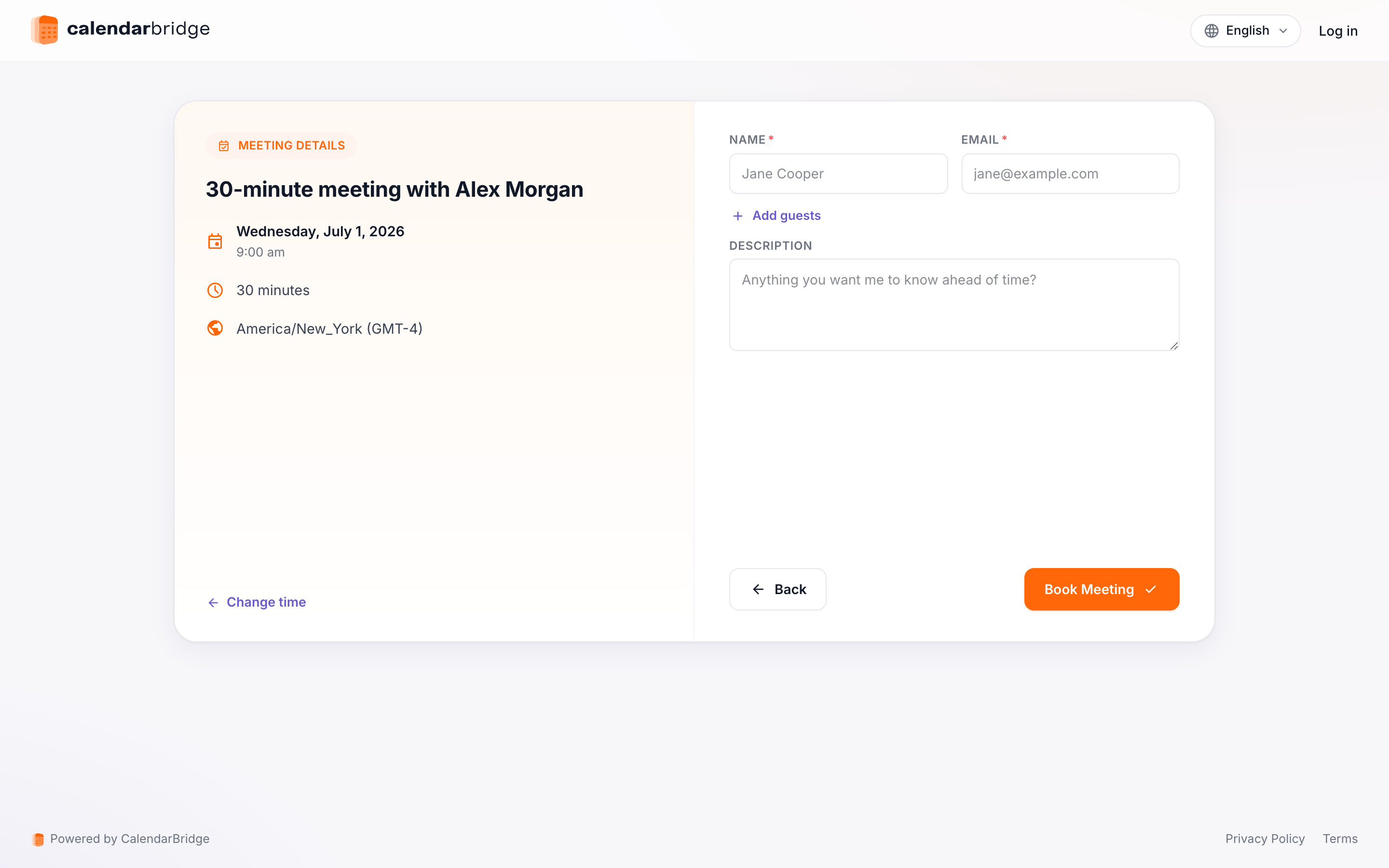
La página de detalles tiene los siguientes campos:
- Nombre: Escribe aquí tu nombre.
- Correo electrónico: Escribe tu dirección de correo electrónico. Aquí es donde se enviará la invitación a la reunión.
- Otros asistentes: Si deseas añadir invitados adicionales (además de ti y del propietario de la página de reserva), introduce aquí su(s) dirección(es) de correo electrónico.
- Asunto: Este será el asunto de la invitación a la reunión.
- Descripción: Cualquier cosa que escribas aquí aparecerá en el cuerpo de la invitación a la reunión.
- Preguntas: Si el propietario de la página de reserva ha proporcionado preguntas/indicaciones personalizadas, escribe tus respuestas a las preguntas/indicaciones en el (los) cuadro(s) de texto.
Cuando hayas terminado de completar los campos, haz clic en “Reservar reunión”. La reunión se reservará en el calendario del propietario de la página y se enviarán invitaciones a ti y a cualquier invitado adicional.