Annonce du SSO et du SCIM : l'identité d'entreprise pour les organisations CalendarBridge
Connectez toute votre équipe via Okta, Microsoft Entra, Google Workspace ou JumpCloud — et laissez votre annuaire provisionner et déprovisionner automatiquement les utilisateurs CalendarBridge.
Si vous gérez CalendarBridge pour une équipe, deux des fonctionnalités les plus demandées viennent d'arriver : l'authentification unique (SSO) via SAML 2.0 ou OIDC, et la synchronisation d'annuaire SCIM pour le provisionnement automatique des utilisateurs. Ensemble, elles intègrent CalendarBridge directement à la pile d'identité que vous utilisez déjà — ainsi, rejoindre l'entreprise signifie disposer de CalendarBridge, et la quitter signifie perdre l'accès, sans aucune étape manuelle entre les deux.
L'authentification unique, à votre façon : SAML 2.0 ou OIDC
Jusqu'à présent, les membres d'une organisation se connectaient à CalendarBridge à l'aide de codes envoyés par e-mail (magic-link). Cela convient parfaitement aux particuliers, mais les équipes informatiques souhaitent que les connexions passent par le fournisseur d'identité qu'elles contrôlent déjà — avec son MFA, ses politiques de session et sa piste d'audit. Le SSO fait exactement cela : les utilisateurs de votre domaine se connectent plutôt via votre IdP, et vous pouvez l'imposer à l'échelle de l'organisation.
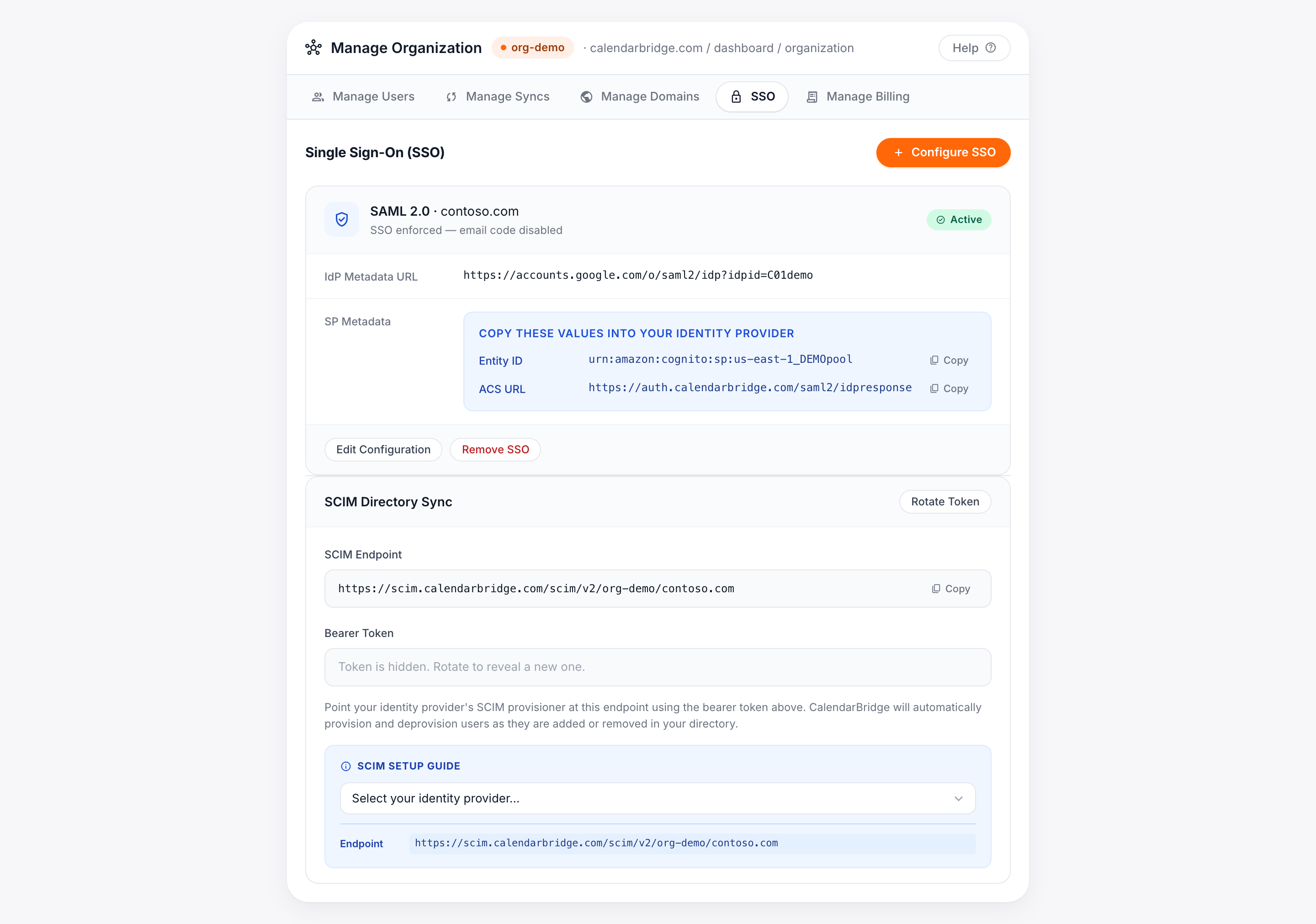
La configuration se trouve dans le tableau de bord Gérer l'organisation, sous le nouvel onglet SSO. Chaque configuration est associée à l'un des domaines autorisés de votre organisation, et vous choisissez le protocole par domaine : SAML 2.0 ou OIDC — celui que votre fournisseur d'identité maîtrise le mieux.
Une configuration guidée pour les IdP que vous utilisez vraiment
La configuration du SSO ressemble généralement à une chasse au trésor entre deux consoles d'administration. Nous l'avons simplifiée en un seul formulaire guidé. Choisissez votre fournisseur d'identité — Google Workspace, Okta, Azure AD / Microsoft Entra ou JumpCloud (plus une option générique pour tout le reste) — et le formulaire affiche un guide étape par étape pour la console de ce fournisseur, les valeurs exactes du fournisseur de service à coller (Entity ID et ACS URL pour SAML, URL de rappel pour OIDC), ainsi que les mappages d'attributs requis, chacun accompagné d'un bouton de copie en un clic.
Fournissez ensuite à CalendarBridge votre partie de l'échange : pour SAML, les métadonnées de l'IdP sous forme d'URL ou de fichier XML importé ; pour OIDC, l'URL de découverte, l'ID client et le secret client. Enregistrez, et la carte de configuration suit son statut, de « en attente » à « actif ».
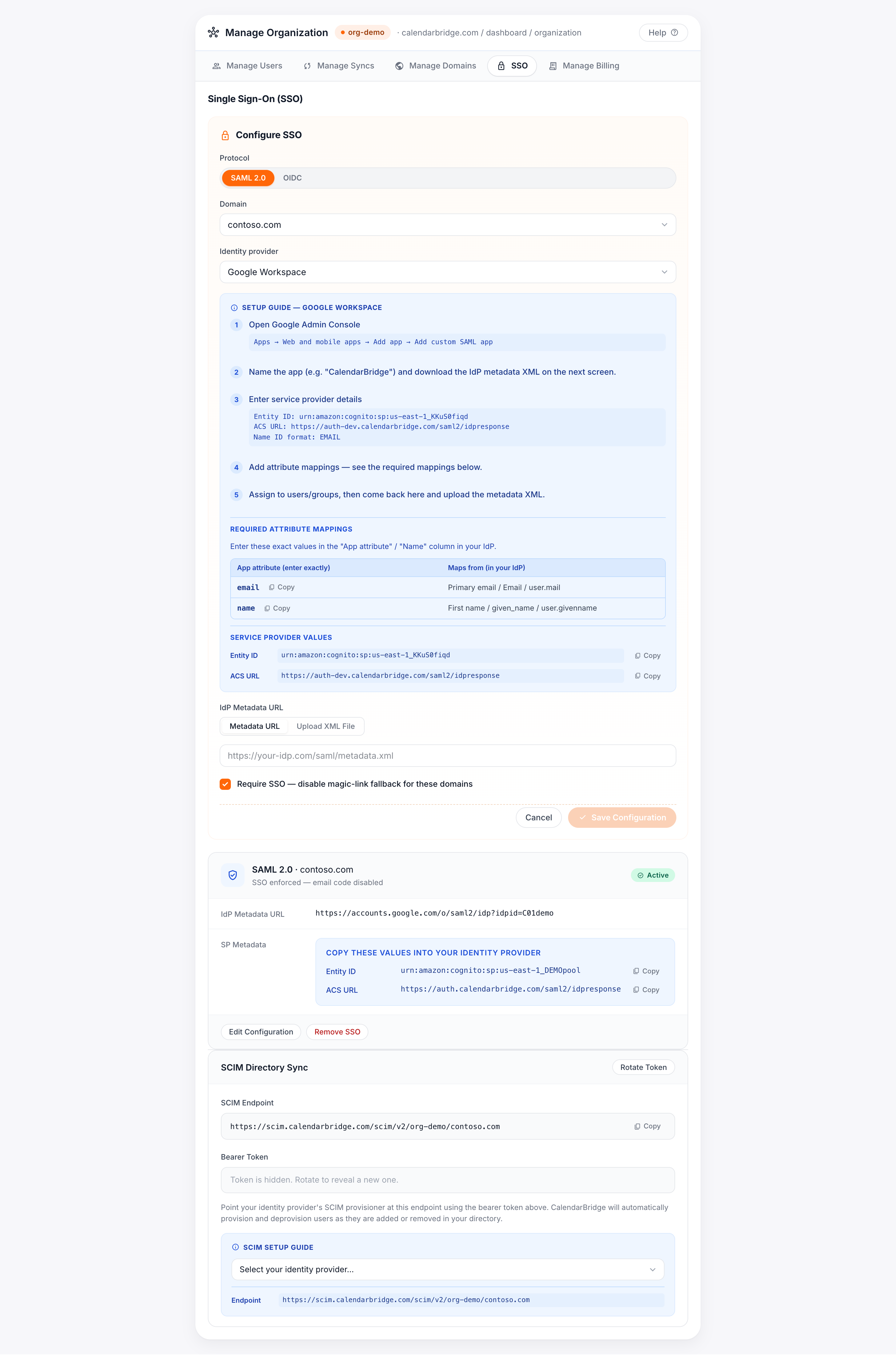
L'application de la règle vous appartient. Une case à cocher sur le formulaire — « Exiger le SSO — désactiver le repli par magic-link pour ces domaines » — transforme le SSO d'une option en règle. Vérifiez que votre configuration fonctionne de bout en bout avant de l'activer ; une fois imposée, la connexion par code e-mail est désactivée pour ces domaines.
SCIM : votre annuaire est la source de vérité
Le SSO répond à la question « comment les gens se connectent-ils ? » Le SCIM répond à la question opérationnelle plus difficile : « qui possède un compte, tout simplement ? » Une fois le SSO actif, la section Synchronisation d'annuaire SCIM vous fournit un point de terminaison SCIM v2 et un jeton bearer. Dirigez le provisionneur de votre fournisseur d'identité vers celui-ci, et CalendarBridge provisionne automatiquement les utilisateurs à mesure qu'ils sont ajoutés à votre annuaire — et les déprovisionne dès qu'ils en sont retirés.
Cela comble la faille de départ qui empêche les auditeurs informatiques de dormir : lorsqu'une personne quitte l'entreprise, son accès à CalendarBridge prend fin en même temps que son compte d'annuaire, et non lorsque quelqu'un pense enfin à faire le ménage dans les licences.
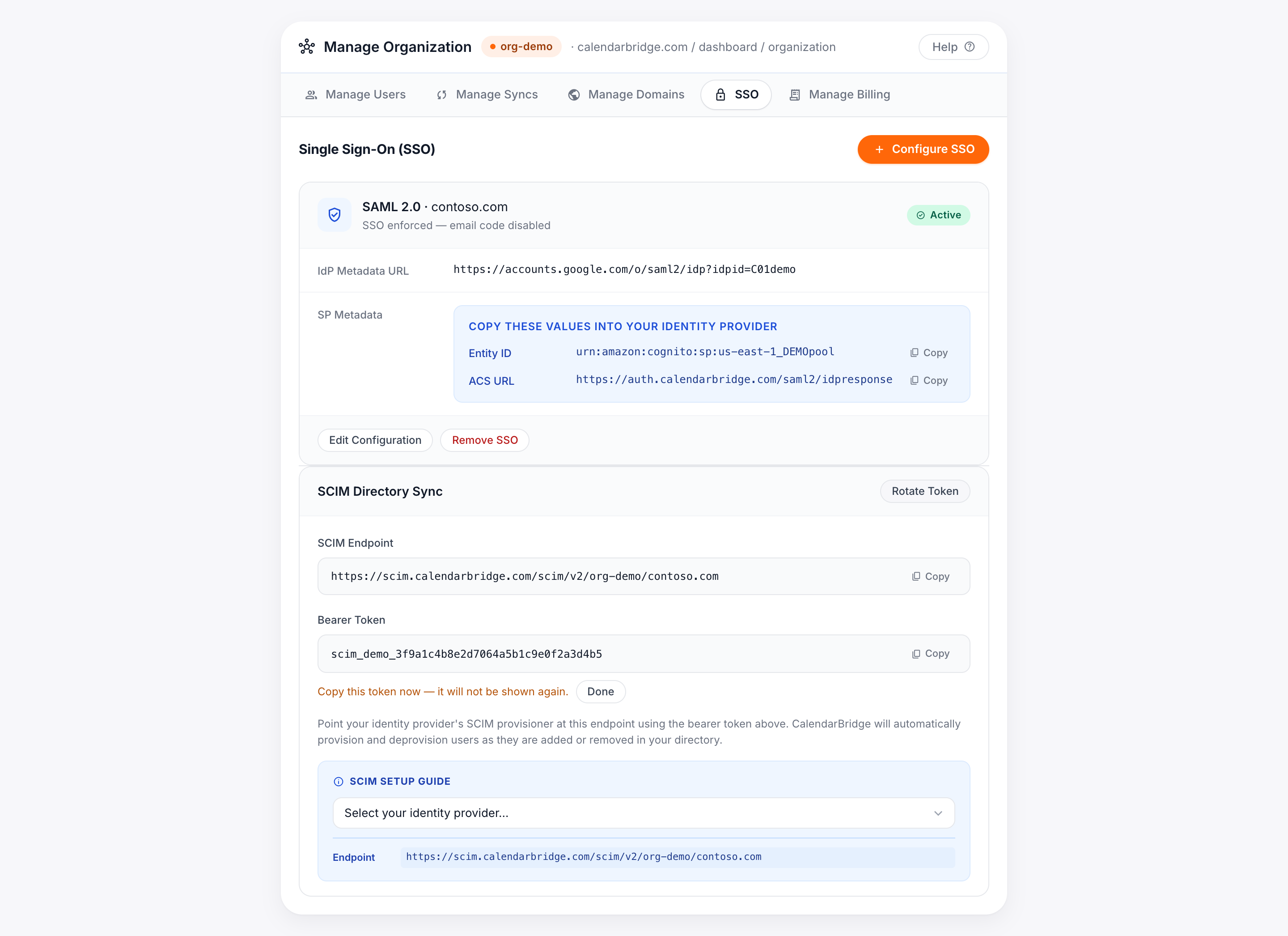
Une hygiène des jetons intégrée. Le jeton bearer s'affiche une seule fois lors de son renouvellement, puis reste masqué pour de bon. Le renouvellement génère un nouveau jeton et invalide immédiatement l'ancien — renouvelez-le donc selon votre calendrier, et pas seulement après un incident.
Pour commencer
- Vérifiez un domaine. Les configurations SSO sont rattachées aux domaines autorisés de votre organisation, gérés dans l'onglet Gérer les domaines.
- Configurez le SSO. Dans l'onglet SSO, cliquez sur Configurer le SSO, choisissez votre protocole et votre fournisseur, puis suivez le guide.
- Testez, puis imposez. Connectez-vous via votre IdP, confirmez que cela fonctionne, puis activez « Exiger le SSO » pour supprimer le repli par magic-link pour ces domaines.
- Activez le SCIM. Reliez le provisionneur de votre IdP au point de terminaison et au jeton SCIM. Si le SCIM n'est pas encore activé sur votre compte, contactez support@calendarbridge.com et nous l'activerons.
Le SSO et le SCIM sont disponibles dès maintenant pour les organisations CalendarBridge. Si votre équipe de sécurité dispose d'un questionnaire fournisseur, cela devrait le raccourcir considérablement.
Intégrez CalendarBridge à votre pile d'identité
SAML 2.0, OIDC et provisionnement SCIM pour toute votre organisation — avec la synchronisation de calendriers et la planification que votre équipe apprécie déjà.
Démarrer l'essai gratuit