Apportez votre propre agent IA à CalendarBridge
Connectez Claude, ChatGPT, Cursor et tout autre assistant compatible MCP directement à vos calendriers, planificateurs et synchronisations. Vous apportez l'IA. Nous apportons le calendrier.
Nous avons conçu CalendarBridge pour faire travailler vos calendriers ensemble — en les synchronisant entre Google, Microsoft et iCloud, en partageant vos disponibilités grâce à des liens de réservation, et même en réservant des réunions depuis votre boîte de réception avec l'Assistant de planification IA. Aujourd'hui, nous allons encore plus loin : avec Bring Your Own Agent, l'IA que vous utilisez déjà peut se connecter à votre compte CalendarBridge et gérer votre calendrier à votre place.
De quoi s'agit-il ?
Bring Your Own Agent est un serveur MCP (Model Context Protocol) hébergé. MCP est une norme ouverte qui permet aux assistants IA de se connecter en toute sécurité à des outils externes. Comme CalendarBridge parle MCP, n'importe quel client compatible MCP — Claude.ai, Claude Desktop, Claude Code, ChatGPT, Cursor, et plus encore — peut se connecter à votre compte et agir sur vos calendriers en votre nom.
À quoi cela ressemble-t-il en pratique ? Demandez à votre agent une vue d'ensemble et il peut récupérer vos comptes, calendriers, synchronisations, planificateurs et conversations d'assistant en une seule fois — puis en faire quelque chose, comme vous créer un tableau de bord d'état en temps réel :
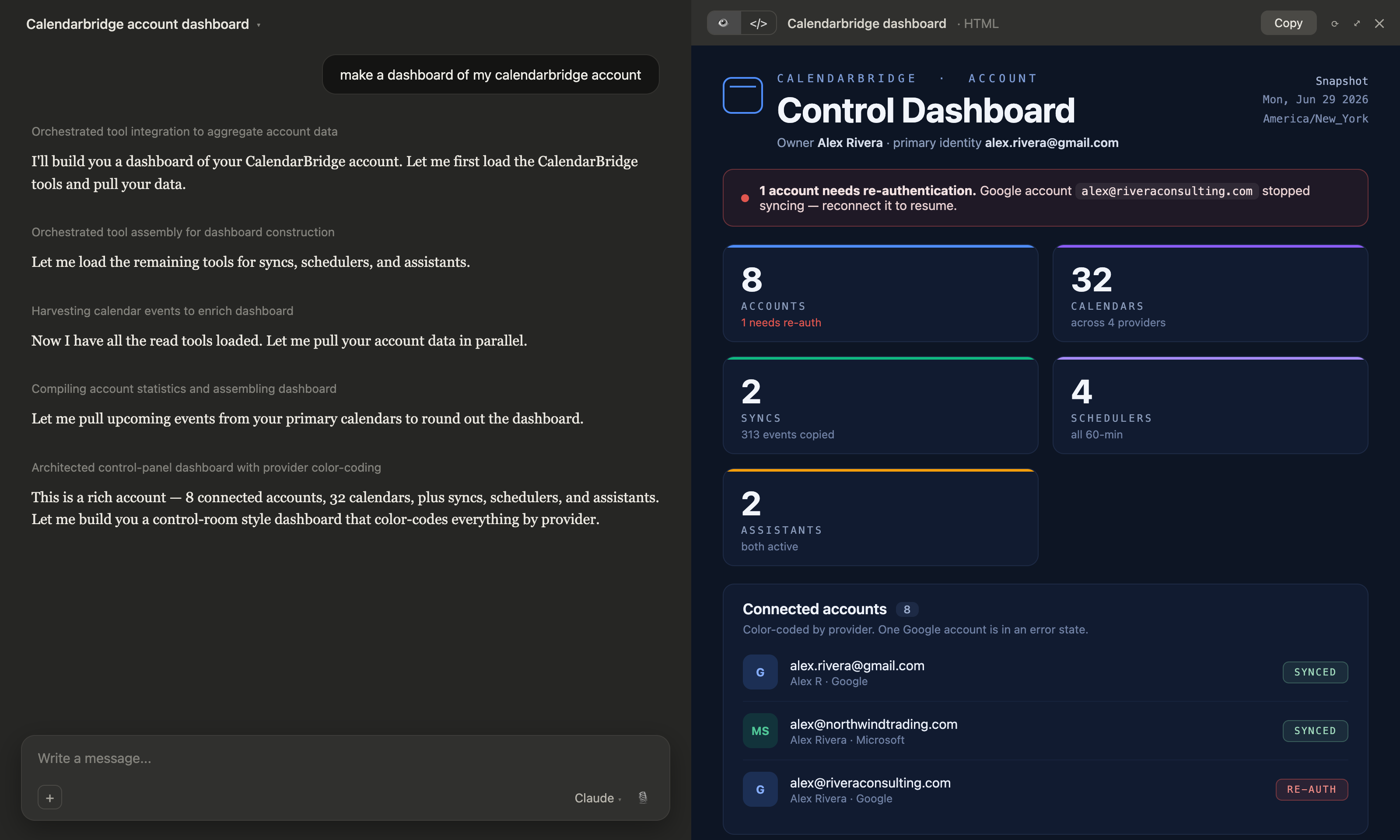
Ce que votre agent peut faire
Une fois connecté, votre agent peut :
- Gérer les calendriers et les événements — consulter votre emploi du temps sur tous les calendriers connectés, et créer, déplacer ou annuler des événements.
- Configurer des synchronisations — créer des synchronisations unidirectionnelles ou bidirectionnelles entre calendriers, avec un contrôle total sur la façon dont les événements apparaissent.
- Créer et gérer des planificateurs — générer des liens de réservation avec vos disponibilités et la durée des réunions, puis vous fournir l'URL.
- Gérer les comptes connectés — voir quels comptes sont connectés et lesquels nécessitent une nouvelle authentification.
- Piloter votre Assistant de planification IA — démarrer un nouvel e-mail de planification ou répondre au sein d'une conversation existante, le tout depuis votre agent.
Cela fonctionne avec Google, Microsoft 365 / Outlook et iCloud — les mêmes calendriers que CalendarBridge synchronise déjà.
Et comme votre agent comprend ce qu'il fait, il pose les bonnes questions au lieu de deviner. Dites-lui de « synchroniser tous mes calendriers principaux » et il remarquera que c'est ambigu — un maillage complet, un hub ou une diffusion « un vers plusieurs » sont des configurations très différentes — et vérifiera avant de créer quoi que ce soit :
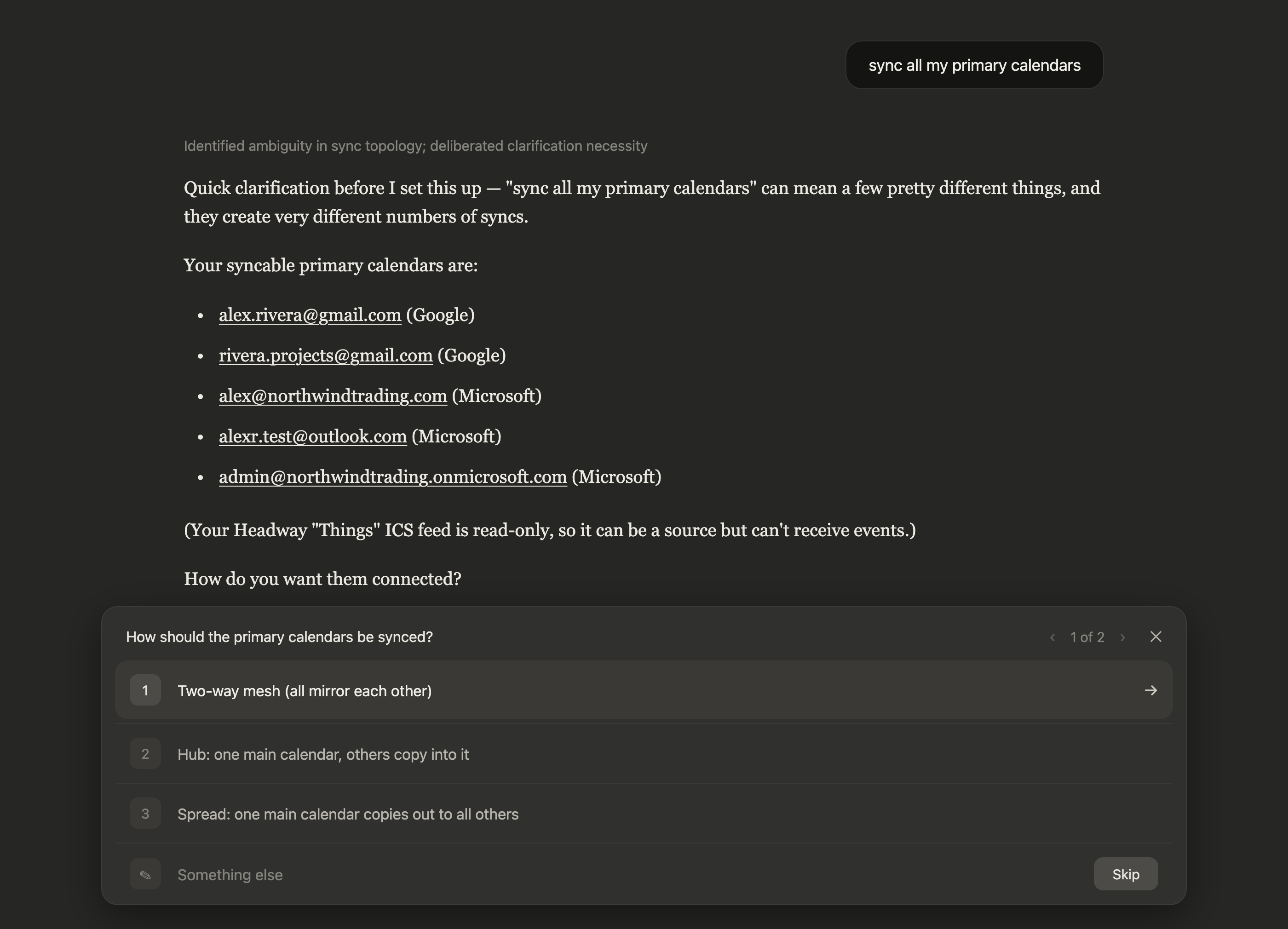
Votre agent, voici votre assistant
L'Assistant de planification IA a toujours été capable de négocier les horaires de réunion par e-mail. Désormais, votre agent peut le piloter. Demandez à Claude d'organiser un appel avec quelqu'un, et il confiera la prise de contact à votre assistant, qui lui enverra un e-mail, négociera un horaire et réservera la réunion — de façon asynchrone, pendant que vous faites autre chose.
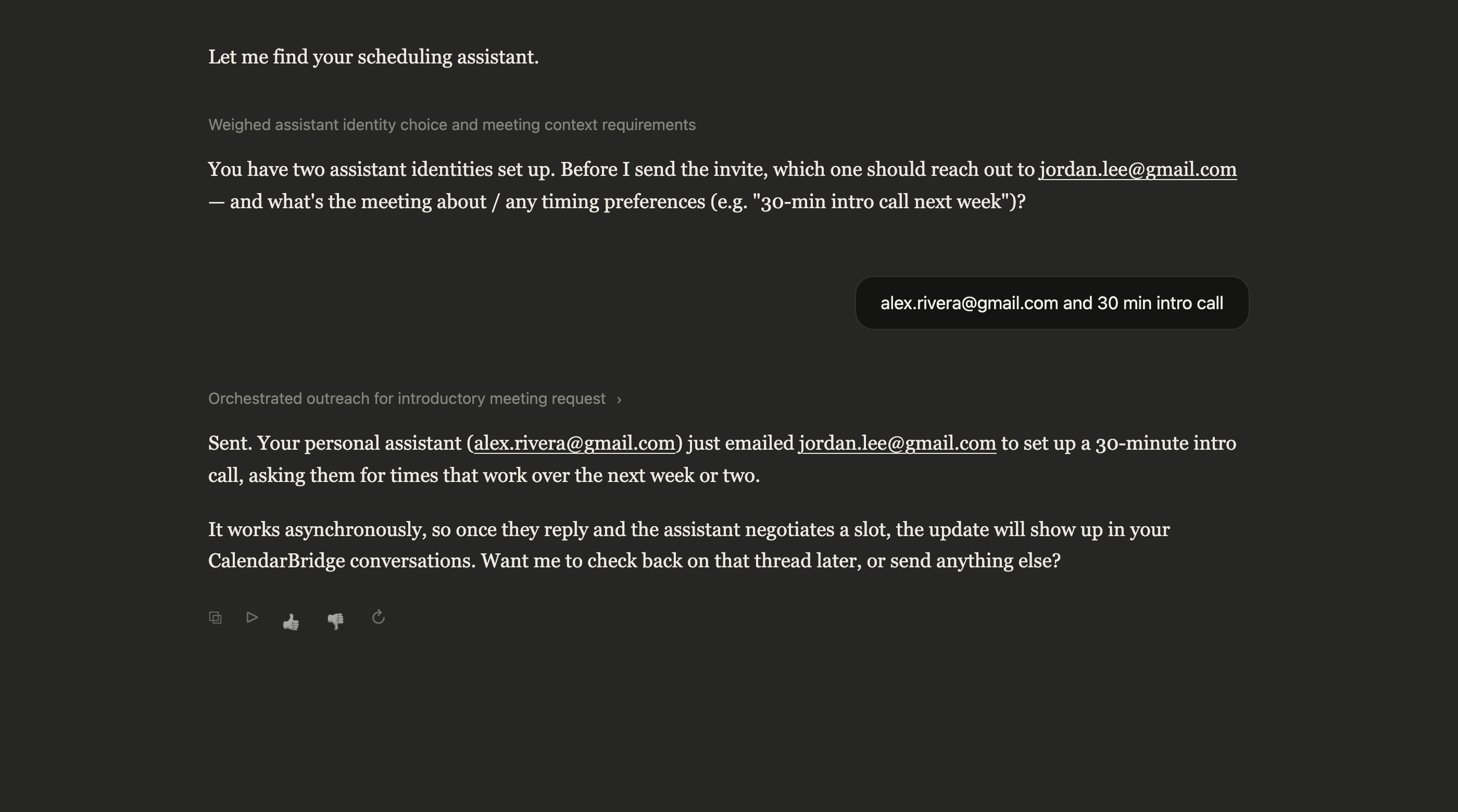
Comment ça marche
Aucune clé API à copier ni fichier de configuration à manipuler. La connexion utilise le flux d'authentification standard OAuth 2.1 :
- Ouvrez l'onglet AI Assistant → Bring Your Own Agent (MCP) de votre tableau de bord et copiez votre URL du serveur.
- Ajoutez-la comme connecteur personnalisé / serveur MCP distant dans votre client — nous fournissons des guides étape par étape pour Claude, ChatGPT, Cursor, Codex, et d'autres.
- Connectez-vous à CalendarBridge dans votre navigateur et choisissez précisément ce à quoi l'agent peut accéder.
C'est tout. Votre agent est connecté.
Des autorisations que vous contrôlez
Chaque connexion est délimitée et révocable. Sur l'écran de consentement, vous décidez de ce que vous accordez — lire votre calendrier, créer des événements, gérer les planificateurs, gérer les synchronisations, lire vos comptes ou envoyer via votre assistant. Connectez plusieurs agents, chacun avec ses propres autorisations, et révoquez-en n'importe lequel en un clic depuis la liste Agents connectés.
Comme il s'agit d'OAuth, il n'y a aucun secret à longue durée de vie susceptible de fuiter, et votre agent n'agit jamais qu'en votre nom, dans le cadre des autorisations que vous accordez.
Astuce : Accordez d'emblée l'ensemble complet des portées. Des clients comme Claude vous demandent déjà une confirmation avant chaque action, vous gardez donc de toute façon un humain dans la boucle — et un agent disposant d'un accès en écriture peut réellement terminer le travail au lieu de s'interrompre pour vous demander de vous reconnecter avec davantage d'autorisations.
Essayez
Une fois connecté, il suffit de demander :
- « Qu'y a-t-il dans mon calendrier cette semaine ? »
- « Crée une revue de design d'une heure demain à 14 h et invite alex@example.com. »
- « Configure une synchronisation unidirectionnelle de mon calendrier professionnel vers mon calendrier personnel, en affichant les événements comme occupés. »
- « Crée un planificateur de 30 minutes pour les après-midi en semaine et donne-moi le lien. »
- « Demande à mon assistant de planification de trouver un créneau avec Sam la semaine prochaine. »
Disponibilité
La connexion d'un agent est disponible sur tous les forfaits, y compris Basic. L'exécution d'actions via votre agent nécessite un abonnement CalendarBridge actif. La fonctionnalité est en préversion — vous la trouverez sous AI Assistant → Bring Your Own Agent (MCP) dans votre tableau de bord.
Vous apportez l'IA. Nous apportons le calendrier.
Copiez votre URL du serveur depuis le tableau de bord et connectez votre assistant IA préféré en moins d'une minute.
Démarrer l'essai gratuit