Votre assistant IA, sur votre propre domaine e-mail
Donnez à votre assistant de planification un nom et une adresse qui appartiennent à votre entreprise — comme Ava <ava@ai.yourcompany.com> — avec une configuration guidée directement depuis le tableau de bord.
Votre assistant de planification IA réserve déjà des réunions, répond aux questions de disponibilité et assure le suivi par e-mail. À partir d'aujourd'hui, il peut faire tout cela depuis votre domaine : les utilisateurs Pro et les administrateurs d'organisation peuvent donner à leur assistant une adresse e-mail et un nom d'expéditeur personnalisés, de sorte que chaque message envoyé par votre assistant semble venir de votre équipe — parce que c'est le cas.
Pourquoi une adresse personnalisée compte
Jusqu'à présent, chaque assistant répondait depuis une adresse partagée de CalendarBridge. Cela fonctionne, mais le raffinement d'un assistant de direction tient aux détails : quand un client reçoit un e-mail de planification de Ava <ava@ai.yourcompany.com>, il se lit comme celui d'un membre de votre équipe — pas comme celui d'un outil tiers. Les destinataires voient votre nom, votre domaine, et les réponses reviennent directement à votre assistant.
Sous le capot, votre adresse est entièrement authentifiée : CalendarBridge provisionne la signature DKIM pour votre sous-domaine, met en place un acheminement sortant aligné SPF et configure la réception entrante pour que les réponses à l'adresse de votre assistant lui parviennent instantanément. Les bonnes pratiques de délivrabilité, sans toucher à un serveur de messagerie.
La configuration prend environ cinq minutes
Ouvrez la configuration de votre assistant depuis la page Assistant IA (cliquez sur Personnaliser l'e-mail sur la carte de l'assistant, ou sur Modifier). En haut de la page d'édition, vous trouverez le nouveau panneau Personnaliser l'adresse et le nom d'expéditeur.
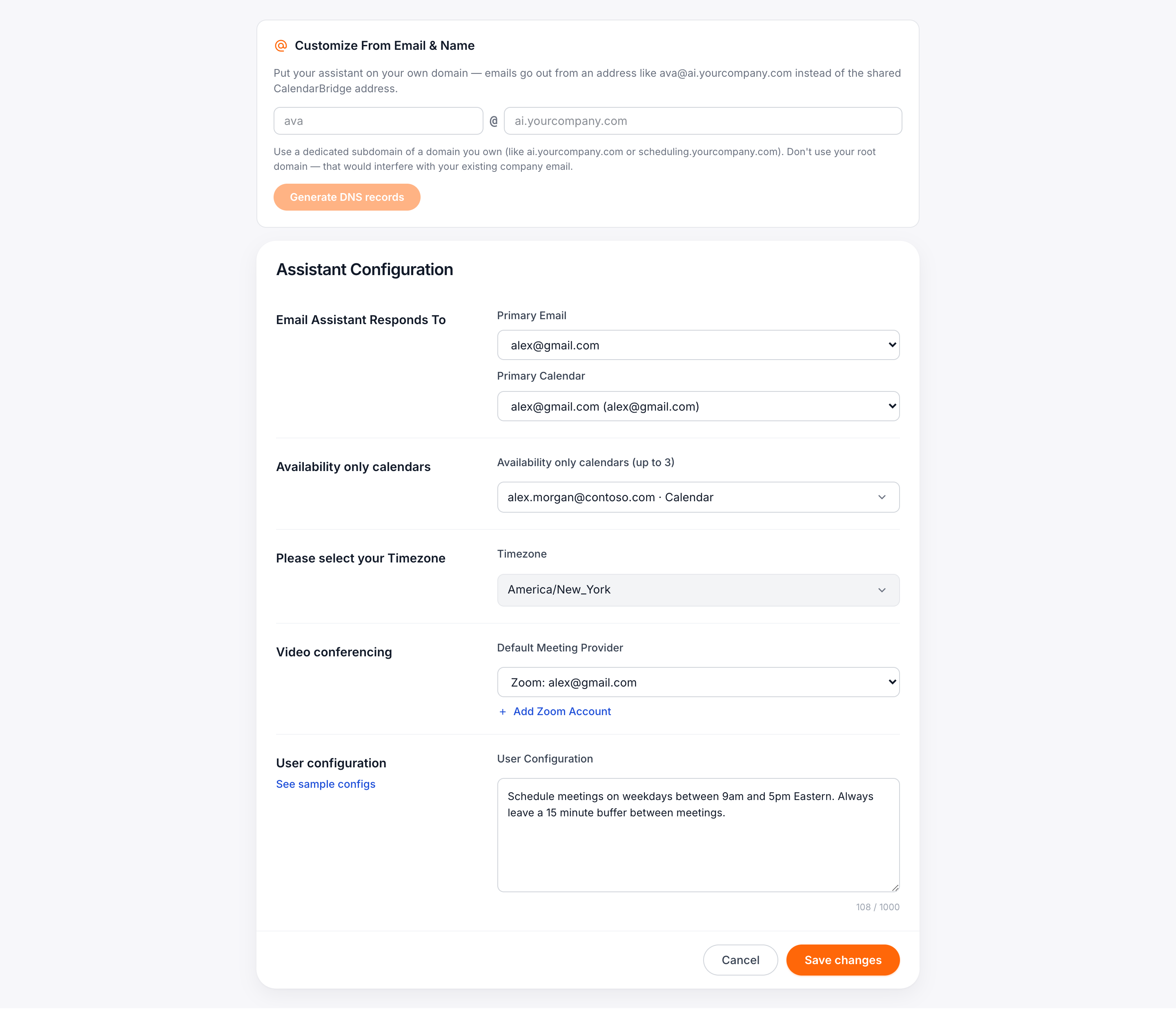
Saisissez l'adresse souhaitée — la partie avant le @ est le nom de la boîte aux lettres de votre assistant, et le domaine doit être un sous-domaine dédié d'un domaine qui vous appartient, comme ai.yourcompany.com ou scheduling.yourcompany.com. Cliquez sur Générer les enregistrements DNS et CalendarBridge crée l'identité e-mail et vous fournit les enregistrements exacts à ajouter chez votre registraire.
Pourquoi un sous-domaine ? Votre assistant reçoit du courrier sur ce domaine, il lui faut donc son propre enregistrement MX. Le placer sur votre domaine racine interférerait avec la messagerie actuelle de votre entreprise — un sous-domaine dédié garde les deux complètement séparés.
Un DNS guidé, quel que soit votre registraire
Le DNS est l'étape où ce genre de configuration cale d'habitude, alors nous avons fait le travail pour vous. Le panneau liste chaque enregistrement — les trois CNAME DKIM qui vérifient votre domaine, les enregistrements MX et SPF pour l'acheminement sortant, le MX entrant qui délivre les réponses à votre assistant, et un enregistrement DMARC recommandé — chacun avec un bouton de copie.
Sous le tableau, choisissez votre registraire et suivez des étapes numérotées rédigées pour ce fournisseur : GoDaddy, Cloudflare, Namecheap, Squarespace/Google Domains, ou un guide générique pour tout autre. Les instructions signalent les pièges classiques, comme GoDaddy qui attend les noms d'hôte sans votre domaine racine, ou Cloudflare qui exige le nuage gris « DNS only » sur les enregistrements CNAME.
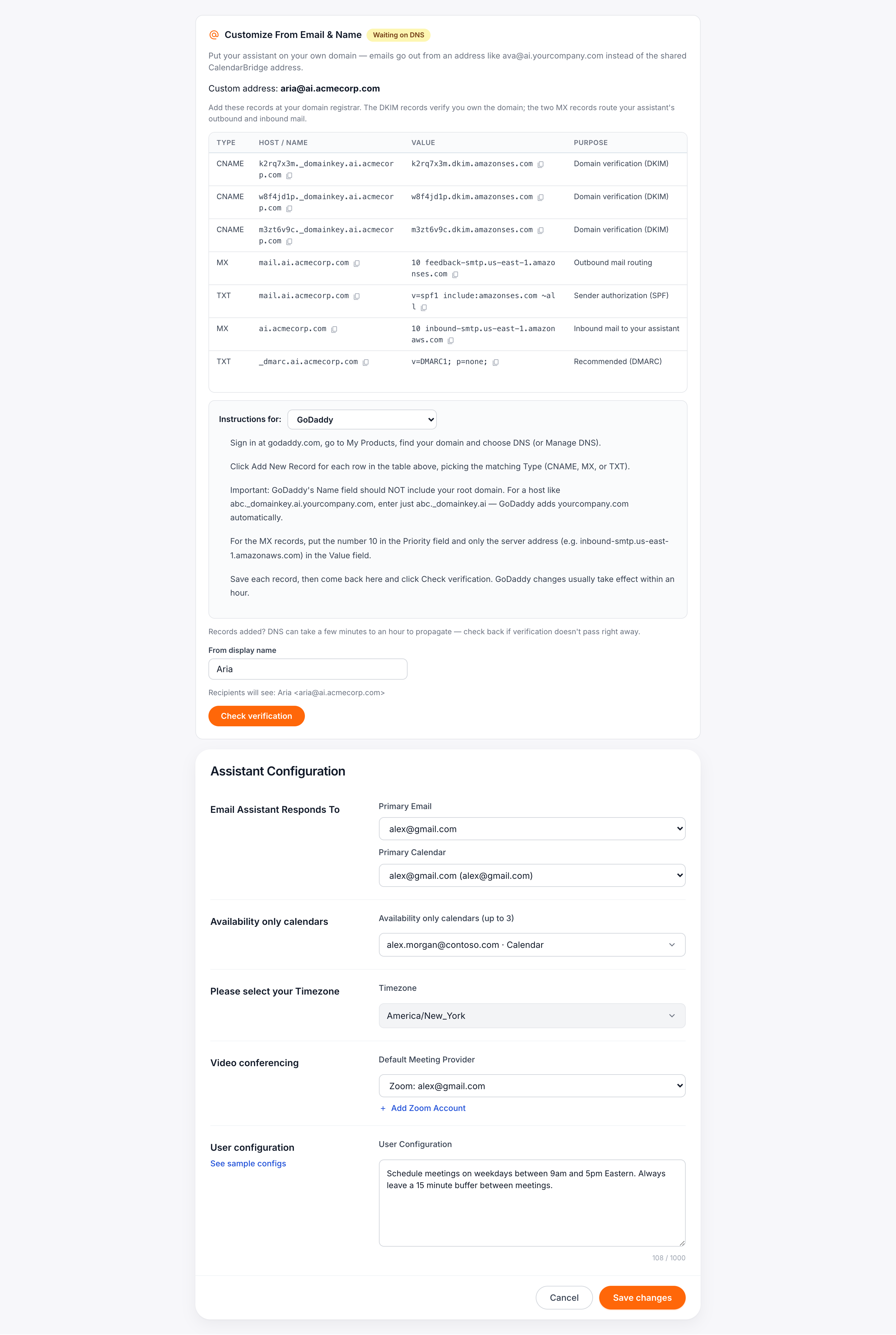
Une fois les enregistrements en place, cliquez sur Vérifier. Les changements DNS se propagent généralement en moins d'une heure ; quand la vérification réussit, l'acheminement entrant de votre assistant s'active automatiquement et la nouvelle adresse est mise en service.
Terminez par un nom
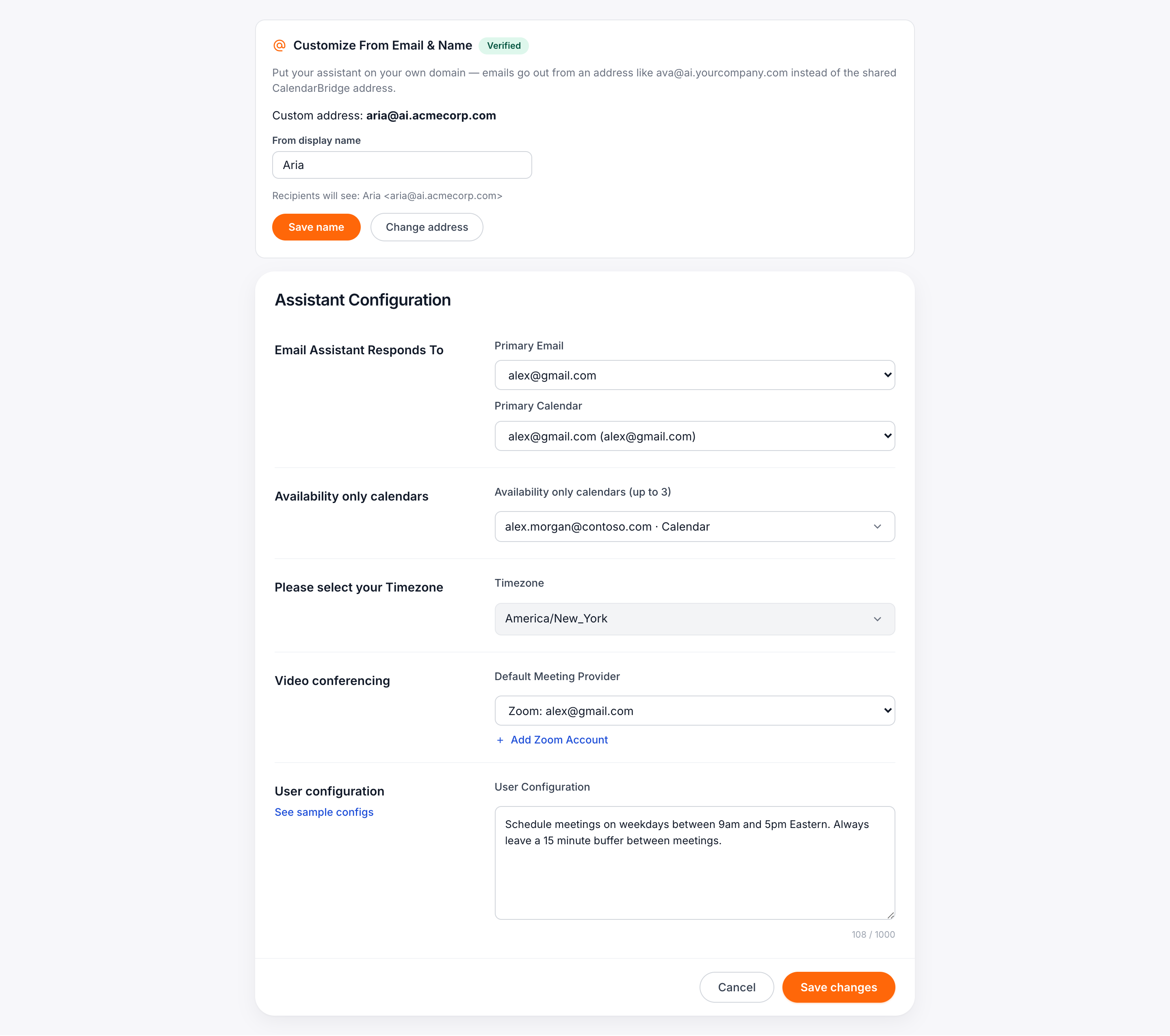
Le nom d'affichage de l'expéditeur est ce que les destinataires voient à côté de l'adresse dans leur boîte de réception. Définissez-le dans le même panneau — l'aperçu montre exactement le rendu : Ava <ava@ai.yourcompany.com>. Vous pouvez changer le nom d'affichage à tout moment sans retoucher au DNS.
Qui en bénéficie
Les adresses d'assistant personnalisées sont incluses dans les forfaits Pro pour les comptes individuels. Les administrateurs d'organisation peuvent définir une adresse personnalisée sur n'importe quelle configuration d'assistant de l'organisation depuis la page IA de l'organisation — même panneau, même parcours guidé. Sur les autres forfaits, vous verrez le panneau avec une invitation à passer au niveau supérieur ; le changement prend effet immédiatement.
Astuce : Vous échangez déjà des e-mails avec votre assistant à l'adresse partagée ? Rien ne casse lors du changement — les conversations continuent, et les nouveaux messages partent simplement de votre adresse personnalisée.
Placez votre assistant sur votre domaine
Démarrez un essai gratuit, connectez vos calendriers et donnez à votre assistant de planification IA une adresse que vos clients reconnaîtront.
Démarrer l'essai gratuit