Approuver les autorisations déléguées pour CalendarBridge pour Microsoft 365
Vous êtes peut-être ici parce qu'un utilisateur a tenté de connecter CalendarBridge et que Microsoft a exigé l'approbation d'un administrateur. Cette page explique comment approuver CalendarBridge dans les configurations de tenant Microsoft 365 les plus courantes.
Ce que fait CalendarBridge
CalendarBridge synchronise en toute sécurité la disponibilité et les événements de calendrier entre différents systèmes de calendrier (Microsoft 365, Google Workspace, iCloud, ICS). Vous gardez le contrôle — l'accès peut être limité à des utilisateurs spécifiques et révoqué à tout moment. Avec un compte groupe, vous pouvez également restreindre les détails d'événement que les utilisateurs sont autorisés à synchroniser.
Pourquoi une approbation est requise
En novembre 2025, Microsoft a modifié les paramètres par défaut d'Entra ID de sorte que toutes les applications tierces requièrent le consentement d'un administrateur avant qu'un utilisateur puisse accorder à l'application l'accès à ses calendriers via Microsoft Graph. Selon la configuration de votre tenant :
- Un utilisateur peut soumettre une demande d'approbation que vous examinez dans Entra ID, ou
- Aucune demande n'est créée et vous devez accorder le consentement administrateur de manière proactive.
Option A — Vous avez reçu une demande de consentement administrateur
Cela s'applique si un utilisateur a cliqué sur une option « Request approval » (Demander l'approbation), ou si vous avez reçu un e-mail ou une notification vous demandant d'examiner une demande d'application.
- Connectez-vous au centre d'administration Microsoft Entra.
- Dans le menu le plus à gauche, sous Entra ID, cliquez sur Enterprise apps (Applications d'entreprise).
- Dans le deuxième menu à partir de la gauche, sous Activity (Activité), sélectionnez Admin consent requests (Demandes de consentement administrateur).
- Localisez la demande pour CalendarBridge Inc.
- Cliquez pour examiner et approuver les autorisations. Notez que la propagation des autorisations au sein de Microsoft peut prendre une heure ou plus avant que l'utilisateur cesse de voir l'écran d'approbation requise.
Option B — Aucune demande n'existe (approuver de manière proactive)
Cela s'applique si l'utilisateur a vu « Admin approval required » (Approbation de l'administrateur requise) mais que vous ne voyez aucune demande d'approbation en attente dans Entra ID.
- Ouvrez le lien d'autorisation de délégation CalendarBridge.
- Connectez-vous en tant qu'administrateur Microsoft 365.
- Examinez les autorisations affichées par Microsoft.
- Cliquez sur Accept (Accepter) pour accorder le consentement administrateur. La propagation des autorisations peut prendre une heure ou plus.
Après avoir accordé le consentement, vous pouvez restreindre les utilisateurs autorisés à utiliser CalendarBridge en activant « Assignment required » (Attribution requise) dans l'application d'entreprise CalendarBridge et en n'attribuant que les utilisateurs ou groupes approuvés. Consultez Restreindre/Autoriser CalendarBridge pour certains utilisateurs Microsoft 365.
Autorisations et portée (vue d'ensemble)
Lors de l'approbation de CalendarBridge, Microsoft affiche des descriptions d'autorisations conviviales. Le tableau ci-dessous montre comment elles correspondent aux portées Microsoft Graph et ce qu'elles permettent réellement.
| Texte de consentement Microsoft | Portée Graph | Ce que cela signifie réellement |
|---|---|---|
| Sign in and read user profile (Se connecter et lire le profil utilisateur) | User.Read | Permet à CalendarBridge d'identifier l'utilisateur connecté (nom, e-mail, ID utilisateur) lors de la connexion OAuth. N'accorde pas d'accès à l'ensemble de l'annuaire. |
| Have full access to calendars (Avoir un accès complet aux calendriers) | Calendars.ReadWrite | Accès délégué au calendrier de l'utilisateur qui effectue l'authentification OAuth. N'accorde pas l'accès aux calendriers d'autres utilisateurs et ne fournit pas d'accès à l'échelle du tenant. |
| Maintain access to data you have given it access to (Conserver l'accès aux données auxquelles vous lui avez donné accès) | offline_access | Permet à CalendarBridge d'actualiser les jetons OAuth afin que la synchronisation des calendriers se poursuive sans reconnexions répétées. N'étend pas les autorisations. |
Toutes les autorisations ci-dessus sont déléguées. Accorder le consentement administrateur permet aux utilisateurs de se connecter, mais CalendarBridge n'obtient l'accès à aucun calendrier tant qu'un utilisateur approuvé n'a pas effectué le flux OAuth. CalendarBridge ne demande pas d'autorisations sur les e-mails, les fichiers, les conversations Teams, les contacts ni sur l'ensemble de l'annuaire.
Sécurité et traitement des données
- Aucune donnée de calendrier n'est stockée ni analysée : vos événements et votre disponibilité sont utilisés uniquement pour la synchronisation ou la planification et ne sont pas conservés à d'autres fins.
- Connexions OAuth sécurisées : CalendarBridge se connecte via OAuth2 et ne voit jamais vos identifiants de connexion ; vous pouvez révoquer l'accès à tout moment.
- Contrôle administrateur sur les données synchronisées : les administrateurs peuvent contrôler les informations que les utilisateurs sont autorisés à synchroniser (par exemple, imposer la disponibilité uniquement).
- Les comptes distincts restent distincts : CalendarBridge n'interagit qu'avec les comptes de calendrier spécifiques que vous connectez.
- Accès révocable : les administrateurs et les utilisateurs peuvent révoquer l'accès à tout moment depuis Microsoft.
Examen de sécurité et documentation de conformité
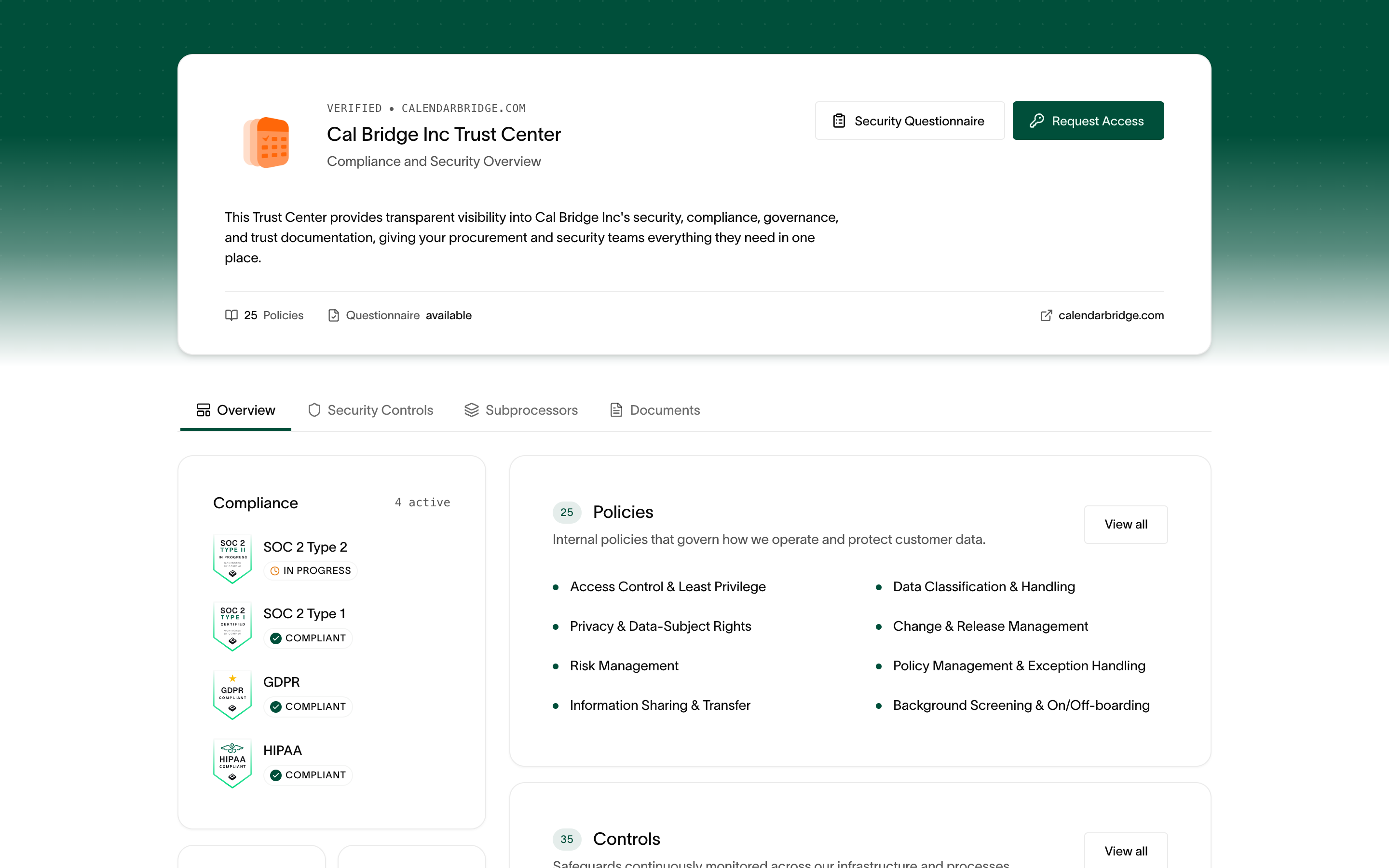
Si vous devez réaliser un examen de sécurité fournisseur avant d'approuver CalendarBridge, visitez le Portail de confiance CalendarBridge à l'adresse trust.calendarbridge.com. Il fournit nos certifications de conformité SOC 2, RGPD et HIPAA, nos politiques de sécurité, la liste de nos sous-traitants et nos documents d'audit ; vous pouvez y demander l'accès à des rapports protégés ou soumettre un questionnaire de sécurité directement depuis le portail.