Autoriser l'accès pour les synchronisations gérées
Voici les étapes pour autoriser CalendarBridge à accéder aux calendriers d'un tenant Google (« délégation à l'échelle du domaine ») ou Microsoft 365 (octroi d'« autorisations d'application »).
Microsoft 365 : accorder des autorisations d'application
- Visitez le lien suivant : Autorisation de domaine.
- Connectez-vous avec un compte administrateur du tenant que vous souhaitez autoriser.
- Vous verrez la liste des autorisations que vous accordez :
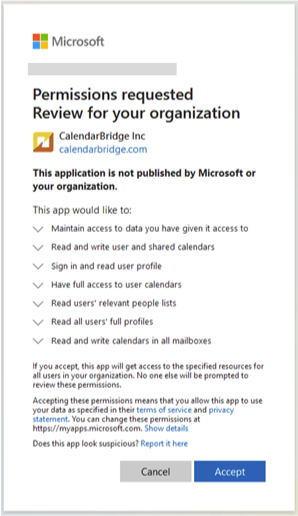
- Cliquez sur « Accept » (Accepter).
Une fois l'autorisation accordée, vous serez redirigé vers CalendarBridge et verrez un écran de réussite. CalendarBridge dispose désormais d'un accès en lecture et en écriture à tous les calendriers du tenant. Pour restreindre l'accès à certains calendriers uniquement, consultez Restreindre l'accès de CalendarBridge à un groupe de sécurité.
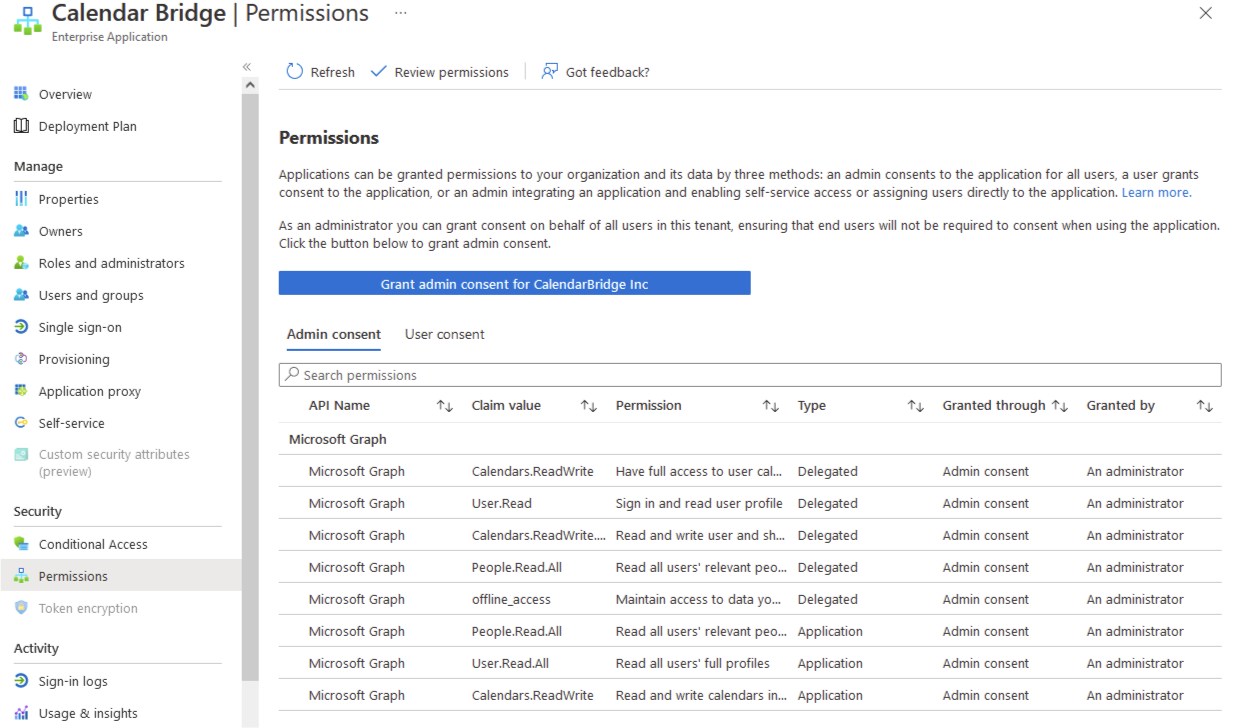
Pour vérifier que les autorisations appropriées ont été accordées : connectez-vous à portal.azure.com avec un compte administrateur, cliquez sur « Azure Active Directory », cliquez sur « Enterprise Applications », cliquez sur « CalendarBridge Inc » dans la liste, cliquez sur « Permissions », puis vérifiez l'onglet « Admin consent ». Cela devrait ressembler à ceci :
Microsoft 365 GCC High : accorder des autorisations d'application
Si votre tenant est hébergé dans le cloud du gouvernement américain de Microsoft (connexion sur login.microsoftonline.us), utilisez ce lien à la place du précédent. Les tenants du cloud gouvernemental ne peuvent pas être autorisés avec le lien standard.
- Visitez le lien suivant : Autorisation de domaine GCC High.
- Connectez-vous avec un compte administrateur du tenant GCC High que vous souhaitez autoriser.
- Vérifiez la liste des autorisations que vous accordez et cliquez sur « Accept » (Accepter).
- Lorsque vous ajoutez le domaine à votre compte d’organisation, choisissez Microsoft 365 GCC High comme type de tenant.
Pour vérifier que les autorisations appropriées ont été accordées : connectez-vous à portal.azure.us avec un compte administrateur, ouvrez « Enterprise Applications », cliquez sur l'application CalendarBridge dans la liste, cliquez sur « Permissions », puis vérifiez l'onglet « Admin consent ».
Google : délégation à l'échelle du domaine
- Visitez la page suivante dans votre panneau d'administration Google Workspace : https://admin.google.com/ac/owl/domainwidedelegation.
- Cliquez sur « Add New » (Ajouter) pour ouvrir la boîte de dialogue d'ajout de client.
- Copiez ce qui suit et collez-le dans le champ « Client ID » :
102884401058997455704.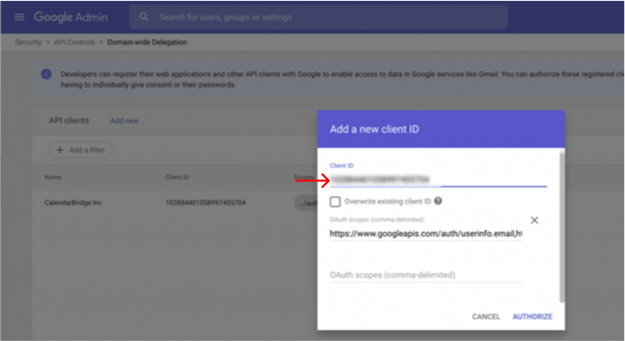
- Copiez ce qui suit et collez-le dans le champ « OAuth scopes (comma delimited) » :
https://www.googleapis.com/auth/userinfo.email,https://www.googleapis.com/auth/userinfo.profile,https://www.googleapis.com/auth/calendar.events,https://www.googleapis.com/auth/calendar.readonly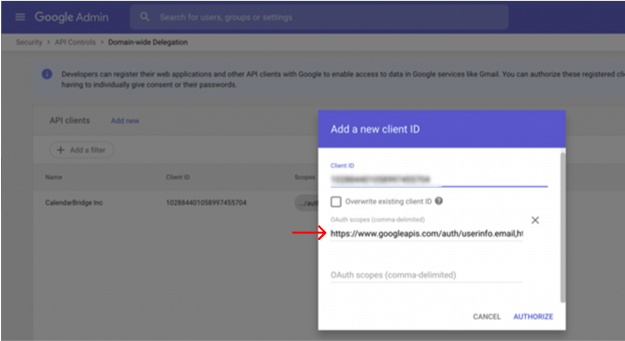
- Cliquez sur « Authorize » (Autoriser).
Vous devriez voir l'application de service CalendarBridge dans la liste :
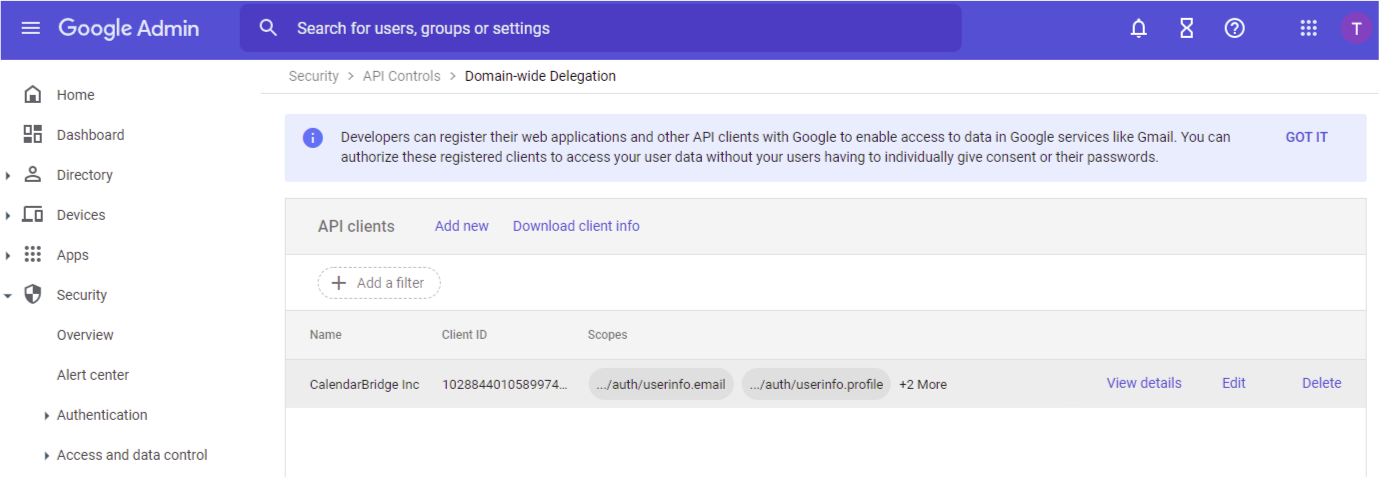
CalendarBridge dispose désormais d'un accès en lecture et en écriture à tous les calendriers du tenant et vous pouvez passer à l'ajout des domaines autorisés à votre compte d'organisation.