Connecter des domaines autorisés au compte groupe
Avant de pouvoir créer des connexions de synchronisation gérées ou précharger des calendriers sur des comptes utilisateur gérés, vos domaines autorisés doivent être connectés à votre compte groupe. Ces étapes doivent être effectuées par un administrateur du compte groupe.
Étapes
-
Attendez au moins 30 minutes
Attendez au moins 30 minutes après avoir effectué les étapes de Autoriser l'accès pour les synchronisations gérées.
-
Ouvrez l'onglet Manage Domains
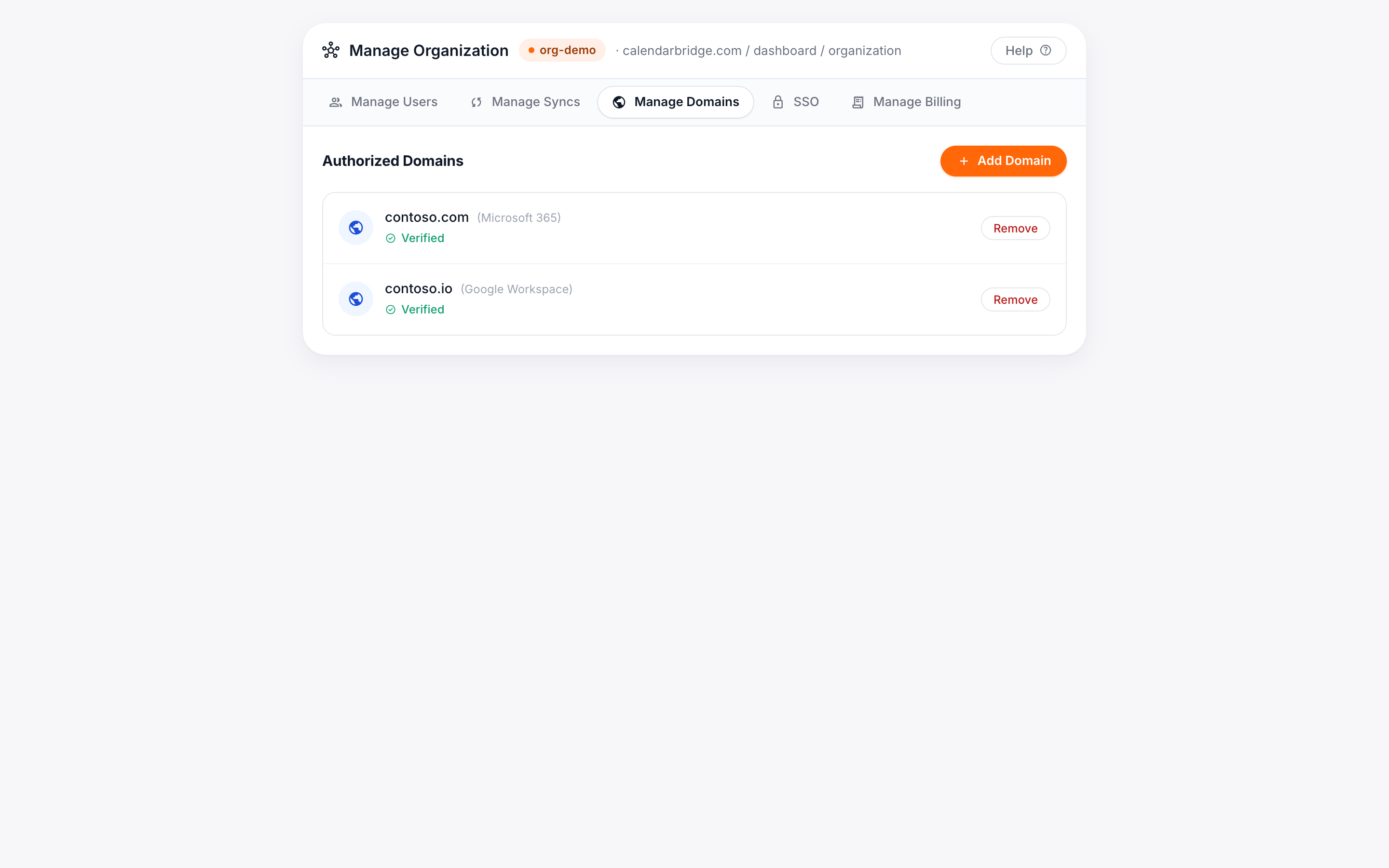
Allez à https://calendarbridge.com/dashboard/organization et cliquez sur l'onglet « Manage Domains » (Gérer les domaines).
-
Ajoutez le domaine
Saisissez le domaine à ajouter dans la zone de texte, cochez le bouton radio indiquant s'il s'agit d'un compte Microsoft ou Google, et cochez la case confirmant que vous avez autorisé l'accès pour les synchronisations gérées.
-
Vérifiez l'accès
Saisissez une adresse e-mail pour vérifier que l'autorisation à l'échelle du domaine a bien été effectuée. Il doit s'agir d'une boîte aux lettres à laquelle nous pouvons accéder (par exemple, si vous utilisez un groupe de sécurité, elle doit faire partie du groupe de sécurité). Cette adresse est uniquement utilisée pour vérifier l'accès — elle n'affectera pas votre compte.
Si la vérification réussit, le domaine est ajouté au compte groupe et apparaît en haut de la page :
Dépannage
Si cela ne réussit pas, vous pouvez voir l'un des messages d'erreur suivants :
- « Permissions not configured correctly, or user does not exist. » (Autorisations mal configurées, ou l'utilisateur n'existe pas.) Vérifiez que vous avez bien effectué les étapes pour autoriser l'accès pour les synchronisations gérées.
- « There was an issue adding your domain, please contact support. » (Un problème est survenu lors de l'ajout de votre domaine, veuillez contacter le support.) Cela peut avoir diverses causes ; nous travaillerons aussi rapidement que possible pour le résoudre et vous recontacter.