Créer un compte de groupe
Instructions étape par étape pour créer un compte de groupe avec CalendarBridge.
Étapes
-
Connectez-vous / inscrivez-vous avec l’adresse e-mail de l’administrateur du compte
Utilisez l’adresse e-mail de la personne qui administrera le compte de groupe.
-
Accédez à la page Facturation
Dans la navigation de gauche, cliquez sur Facturation.
-
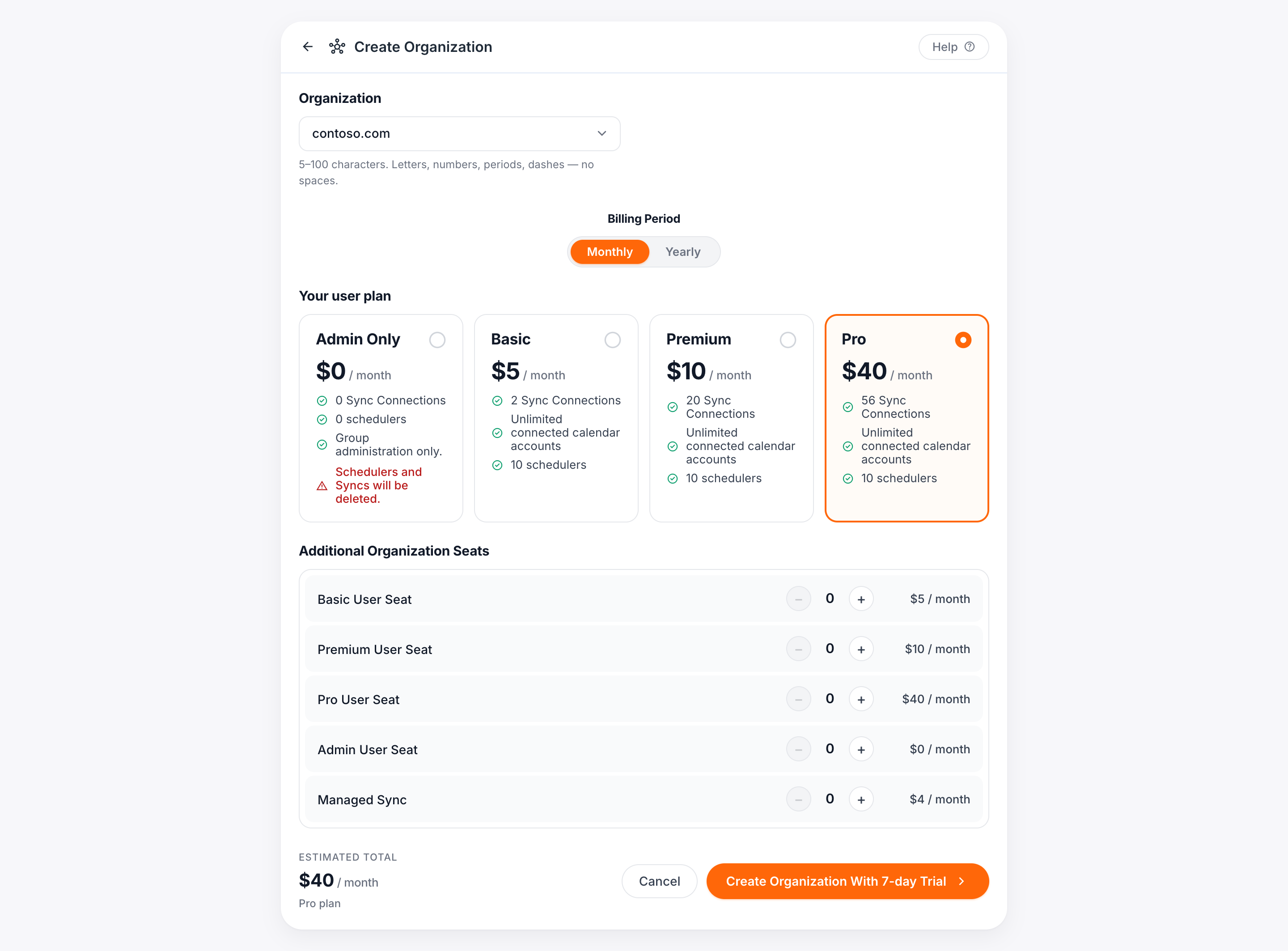
Cliquez sur « Créer un compte de groupe d’organisation »
Sur la page Facturation, cliquez sur Créer un compte de groupe d’organisation. Cela vous mène à la page Créer une organisation.
-
Sélectionnez l’identifiant de votre organisation
Dans le menu déroulant, sélectionnez lequel des domaines de vos comptes connectés utiliser comme identifiant de votre organisation. Le domaine choisi n’a aucune incidence sur les utilisateurs ou les connexions de synchronisation pouvant être créés sous le compte.
-
Sélectionnez votre forfait
Utilisez les boutons radio pour sélectionner votre forfait (c.-à-d. la licence de votre compte utilisateur).
-
Ajoutez des sièges supplémentaires
Utilisez les boutons « + » et « − » pour acheter des sièges / licences supplémentaires que vous pourrez ensuite attribuer à d’autres utilisateurs. Vous pouvez ajouter des licences utilisateur, des licences de synchronisation, ou une combinaison des deux. Consultez Types de licences de compte de groupe pour connaître les différences. Une fois le compte configuré, vous pouvez ajouter des sièges moyennant un montant au prorata et retirer des sièges pour le cycle de facturation suivant — consultez Gérer les licences de groupe.
-
Cliquez sur « Créer une organisation »
Cela vous mène à la page de paiement.
-
Utilisez le bouton de retour pour ajuster les sièges (si nécessaire)
Si vous devez ajuster le nombre de sièges, cliquez sur la flèche en haut et effectuez les modifications sur l’écran précédent.
-
Saisissez les informations de facturation
Saisissez le numéro de carte de crédit/débit, la date d’expiration, le CVC, le nom figurant sur la carte et l’adresse de facturation.
Si vous êtes dans un pays qui exige un numéro de TVA sur votre facture, cochez la case « J’achète en tant qu’entreprise », puis saisissez le nom de votre entreprise et votre numéro de TVA.
-
Cliquez sur S’abonner
Cela finalise l’achat et débite la carte.