Restreindre/autoriser l’accès de CalendarBridge à certains utilisateurs Google Workspace
Ces étapes permettent de restreindre quels utilisateurs peuvent s’inscrire à CalendarBridge individuellement ou recevoir une licence sur un forfait de groupe Utilisateurs gérés.
Étapes dans le panneau d’administration Google
-
Accédez à Sécurité › Contrôles des API
Dans le panneau d’administration Google, ouvrez Sécurité › Contrôles des API.
-
Cliquez sur « Gérer l’accès aux applications »
-
Configurez une nouvelle application
Cliquez sur « Configurer une nouvelle application », puis sur « Gérer l’accès des tiers ».
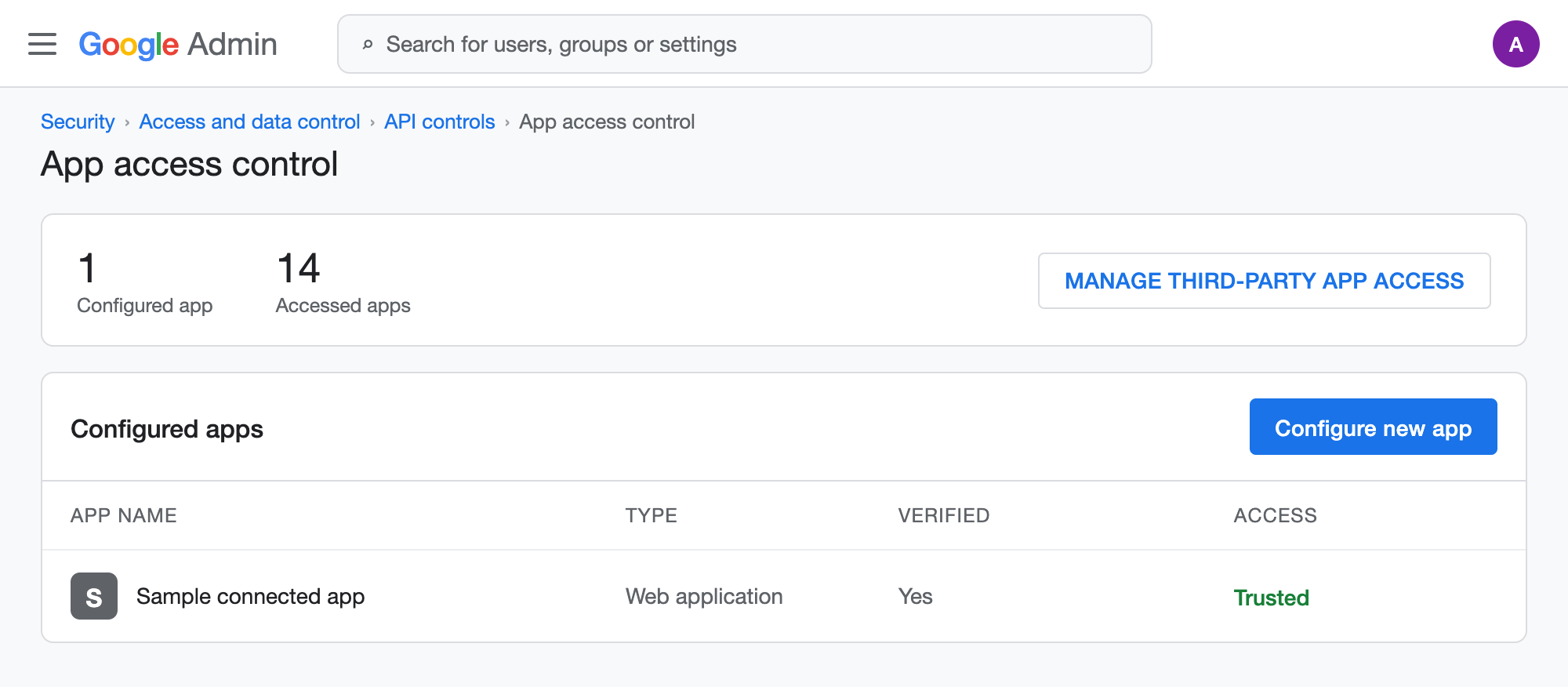
Capture d’écran : Contrôles des API › Gérer l’accès aux applications › Configurer une nouvelle application. -
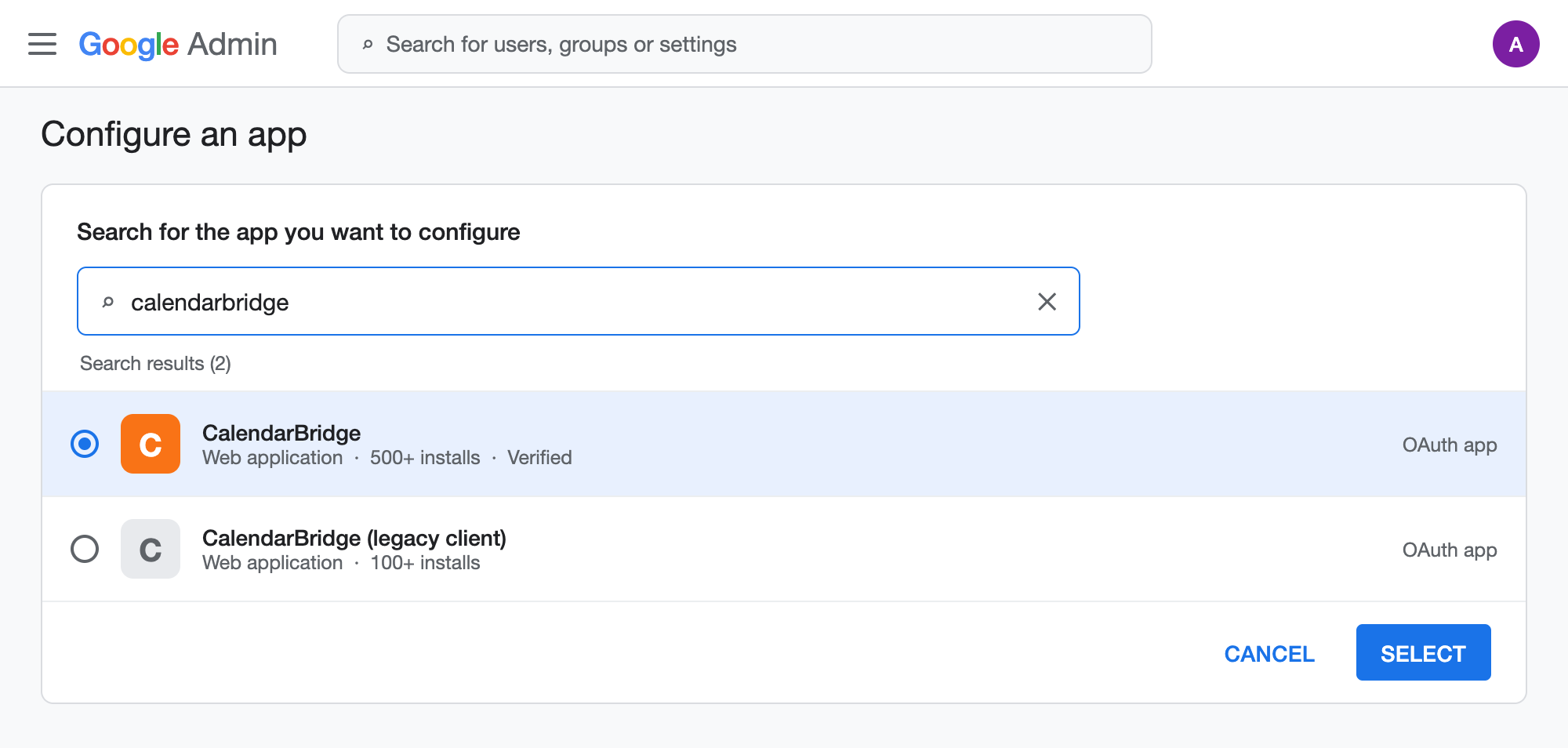
Recherchez CalendarBridge
Recherchez calendarbridge et sélectionnez le premier résultat (avec plus de 500 installations).
-
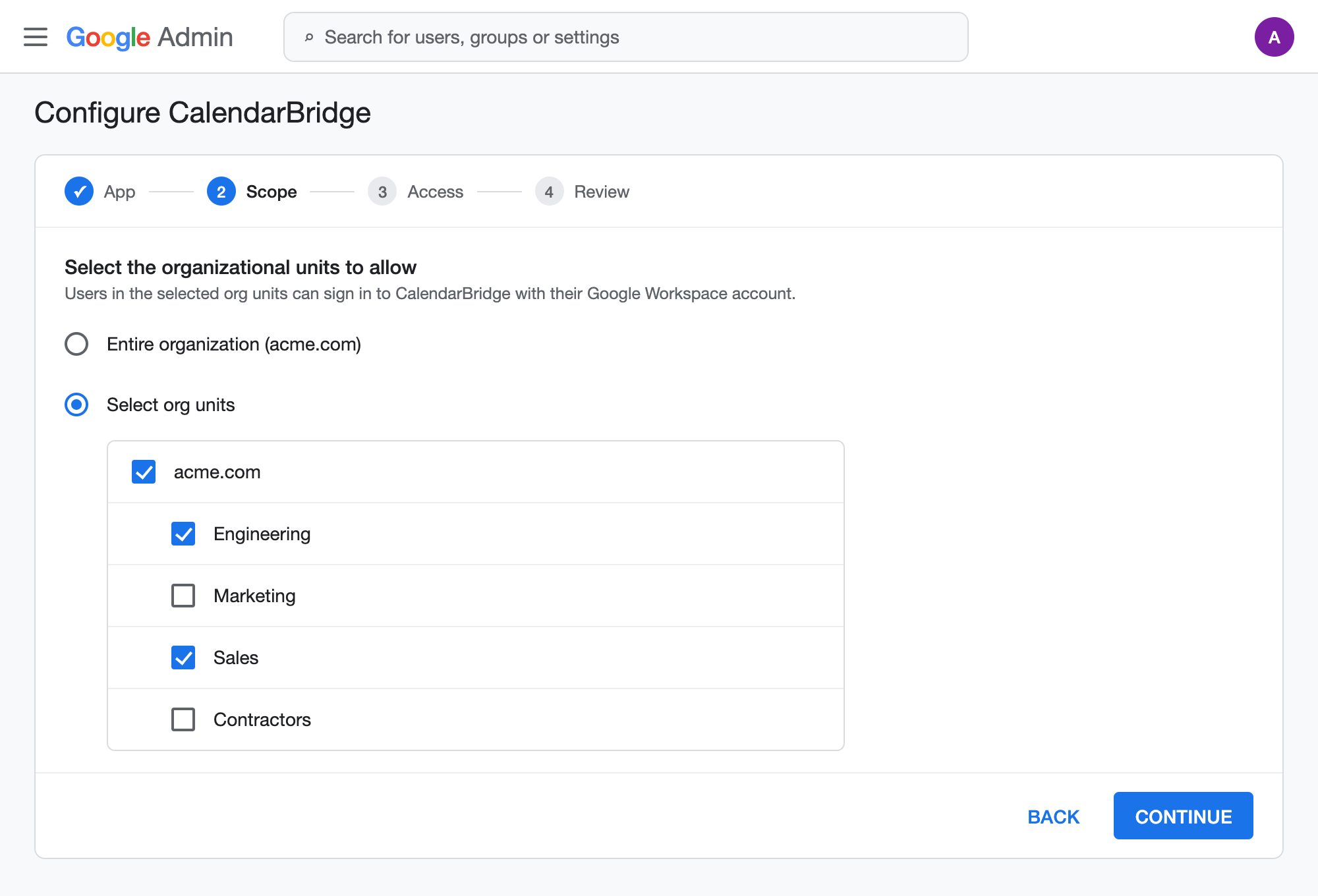
Sélectionnez les unités organisationnelles à autoriser
Sélectionnez les unités organisationnelles auxquelles vous souhaitez accorder l’accès, puis cliquez sur « Continuer ».
-
Accordez les autorisations requises
Sélectionnez « Données Google spécifiques », cliquez sur « Mettre à jour les services ou autorisations Google » et assurez-vous que les 5 cases sont cochées.
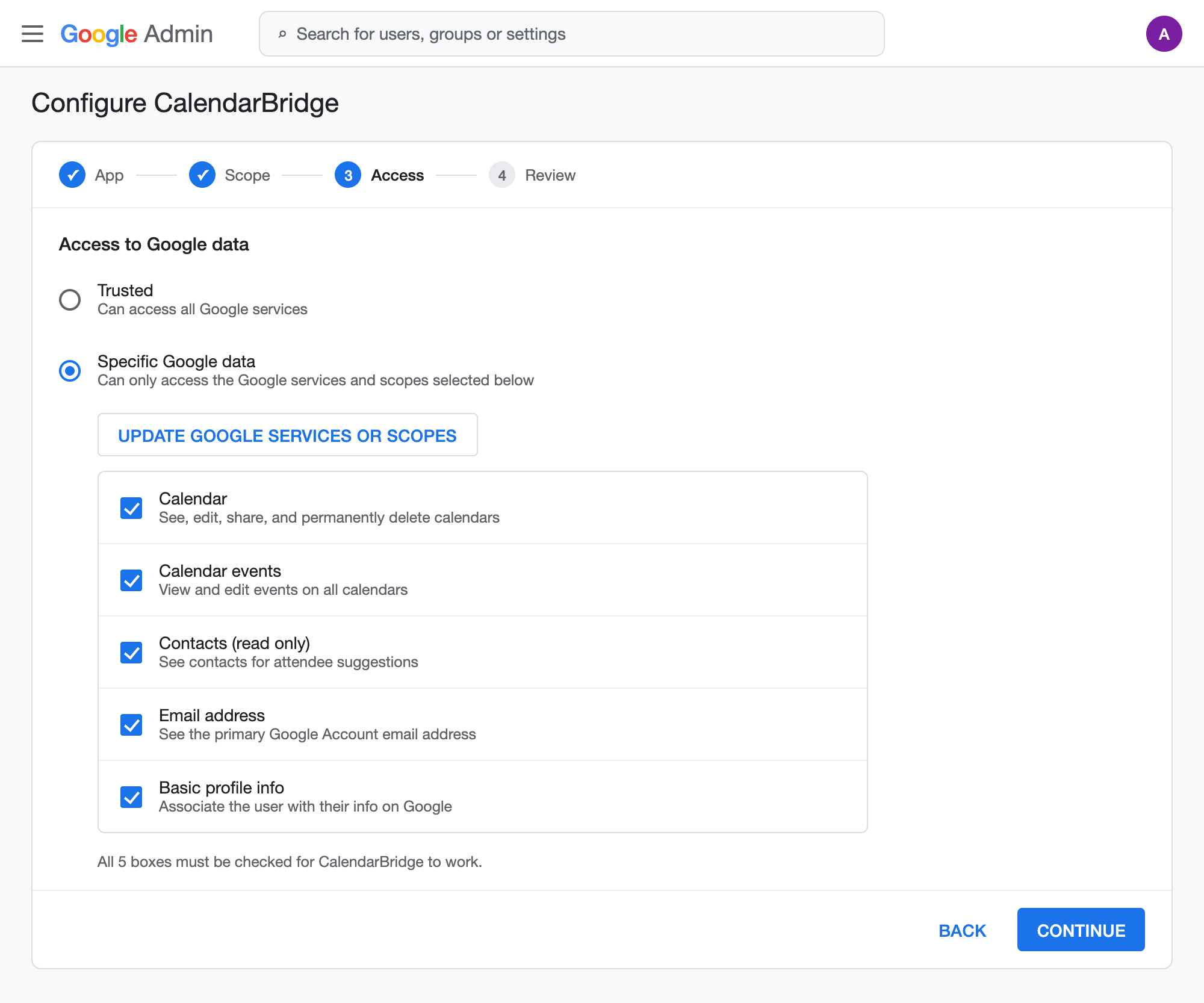
-
Enregistrez et terminez
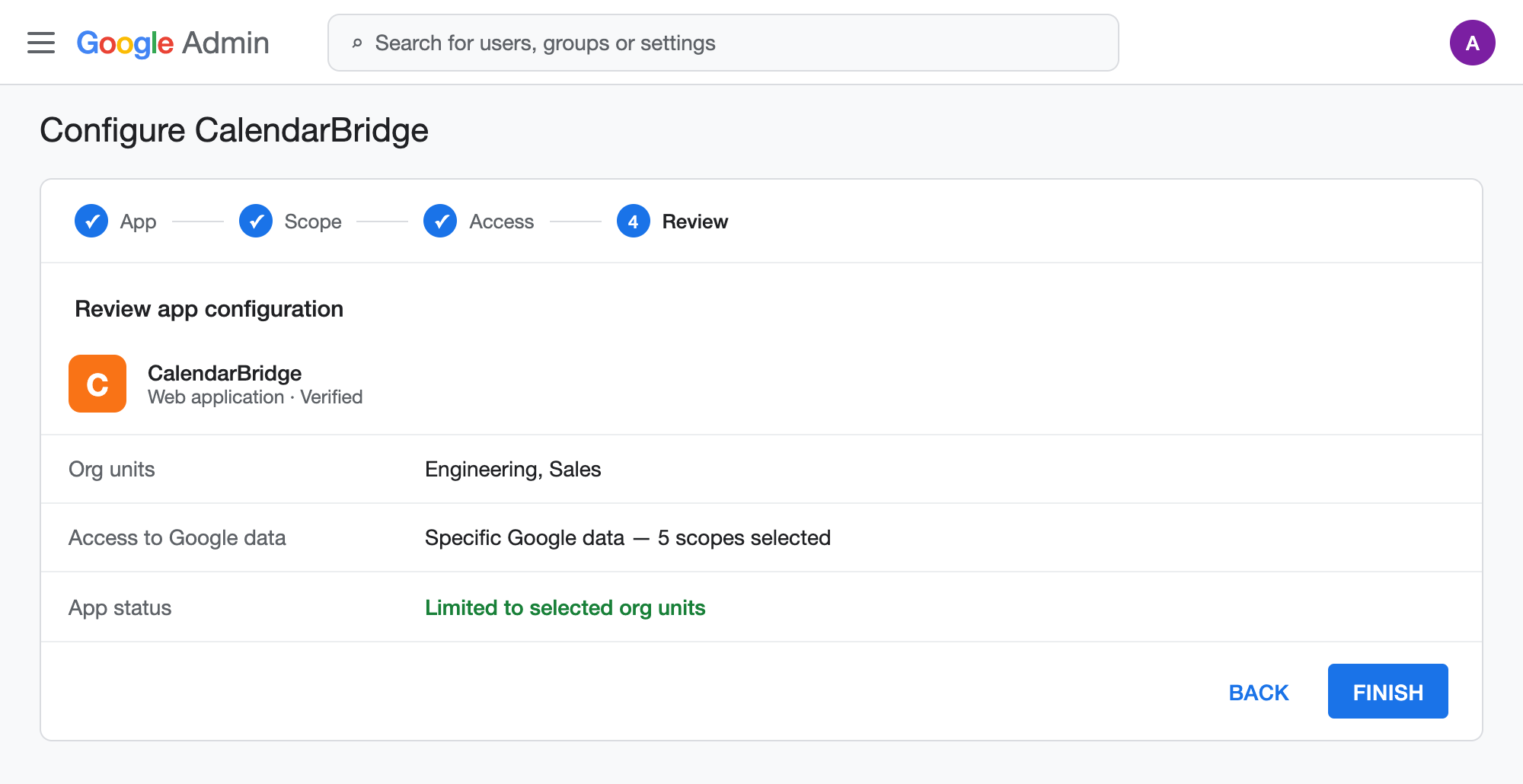
Cliquez sur Enregistrer, puis sur Continuer, puis sur Terminer.