Restreindre/autoriser l’accès de CalendarBridge à certains utilisateurs Microsoft 365
Ces étapes restreignent quels utilisateurs peuvent s’inscrire individuellement à CalendarBridge ou recevoir une licence sur un forfait de groupe Managed Users. Si vous êtes un administrateur utilisant Managed Syncs, suivez plutôt Restreindre l’autorisation à l’échelle du domaine à un groupe de sécurité Microsoft 365.
1. Faites autoriser l’application CalendarBridge par un administrateur général Microsoft 365
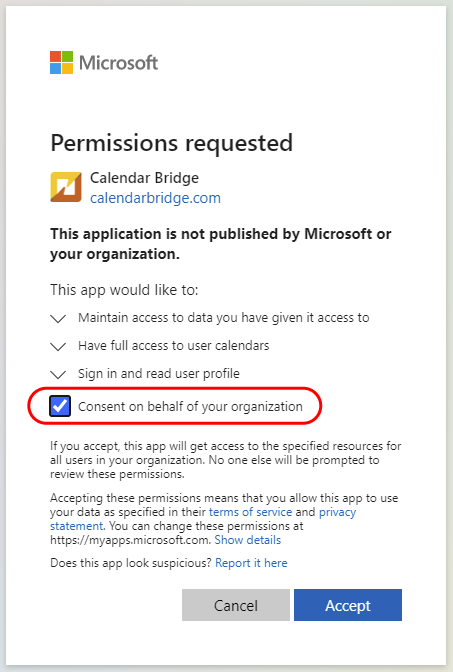
Demandez à l’administrateur du locataire Microsoft 365 de se rendre sur ce lien, de cocher « consentir au nom de votre organisation », puis de cliquer sur « Accepter ».
2. Permettez aux utilisateurs d’accorder un accès délégué à CalendarBridge
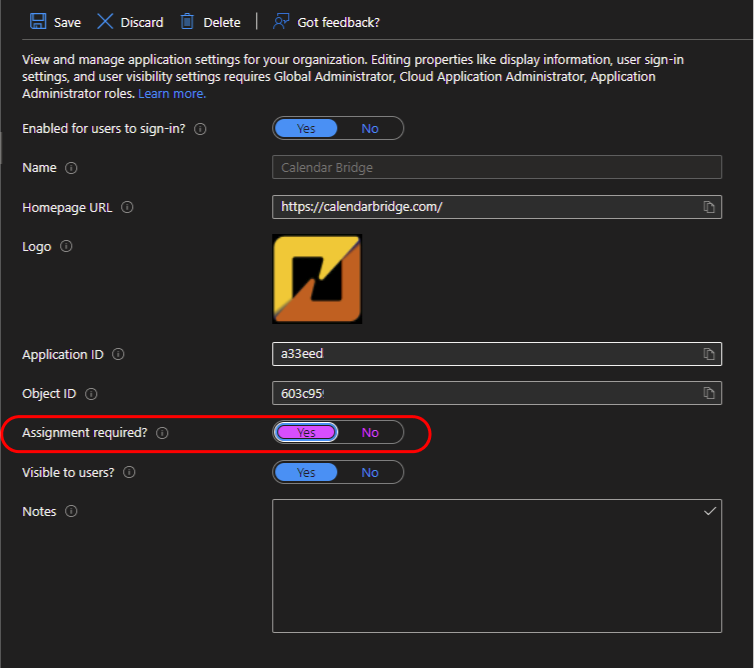
Dans Azure Active Directory, accédez à « Applications d’entreprise », cliquez sur CalendarBridge dans la liste, cliquez sur « Propriétés » dans le menu de gauche, basculez « Activé pour la connexion des utilisateurs ? » sur Oui, puis cliquez sur « Enregistrer ».
3. (Facultatif) Restreindre à certains utilisateurs avec « Attribution requise »
Si vous souhaitez que seuls certains utilisateurs puissent accorder un accès délégué, dans Azure Active Directory, accédez à « Applications d’entreprise », cliquez sur CalendarBridge, cliquez sur « Propriétés », réglez « Attribution requise » sur Oui, puis cliquez sur « Enregistrer ».
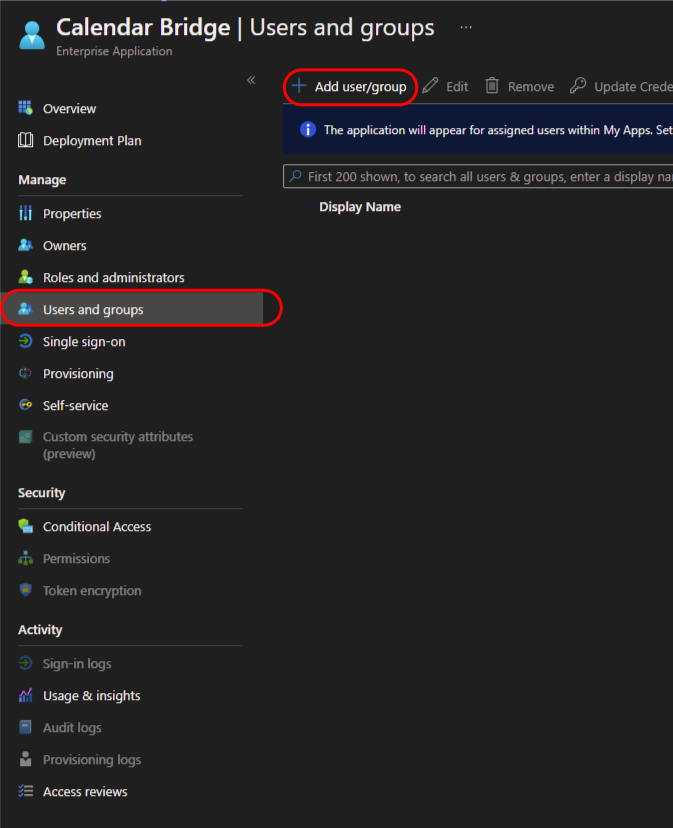
Ensuite, dans le menu de gauche, cliquez sur « Utilisateurs et groupes », cliquez sur « Ajouter un utilisateur/groupe », et ajoutez les utilisateurs qui doivent être autorisés à utiliser CalendarBridge.
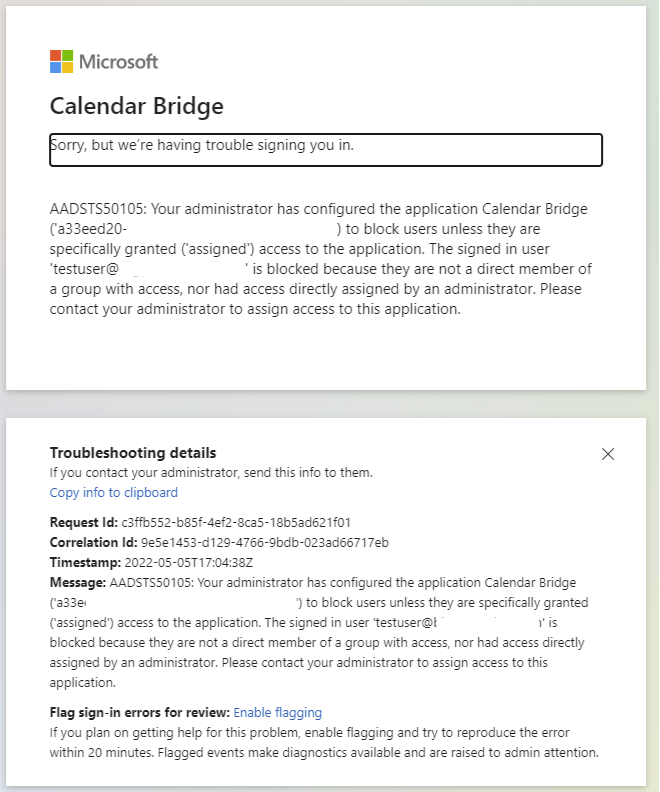
Les utilisateurs qui n’ont pas été attribués à l’application dans Azure Active Directory verront ce qui suit lorsqu’ils tenteront de connecter leur calendrier :