Affiner la disponibilité de votre planificateur
Une technique simple qui vous permet de bloquer du temps sur le planificateur sans bloquer la planification interne, de configurer plusieurs plages de disponibilité dans une même journée et de gérer votre disponibilité à la volée depuis votre calendrier.
L'interface de création/modification du planificateur vous permet de définir une plage de disponibilité par jour :
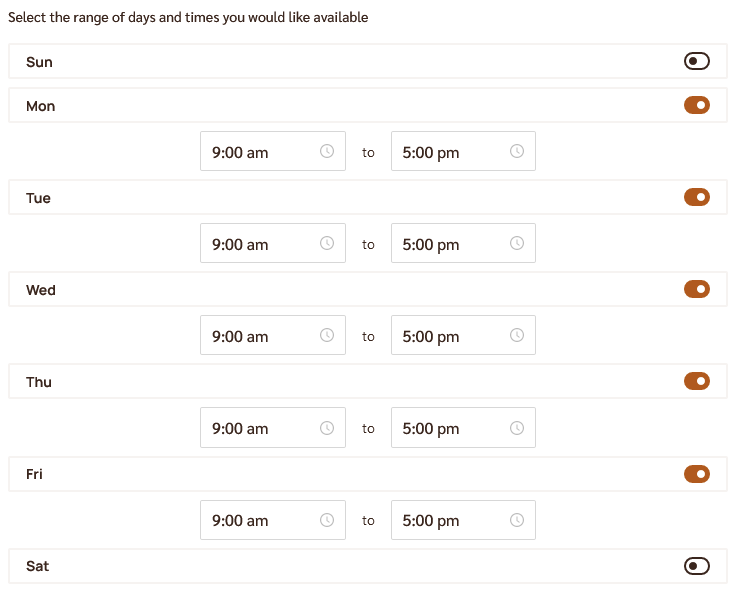
Si vous avez besoin de plus de flexibilité, voici une technique qui vous permettra de
- Bloquer du temps sur votre planificateur sans bloquer ce temps pour la planification interne
- Configurer plusieurs plages de disponibilité dans une même journée
- Définir votre disponibilité à la volée directement depuis votre calendrier
-
Créez un nouveau calendrier
Dans l'un de vos comptes Microsoft ou Google, créez un nouveau calendrier et nommez-le par exemple « scheduler block ».
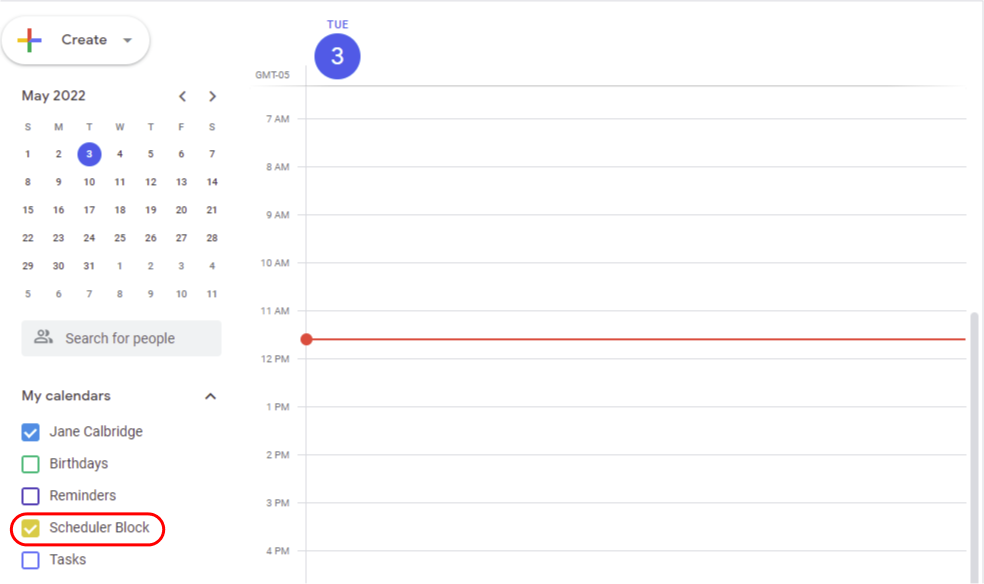
Calendrier « Scheduler Block » ajouté au compte Google. -
Ajoutez le nouveau calendrier à votre planificateur
Modifiez votre planificateur et ajoutez le calendrier à la liste des autres calendriers à vérifier :
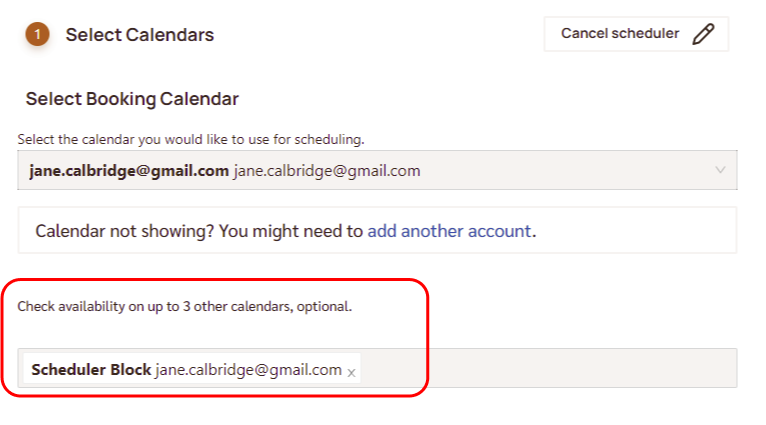
Calendrier « Scheduler Block » répertorié dans les autres calendriers à vérifier pour le planificateur. -
Gérez votre disponibilité directement depuis votre calendrier
Vous pouvez désormais bloquer du temps sur votre planificateur sans bloquer votre véritable calendrier, simplement en ajoutant un événement occupé au calendrier :
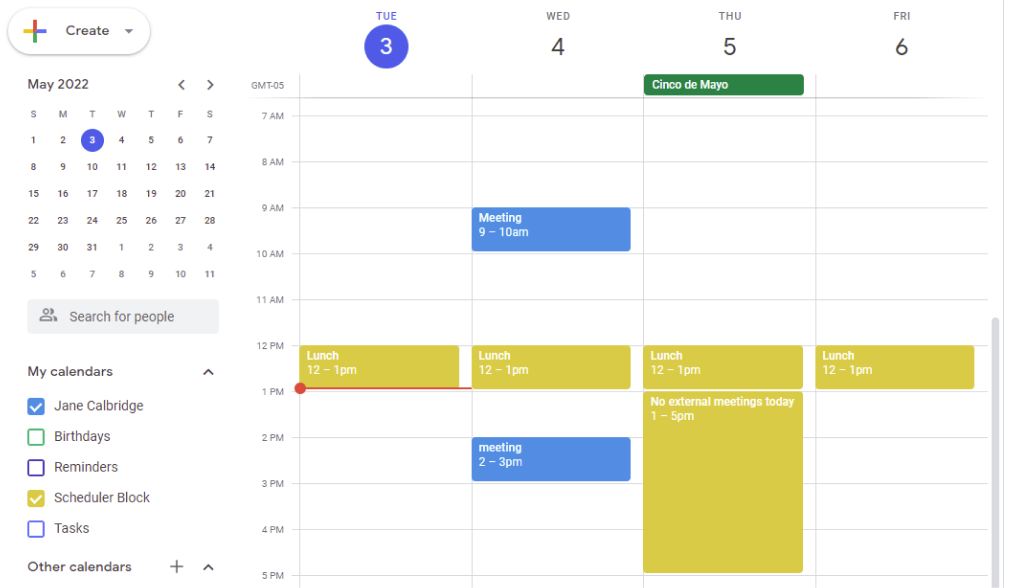
Les créneaux remplis d'événements dorés sont bloqués sur le planificateur mais pas dans le calendrier principal de l'utilisateur vu par les collègues internes.