Comment entraîner votre assistant de planification IA CalendarBridge
Vous pouvez entraîner votre assistant à se comporter comme vous le souhaitez en rédigeant de simples instructions en langage courant. Ce guide vous explique quoi inclure dans votre configuration et comment tirer le meilleur parti de l'assistant.
Vous pouvez entraîner votre assistant à se comporter comme vous le souhaitez en rédigeant de simples instructions en langage courant. Autrement dit, vous pouvez entraîner votre assistant avec vos propres mots.
Ce guide vous explique quoi inclure dans votre configuration et comment tirer le meilleur parti de l'assistant de planification CalendarBridge sans trop compliquer les choses.
Votre configuration se trouve dans la section Paramètres de l'assistant IA de votre tableau de bord CalendarBridge. Vous pouvez la modifier à tout moment.
Où ajouter votre configuration
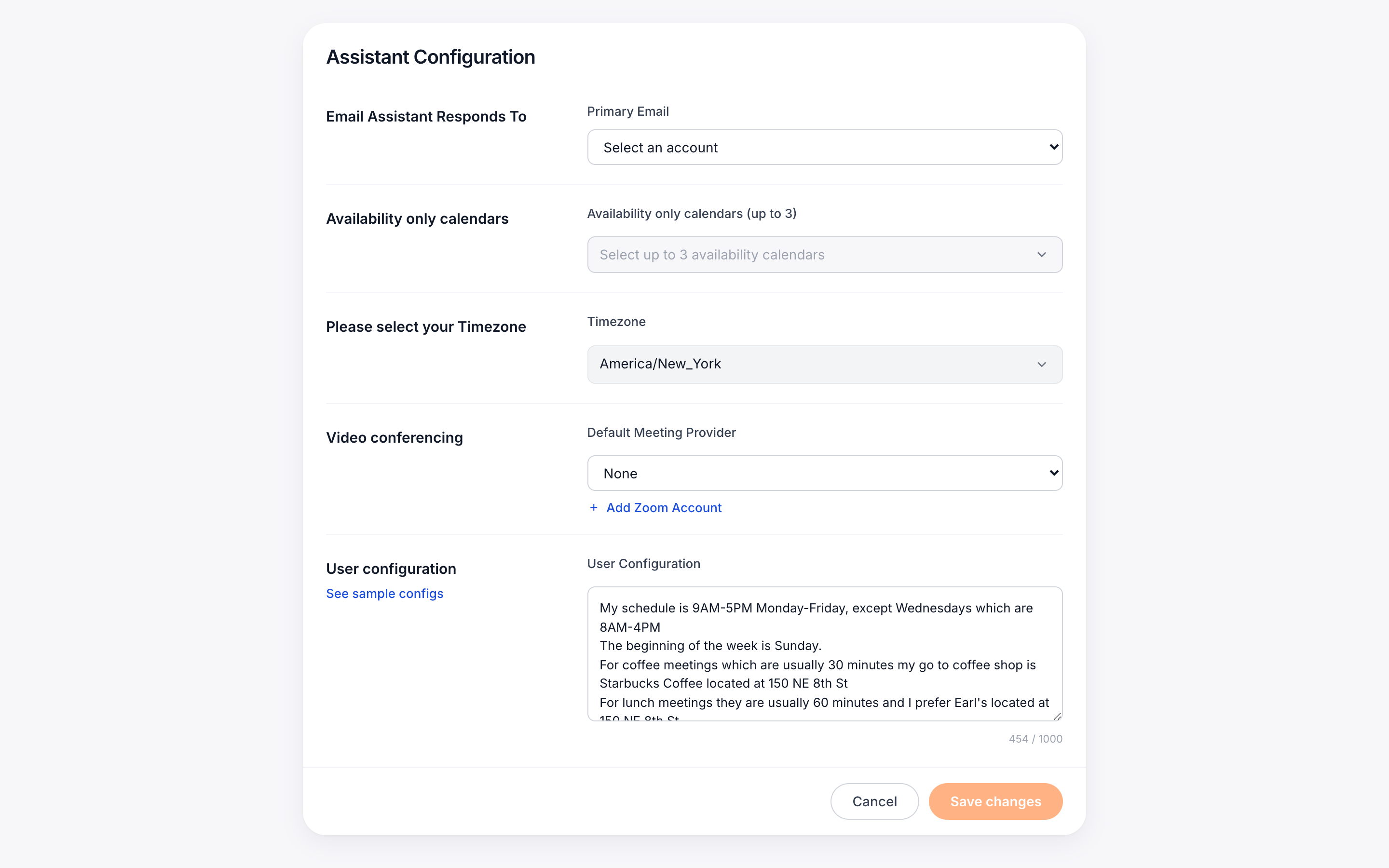
Accédez à votre tableau de bord CalendarBridge et ouvrez les Paramètres de l'assistant IA. Vous pouvez y accéder en cliquant sur Assistant dans le menu de gauche ou sur Configurer l'assistant sur l'écran d'accueil. Appuyez sur “Modifier” pour changer vos instructions à tout moment.
C'est ici que vous ajoutez vos instructions. Rédigez-les comme vous parleriez à un véritable assistant.
1. Commencez par les bases
Votre assistant fonctionne mieux lorsqu'il connaît vos préférences essentielles. Ce sont les premières choses à définir.
Heures de travail
Définissez les jours et les heures où vous êtes disponible pour des réunions.
Exemples :
- Je suis disponible du lundi au vendredi de 9 h à 17 h.
- Je n'accepte pas de réunions après 16 h le vendredi.
Durées et lieux des réunions
Définissez des durées standard et les lieux où se déroulent les réunions.
Exemples :
- Programmer les appels internes pour 30 minutes sur Zoom.
- Les déjeuners d'affaires durent 1 heure, mon lieu préféré est The Sandwich, 108 Alta Rd, Miami, FL 10002
- Les cafés durent 30 minutes chez Cougar Coffee.
Préférences de plateforme
Indiquez à l'assistant quels outils utiliser.
Exemples :
- Toujours inclure mon lien Zoom personnel : https://zoom.us/my/katrina dans l'invitation
- Utiliser Microsoft Teams pour les réunions avec toute personne de @company.com. Utiliser Zoom pour tous les autres
- Utiliser Google Meet pour toutes les réunions de moins de 30 minutes. Pour les réunions plus longues, utiliser Zoom.
Ton de communication
Contrôlez la façon dont l'assistant s'exprime dans les e-mails.
Exemples :
- Utiliser un ton professionnel et amical.
- Garder des messages concis et polis.
- Parler comme un pirate.
Nous recommandons de rester professionnel, mais vous pouvez vous amuser un peu.
2. Ajoutez des règles de relance
Indiquez à votre assistant quand et comment relancer, et avec qui. Vous pouvez définir des limites claires pour éviter les messages excessifs ou pour ne pas contacter la mauvaise personne.
Exemples :
- Relancer une fois toutes les 24 heures, mais pas plus de 3 fois au total.
- Attendre au moins 1 journée complète avant d'envoyer une relance.
- N'envoyer des relances que du lundi au vendredi.
- Ne jamais relancer plus d'une fois boss@example.com.
- Ne relancer personne si la réunion a lieu dans plus de 5 jours.
Ajuster le comportement de relance dans un fil de discussion
Vous pouvez mettre à jour les instructions de relance en envoyant à nouveau un e-mail à l'assistant dans le même fil de discussion.
Remarque : Cela ne fonctionne que si vous êtes la personne qui a initialement mis l'assistant en copie (CC).
Scénario : le destinataire demande à être relancé plus tard.
Vous mettez l'assistant en copie pour planifier une réunion. La personne répond : “Recontactez-moi plus tard cette semaine.” Pour ajuster le calendrier, envoyez à nouveau un e-mail à l'assistant dans ce même fil avec :
Relance dans deux jours à la place
L'assistant mettra en pause son calendrier actuel et reprendra dans deux jours.
Scénario : la réunion n'est plus nécessaire.
Si la réunion est réservée d'une autre manière ou annulée, envoyez à nouveau un e-mail à l'assistant avec :
Veuillez cesser de relancer sur ce fil de discussion
L'assistant cessera entièrement les relances pour ce fil de discussion.
Seul vous, l'expéditeur d'origine qui a mis l'assistant en copie, pouvez envoyer ces mises à jour. Toute autre personne du fil de discussion sera ignorée.
3. Définissez des types de réunions (facultatif mais utile)
Si vous planifiez fréquemment différents types de réunions, vous pouvez les définir ici afin que l'assistant n'ait pas à demander de détails.
Exemples :
- Les entretiens durent 60 minutes et se déroulent dans la salle de conférence A.
- Les déjeuners d'affaires durent 45 minutes et ne doivent pas être programmés à la suite.
- Les cafés durent 30 minutes et ne sont réservés qu'entre 10 h et 14 h.
- Ne pas programmer d'entretiens à la suite.
Apprenez-en plus sur comment utiliser l'IA comme planificateur de salles de réunion.
4. Conseils pour de meilleurs résultats
Utilisez un langage courant
Vous n'avez pas besoin de formater quoi que ce soit d'une manière particulière. Expliquez simplement ce que vous voulez clairement et séparez chaque règle par un point.
Commencez simplement
Vous n'avez pas besoin d'une configuration complète dès le premier jour. Commencez par les heures de travail, le ton et un ou deux types de réunions. Ajoutez-en davantage au fil du temps.
Corrigez les erreurs dans le fil de discussion
Évitez les erreurs de planification en veillant à ce que vos instructions soient complètes et sans ambiguïté. Si quelque chose ne va pas, vous pouvez envoyer à nouveau un e-mail à l'assistant dans le même fil avec une correction.
Apportez des modifications au fur et à mesure
Votre configuration peut évoluer avec vous. À mesure que votre emploi du temps, vos préférences ou votre rôle changent, vous pouvez mettre à jour votre configuration à tout moment. Ajustez simplement ce dont vous avez besoin sans tout recommencer.
Exemple de configuration
Voici un point de départ à copier-coller ; veillez à remplacer l'adresse e-mail de la dernière ligne par celle de vos collaborateurs internes :
(Survolez la zone, la fonction de copie apparaît en haut à droite)
Utiliser un ton amical et professionnel.
Je suis disponible du lundi au vendredi de 9 h à 17 h.
Je n'accepte pas de réunions entre 16 h 30 et 17 h 00.
Toujours demander leurs disponibilités aux clients avant de proposer les miennes.
Réserver les réunions internes en fonction de mes disponibilités.
Les appels externes durent 30 minutes sur Zoom.
Les déjeuners d'affaires durent 45 minutes chez Earl's.
Relancer une fois par jour, mais jamais le jour même où l'invitation est envoyée.
Les membres de l'équipe interne ont des adresses e-mail se terminant par @example.com.