Configurer un identifiant personnalisé pour les liens de planification
Les utilisateurs disposant d’un abonnement payant peuvent éventuellement personnaliser leur(s) lien(s) de planification selon un format personnalisable.
À propos des URL personnalisées CalendarBridge
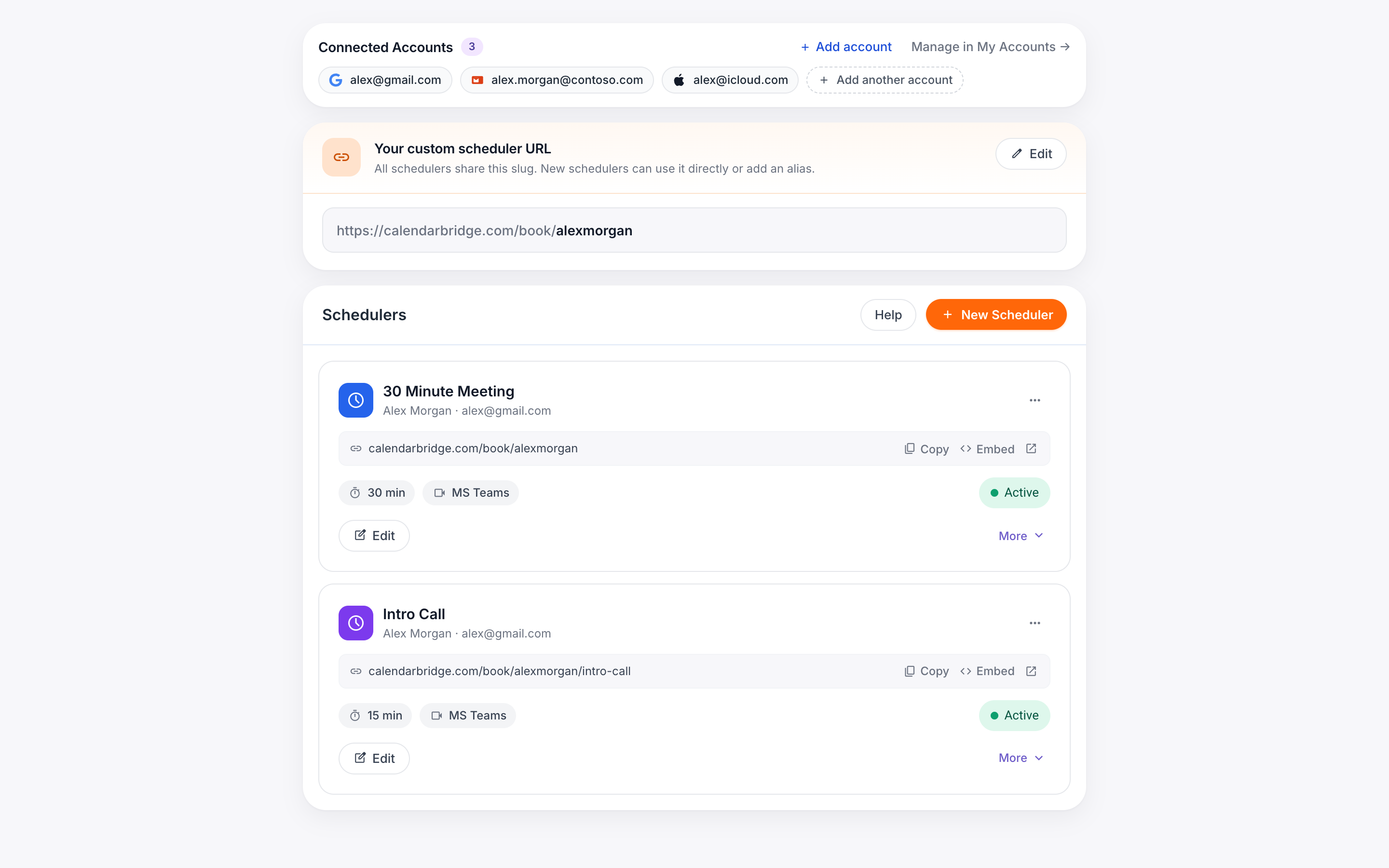
Le format par défaut d’un lien de planification CalendarBridge est :
https://calendarbridge.com/book/<random id>
où <random id> est généré automatiquement lors de la création d’un lien de planification.
Les utilisateurs disposant d’un abonnement payant peuvent éventuellement personnaliser leur(s) lien(s) de planification selon le format :
calendarbridge.com/book/<unique custom id>/<(optional) additional field>.
Par exemple, Jane peut définir son identifiant personnalisé unique sur “busyjane” de sorte que calendarbridge.com/book/busyjane/ devienne son URL personnalisée par défaut, et elle peut créer des URL personnalisées supplémentaires telles que :
- https://calendarbridge.com/book/busyjane/intro pour planifier des réunions d’introduction avec des clients potentiels
- https://calendarbridge.com/book/busyjane/catchup pour planifier des points de suivi avec des clients existants
- https://calendarbridge.com/book/busyjane/event pour planifier des réunions liées à un événement ponctuel
De plus, elle peut toujours générer des liens de planification utilisant le format générique https://calendarbridge.com/book/<random id>
Définir votre URL personnalisée
Cliquez sur ‘scheduling’ dans le menu de navigation de gauche ou saisissez simplement https://calendarbridge.com/dashboard/schedules dans votre navigateur. Vous y verrez une section “Your Custom Url”.
-
Cliquez sur ‘Change.’Ouvrez la section “Your Custom Url” et cliquez sur ‘Change.’
-
Saisissez votre identifiant personnaliséSaisissez votre identifiant personnalisé dans la zone de texte. L’identifiant personnalisé doit être (1) unique parmi tous les utilisateurs CalendarBridge, (2) comporter entre 5 et 25 caractères ; (3) utiliser uniquement des lettres minuscules, des chiffres, des tirets et des traits de soulignement.
-
Validez l’identifiant personnaliséSi l’identifiant personnalisé est validé, vous pourrez alors cliquer sur le bouton “change” pour verrouiller l’identifiant personnalisé.