Connecter des comptes de calendrier CalDAV
CalendarBridge se connecte à Fastmail, Zoho Calendar, Yahoo Calendar, AOL Calendar, Nextcloud et à tout autre calendrier compatible CalDAV. Chaque service utilise un mot de passe d'application — ce guide vous montre où en créer un sur chaque service et quoi saisir dans CalendarBridge.
Ce que vous pouvez connecter
CalDAV est la norme ouverte que parlent la plupart des calendriers hors Google et Microsoft. CalendarBridge prend en charge nativement :
- Fastmail
- Zoho Calendar
- Yahoo Calendar
- AOL Calendar
- Nextcloud et tout autre serveur CalDAV (Radicale, Baïkal, SOGo, Synology Calendar et autres) via l'option Other (CalDAV)
- Apple iCloud — traité dans Connecter des comptes de calendrier
Un compte CalDAV connecté fonctionne avec toutes les fonctionnalités de CalendarBridge : synchronisations de calendrier en temps réel, liens de planification, le calendrier unifié, l'Assistant de planification IA et le serveur MCP pour votre propre agent IA.
Ajouter un compte CalDAV
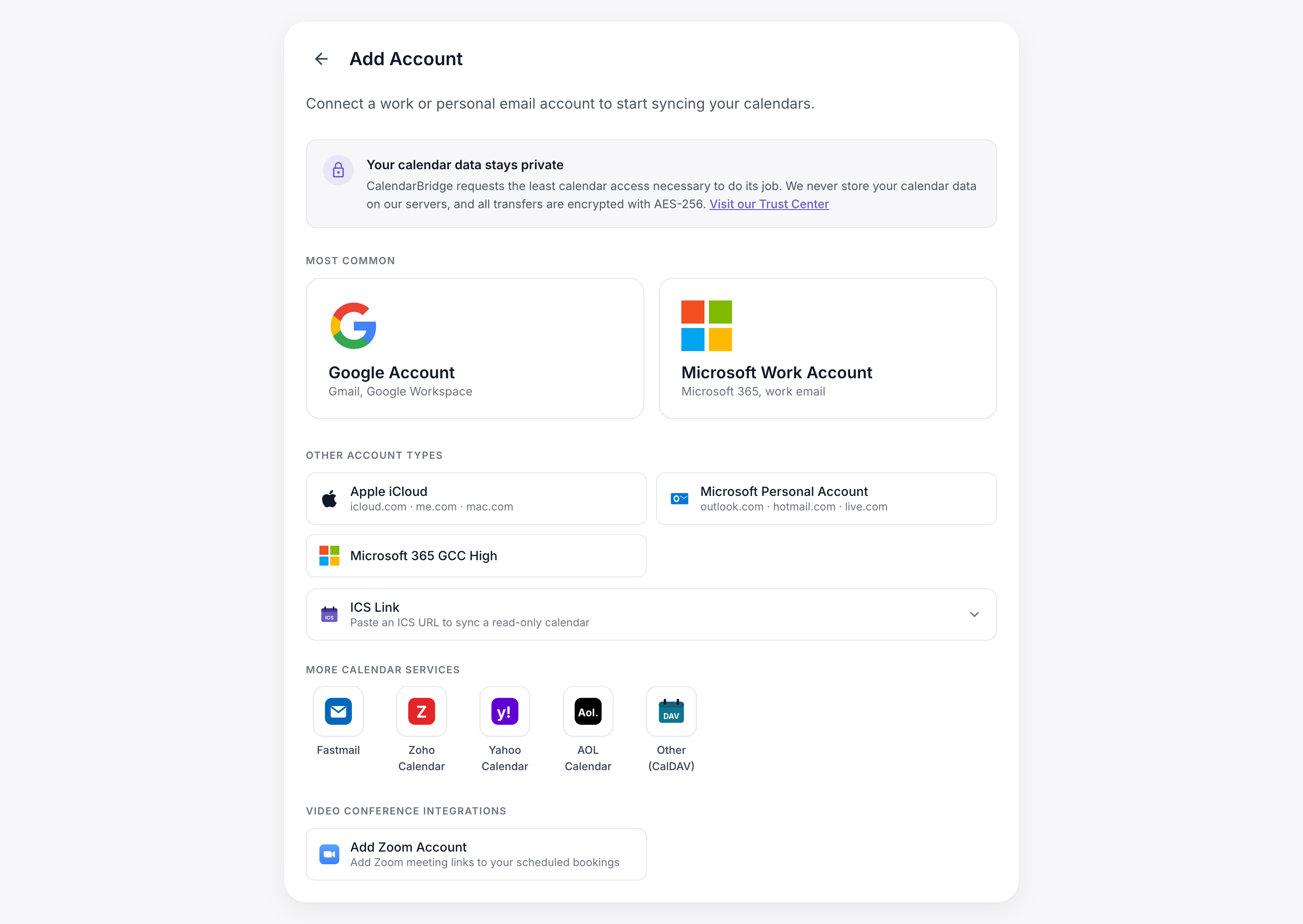
- Connectez-vous sur https://app.calendarbridge.com/login/ et ouvrez Accounts → Add Account.
- Sous More calendar services (autres services de calendrier), choisissez votre fournisseur — ou Other (CalDAV) pour Nextcloud et les serveurs auto-hébergés.
- Saisissez votre adresse e-mail et un mot de passe d'application (créé ci-dessous), puis cliquez sur Add account. CalendarBridge vérifie la connexion et liste vos calendriers immédiatement.
Un mot de passe d'application est un mot de passe à usage unique que votre fournisseur génère pour une seule application. Votre véritable mot de passe de compte n'atteint jamais CalendarBridge, et vous pouvez révoquer un mot de passe d'application à tout moment sans changer vos identifiants. La plupart des services exigent que la validation en deux étapes soit activée avant de vous laisser en créer un.
Fastmail
- Dans Fastmail, ouvrez Paramètres → Confidentialité et sécurité.
- Sélectionnez la section Intégrations (applications tierces) et choisissez Nouveau mot de passe d'application.
- Donnez-lui un nom comme CalendarBridge. Pour l'accès, Calendriers (CalDAV) suffit à CalendarBridge.
- Copiez le mot de passe généré — Fastmail ne l'affiche qu'une seule fois.
- Dans CalendarBridge, choisissez la vignette Fastmail et connectez-vous avec votre adresse e-mail Fastmail et le mot de passe d'application.
Zoho Calendar
- Rendez-vous sur accounts.zoho.com et ouvrez Sécurité.
- Sélectionnez Mots de passe d'application et choisissez Générer un nouveau mot de passe. (Zoho exige que l'authentification multifacteur soit activée au préalable.)
- Nommez-le CalendarBridge et copiez le mot de passe généré.
- Dans CalendarBridge, choisissez la vignette Zoho Calendar et connectez-vous avec votre adresse e-mail Zoho et le mot de passe d'application.
Les comptes Zoho hébergés sur un centre de données régional (par exemple zoho.eu ou zoho.in) doivent plutôt utiliser l'option Other (CalDAV), avec l'URL du serveur de calendrier de votre région (par exemple https://calendar.zoho.eu).
Yahoo Calendar
- Rendez-vous sur votre page Sécurité du compte Yahoo.
- Sélectionnez Générer un mot de passe d'application (parfois affiché comme Gérer les mots de passe d'application).
- Choisissez Autre application, nommez-la CalendarBridge et sélectionnez Générer.
- Copiez le mot de passe de 16 caractères affiché par Yahoo.
- Dans CalendarBridge, choisissez la vignette Yahoo Calendar et connectez-vous avec votre adresse e-mail Yahoo et le mot de passe d'application.
AOL Calendar
- Rendez-vous sur votre page Sécurité du compte AOL.
- Sélectionnez Générer un mot de passe d'application (parfois affiché comme Gérer les mots de passe d'application).
- Choisissez Autre application, nommez-la CalendarBridge et sélectionnez Générer.
- Copiez le mot de passe affiché par AOL.
- Dans CalendarBridge, choisissez la vignette AOL Calendar et connectez-vous avec votre adresse e-mail AOL et le mot de passe d'application.
Nextcloud
Nextcloud se connecte via l'option Other (CalDAV), car chaque serveur Nextcloud a sa propre adresse.
- Dans Nextcloud, ouvrez le menu de votre avatar → Paramètres personnels → Sécurité.
- Faites défiler jusqu'à Appareils et sessions, saisissez CalendarBridge comme nom d'application et sélectionnez Créer un nouveau mot de passe d'application.
- Copiez le mot de passe généré.
- Dans CalendarBridge, choisissez Other (CalDAV). Saisissez votre e-mail de connexion Nextcloud, le mot de passe d'application et l'URL de votre serveur — l'adresse de base de votre Nextcloud, par exemple
https://cloud.example.com.
Si l'adresse de base n'est pas acceptée, utilisez le chemin CalDAV complet : https://cloud.example.com/remote.php/dav.
Autres serveurs CalDAV
L'option Other (CalDAV) connecte n'importe quel serveur CalDAV conforme à la norme, qu'il soit auto-hébergé (Radicale, Baïkal, SOGo, Synology Calendar et autres) ou un service hébergé non listé ci-dessus.
- Créez un mot de passe d'application sur votre serveur s'il les prend en charge ; sinon, utilisez le mot de passe du compte pour l'accès CalDAV.
- Dans CalendarBridge, choisissez Other (CalDAV) et saisissez votre e-mail ou nom d'utilisateur, le mot de passe et l'URL https:// du serveur.
CalendarBridge découvre vos calendriers automatiquement grâce à la découverte CalDAV standard (/.well-known/caldav). Si la découverte échoue, essayez le chemin de base CalDAV complet du serveur. Chemins de base typiques des serveurs populaires :
- Radicale: l'URL racine du serveur, par exemple
https://radicale.example.com:5232/ - Baïkal:
https://baikal.example.com/dav.php - SOGo:
https://sogo.example.com/SOGo/dav/ - Synology Calendar:
https://nas.example.com:5001/caldav/(l'application Synology Calendar affiche votre adresse CalDAV exacte dans ses paramètres)
Dépannage
- “Issue with e-mail address or app key” (problème avec l'adresse e-mail ou la clé d'application) — vérifiez que vous avez bien collé un mot de passe d'application, et non votre mot de passe de connexion habituel, et que l'adresse e-mail correspond au compte sur lequel le mot de passe a été créé.
- Aucun calendrier trouvé — assurez-vous que le compte contient bien au moins un calendrier et, pour Other (CalDAV), que l'URL du serveur commence par
https://. - Le compte a cessé de se synchroniser — les mots de passe d'application peuvent être révoqués depuis la page de sécurité de votre fournisseur. Générez-en un nouveau et reconnectez le compte depuis Accounts.
- Pour les instructions Apple iCloud, voir Connecter des comptes de calendrier.