Connecter des comptes de calendrier
Pour configurer la synchronisation, vous devez connecter au moins un compte Google, Microsoft ou iCloud à utiliser comme calendrier de destination. Ce guide détaille la connexion de chaque type de compte.
Pour configurer la synchronisation, vous devrez connecter au moins un compte Google, Microsoft ou iCloud à utiliser comme calendrier de destination.
Si le calendrier source est une URL ICS, ajoutez-la d’abord en tant que compte Lien ICS (voir Ajouter un lien ICS). Vous la sélectionnerez ensuite comme source lors de la création de la synchronisation.
Connecter un compte Google

Suivez cette section pour connecter un compte Gmail personnel ou un compte GSuite payant.
-
Accédez à votre page Comptes.
Cliquez sur le lien “Comptes” dans la barre de navigation de gauche, ou saisissez https://calendarbridge.com/dashboard/accounts dans votre navigateur. La page Comptes ressemblera à ceci :
-
Cliquez sur le bouton “AJOUTER UN COMPTE +”.
Cela fera apparaître la page de sélection du type de compte :
-
Cliquez sur le bouton “Google”.
Cela vous redirigera vers le site web de Google où vous pourrez vous connecter avec vos identifiants de compte Google et autoriser CalendarBridge à accéder à votre calendrier Google.
-
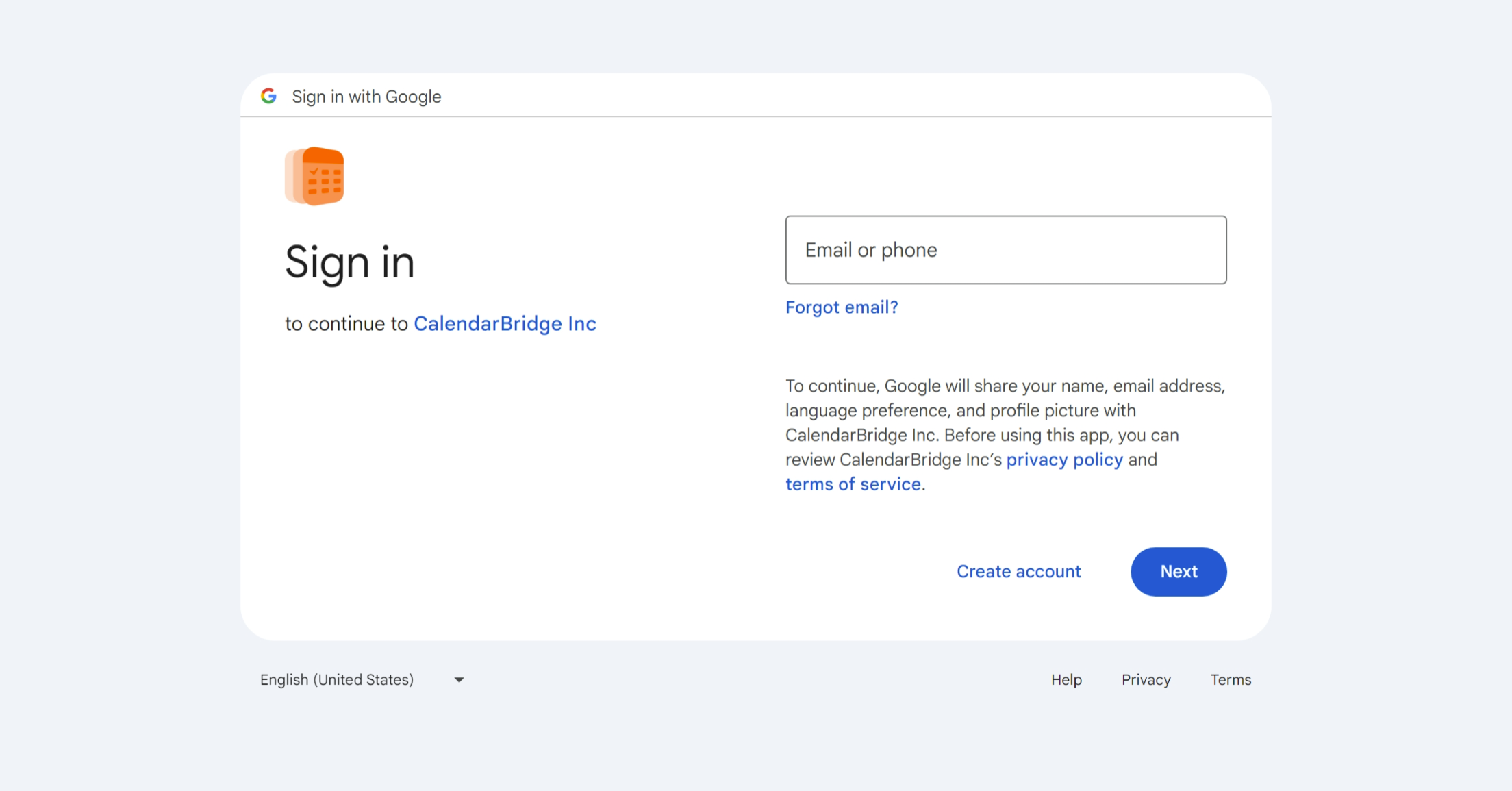
Saisissez l’adresse e-mail associée au calendrier que vous souhaitez connecter.
-
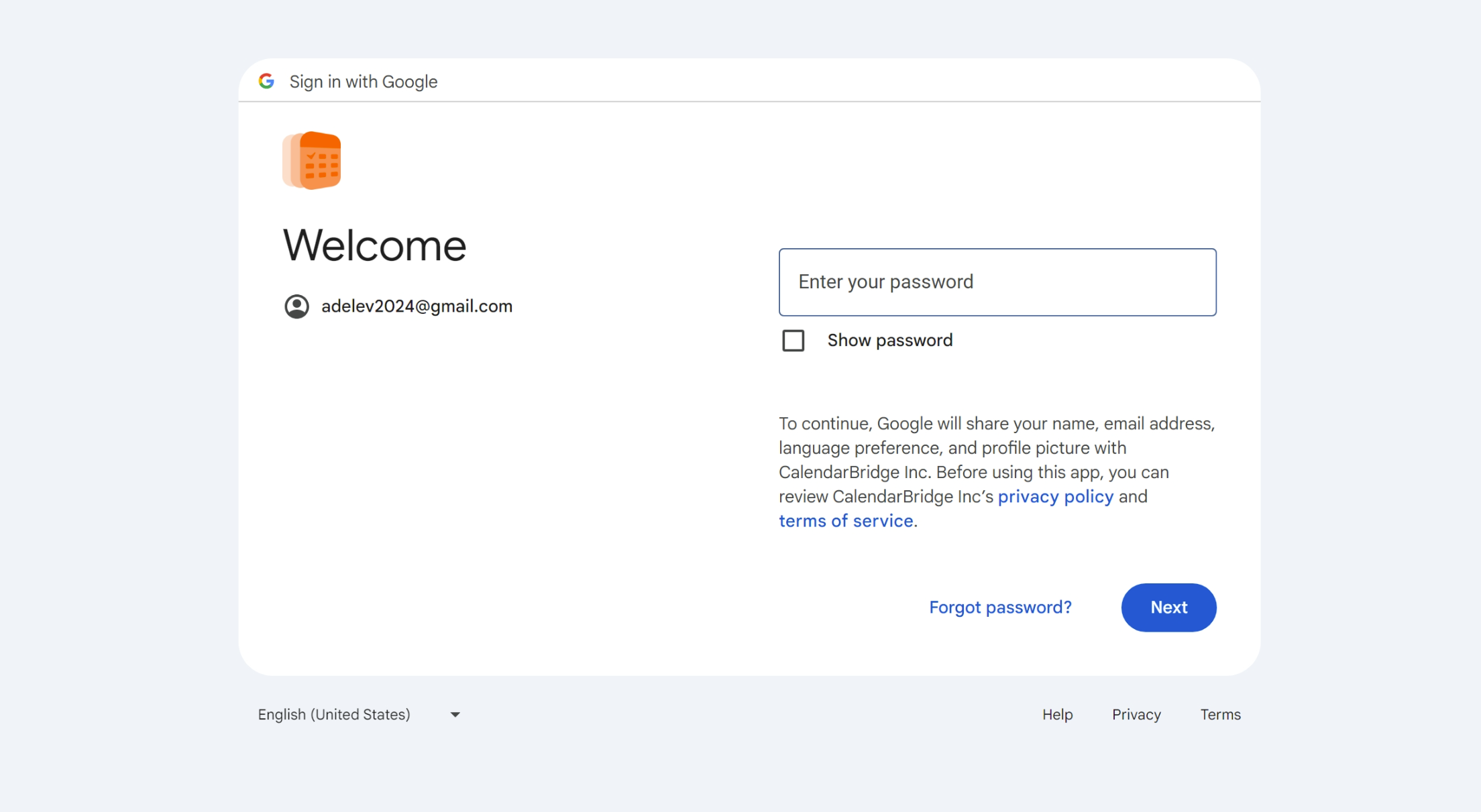
Saisissez le mot de passe du calendrier que vous souhaitez connecter.
Une fois la connexion réussie, vous serez dirigé vers l’écran d’octroi des autorisations.
-
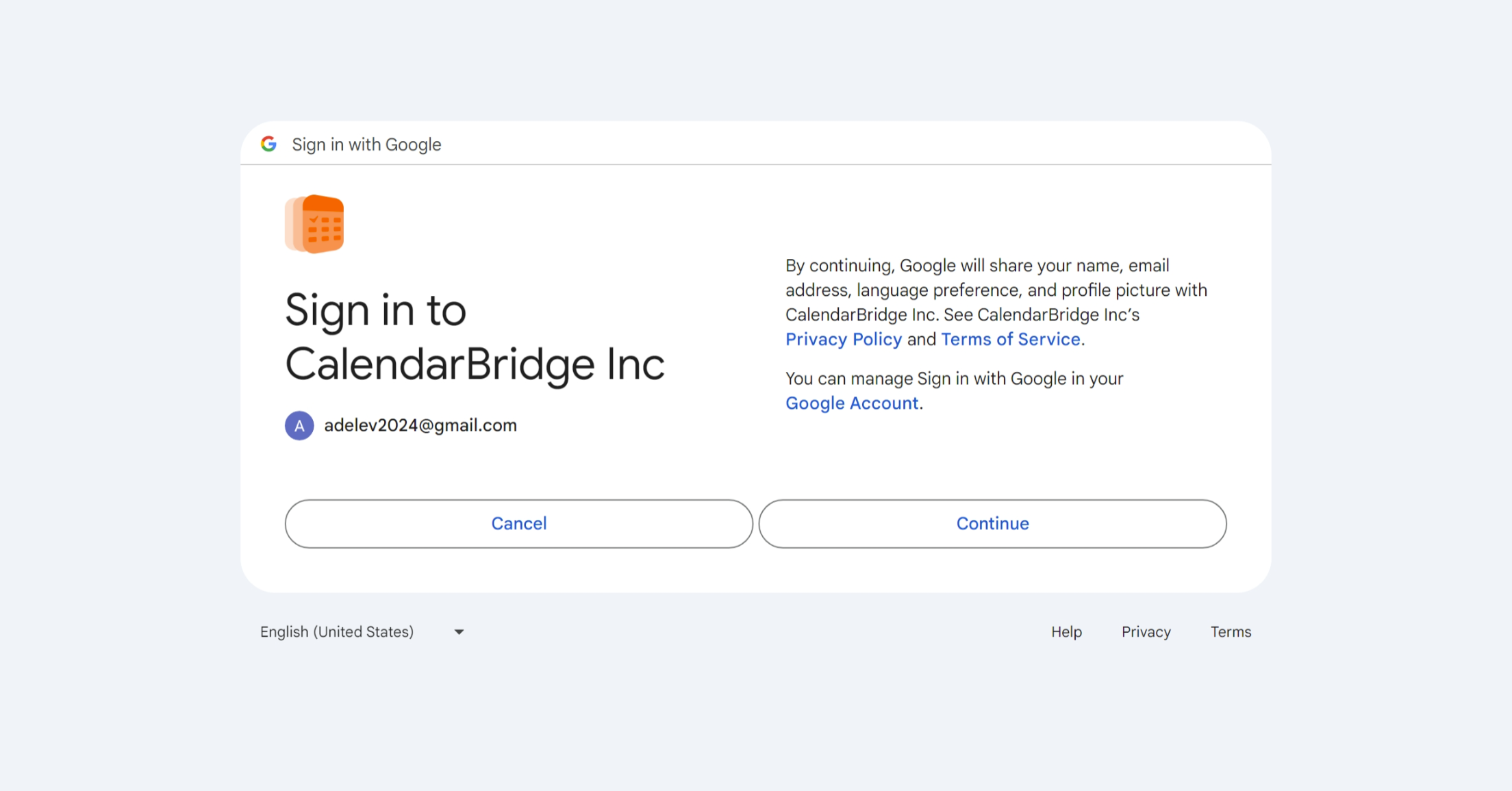
Approuvez l’accès de CalendarBridge aux informations de base de votre compte Google.
-
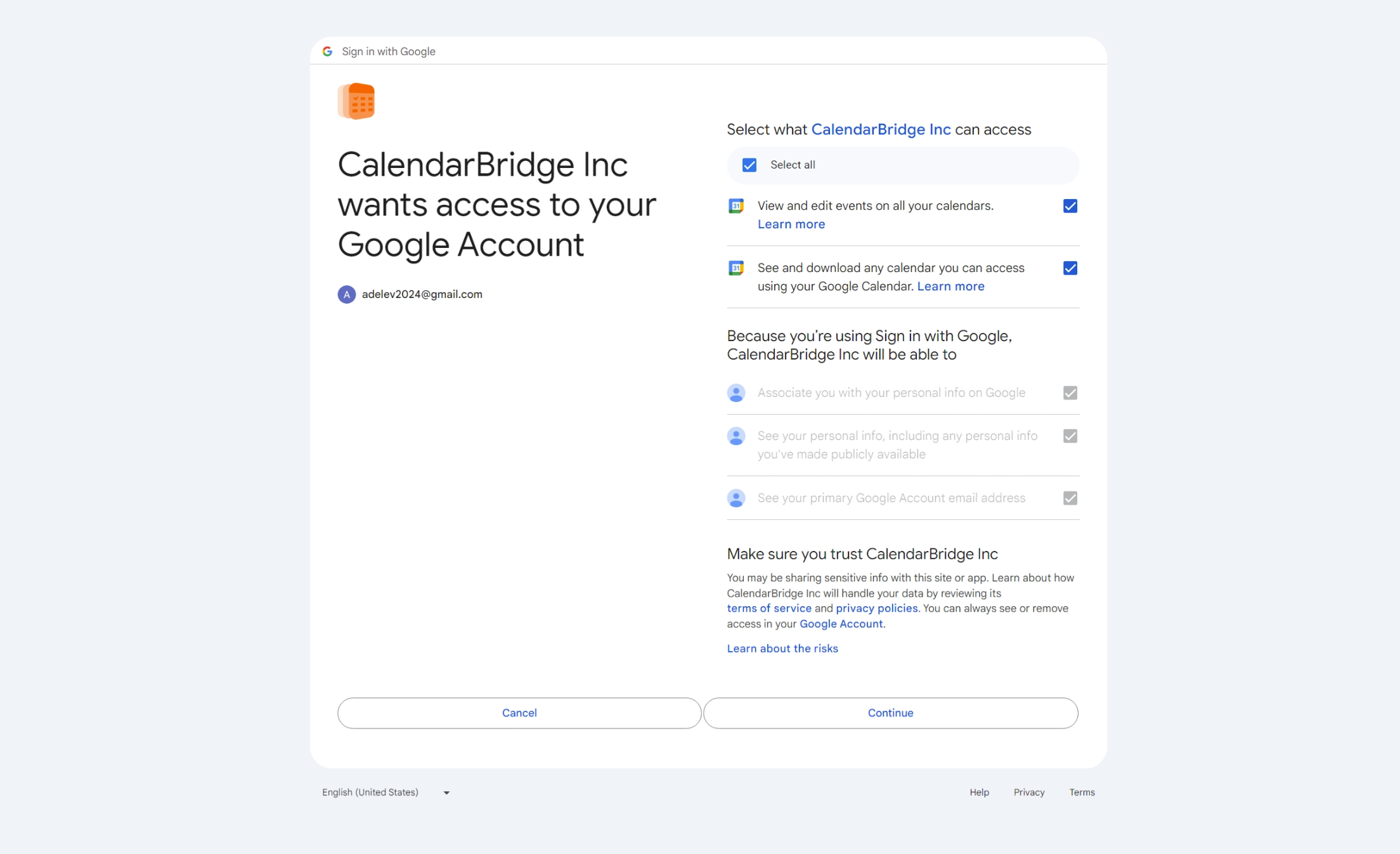
Cochez les deux cases, puis cliquez sur ‘Continuer’ pour permettre à CalendarBridge de se connecter à votre calendrier.
Si vous n’acceptez pas les autorisations, CalendarBridge ne pourra vous fournir aucun service. Si ces autorisations vous préoccupent, veuillez consulter nos conditions d’utilisation (en bref, nous n’utilisons ces autorisations que pour effectuer les synchronisations et les liens de planification que vous configurez.)
Après avoir accepté les autorisations, Google vous redirigera vers le site web de CalendarBridge et vous devriez voir cet écran :
infoSi vous ne voyez pas cet écran, veuillez consulter la section dépannage.
Répétez ces étapes pour chaque compte Google dont vous souhaitez connecter les calendriers à CalendarBridge.
Connecter un compte Microsoft
Suivez cette section pour connecter un compte Office365, Microsoft365 ou Outlook.com (ce qui inclut les comptes hotmail, live et msn).
-
Accédez à votre page Comptes.
Cliquez sur le lien “Comptes” dans la barre de navigation supérieure, ou saisissez https://calendarbridge.com/dashboard/accounts dans votre navigateur. La page Comptes ressemblera à ceci :
-
Cliquez sur le bouton “AJOUTER UN COMPTE +”.
Cela fera apparaître la page de sélection du type de compte :
-
Sélectionnez votre type de compte Microsoft.
Sélectionnez “Microsoft 365” pour un compte professionnel ou scolaire, “Microsoft outlook.com” pour un compte Microsoft personnel, ou “Microsoft 365 GCC High” pour un compte GCC High. Cela vous redirigera vers le site web de Microsoft où vous pourrez vous connecter à votre compte Microsoft et autoriser CalendarBridge à accéder à votre calendrier.
-
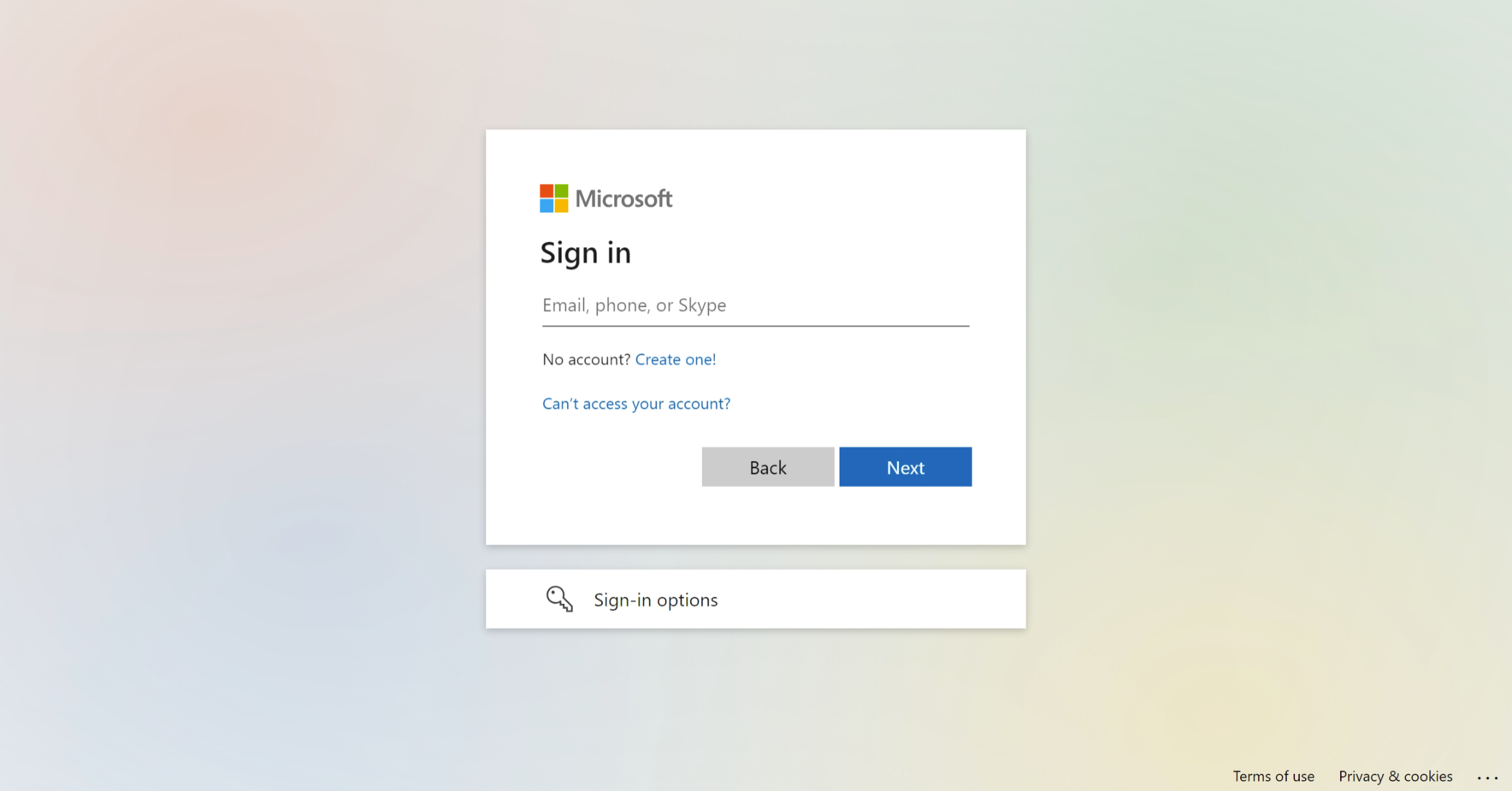
Saisissez l’adresse e-mail associée au calendrier que vous souhaitez connecter.
Si vous êtes déjà connecté à Microsoft, le champ e-mail peut être pré-rempli pour vous. Si vous avez plusieurs comptes Microsoft, assurez-vous de vous connecter au bon.
-
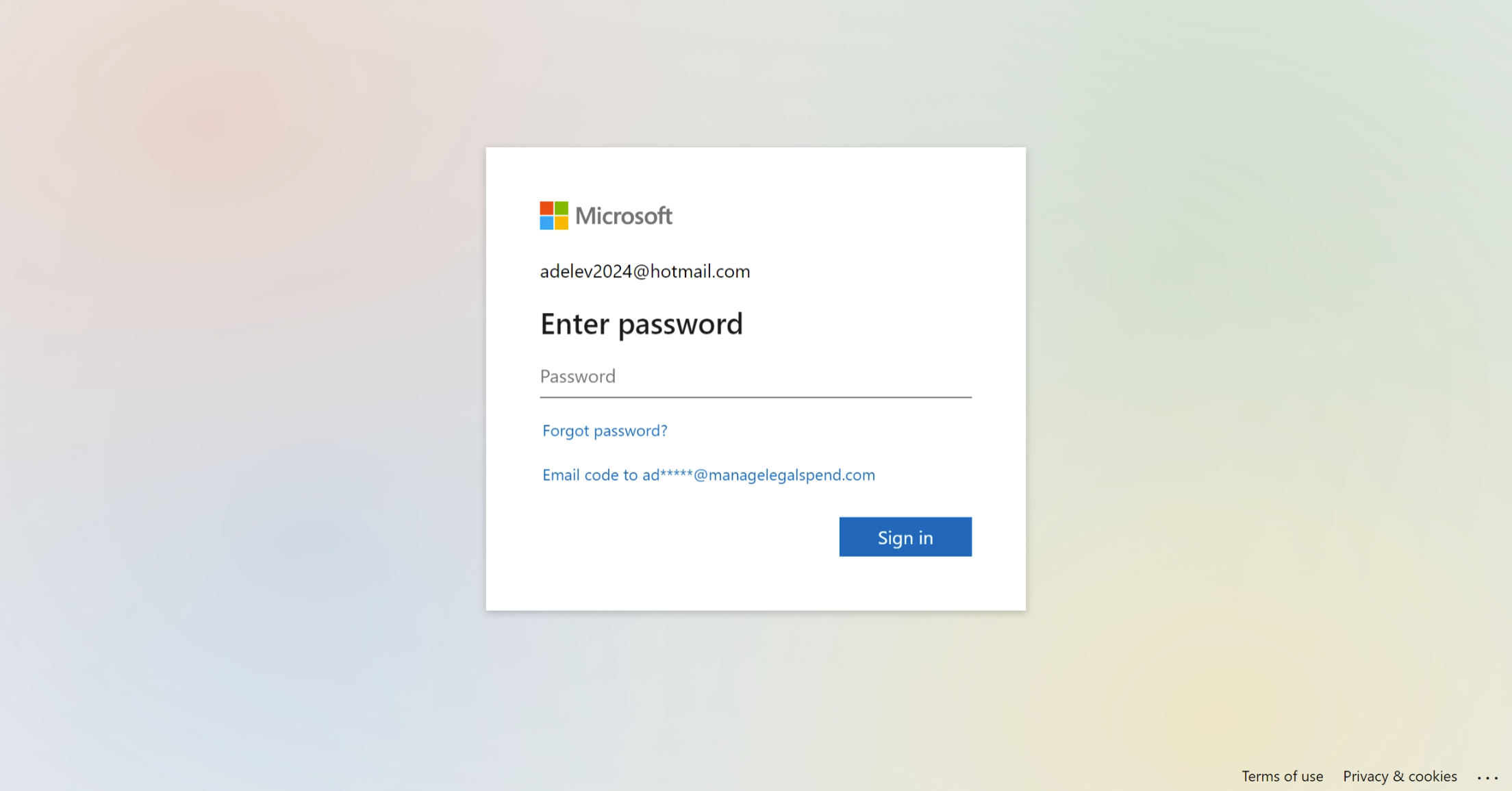
Saisissez le mot de passe du calendrier que vous souhaitez connecter.
Une fois la connexion réussie, vous serez dirigé vers l’écran d’octroi des autorisations.
-
Choisissez si vous voulez rester connecté.
Vous pouvez sélectionner oui ou non ici, cela n’affectera pas CalendarBridge.
-
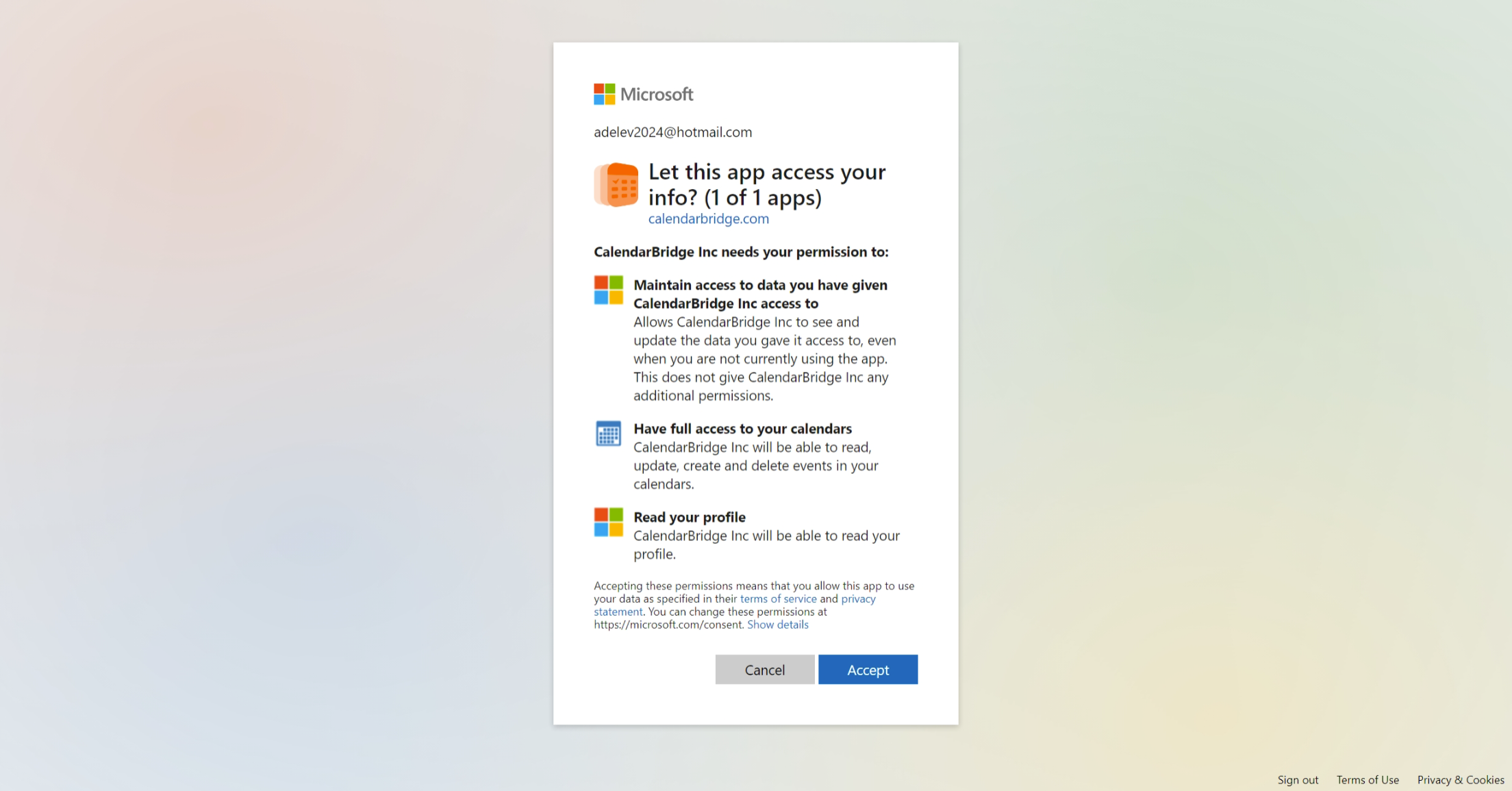
Cliquez sur “Accepter” pour permettre à CalendarBridge de se connecter à votre calendrier.
Si vous n’acceptez pas les autorisations, CalendarBridge ne pourra vous fournir aucun service. Si ces autorisations vous préoccupent, veuillez consulter nos conditions d’utilisation (en bref, nous n’utilisons ces autorisations que pour effectuer les synchronisations et les liens de planification que vous configurez.)
-
Vous êtes redirigé vers CalendarBridge.
Après avoir accepté les autorisations, Microsoft vous redirigera vers le site web de CalendarBridge et vous devriez voir cet écran :
infoSi vous ne voyez pas cet écran, veuillez consulter la section dépannage.
Répétez ces étapes pour chaque compte Microsoft dont vous souhaitez connecter les calendriers à CalendarBridge.
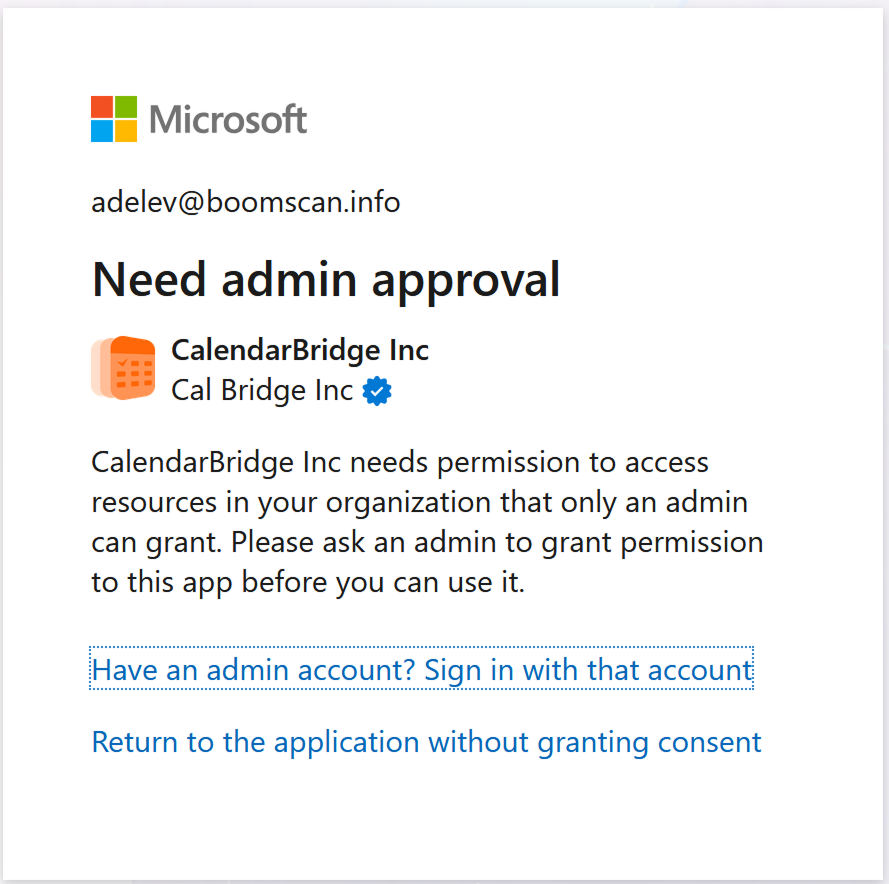
Microsoft 365 : “Nécessite une approbation de l’administrateur” lors de la connexion
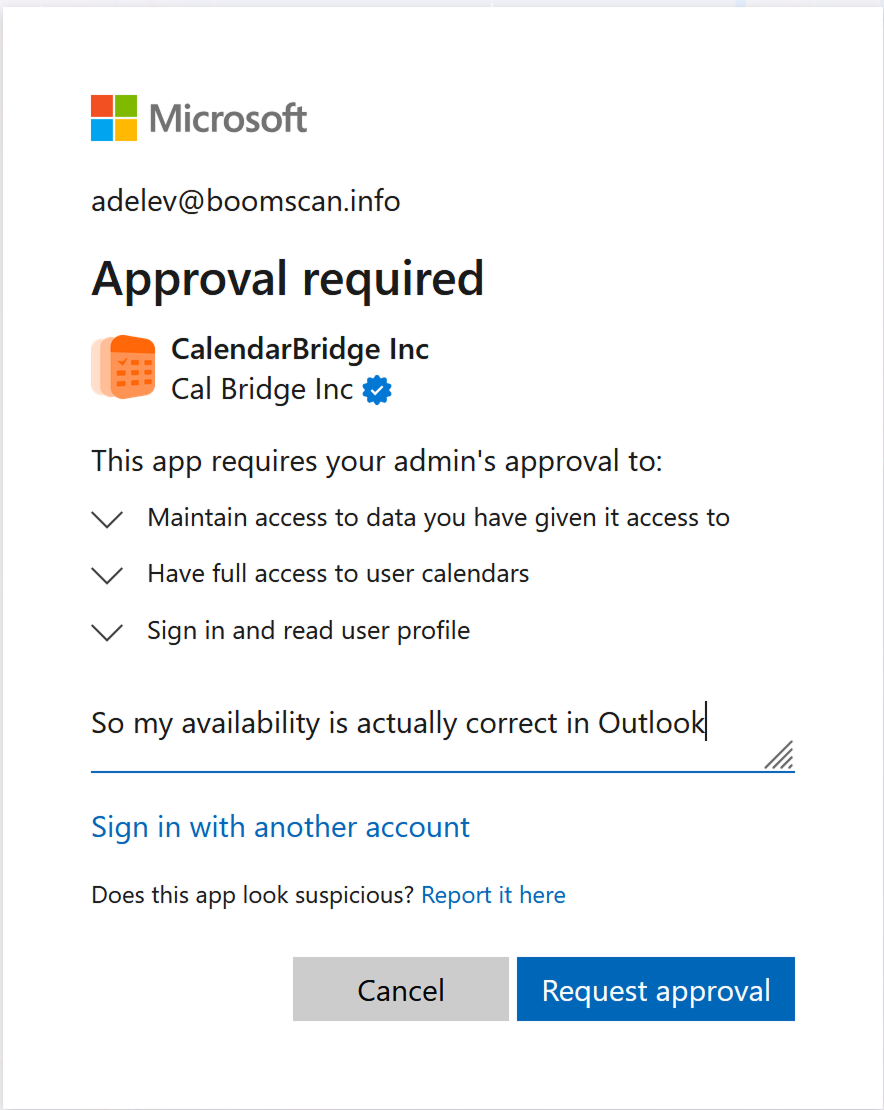
Au lieu de l’écran des autorisations, Microsoft peut afficher un message indiquant que CalendarBridge nécessite l’approbation de votre administrateur avant de pouvoir accéder à votre calendrier. C’est normal et attendu : en novembre 2025, Microsoft a modifié les paramètres par défaut dans Entra ID de sorte que toutes les applications tierces nécessitent le consentement de l’administrateur avant de pouvoir accéder aux calendriers de votre organisation.
Selon la configuration du tenant Microsoft 365 de votre organisation, vous verrez l’un des deux écrans suivants :
- “Approbation requise” — votre organisation vous permet de soumettre une demande d’approbation à vos administrateurs directement depuis l’écran Microsoft.
- “Nécessite une approbation de l’administrateur” — Microsoft a bloqué la connexion car votre administrateur doit d’abord approuver CalendarBridge, et il n’y a aucune option pour soumettre une demande.
Que faire ensuite
-
Si l’écran Microsoft propose une demande d’approbation, soumettez-la.
Vous n’avez besoin de soumettre la demande qu’une seule fois. Si vous en avez déjà soumis une, ne la soumettez pas à nouveau.
-
Contactez votre administrateur Microsoft 365 (service informatique).
Même si vous avez soumis une demande d’approbation, envoyez un e-mail ou un message directement à votre administrateur — de nombreux administrateurs ne savent pas où Microsoft affiche les demandes d’approbation. Incluez les liens de la section ci-dessous.
-
Une fois que votre administrateur a approuvé CalendarBridge, essayez de vous connecter à nouveau.
Notez qu’il peut s’écouler une heure ou plus avant que l’approbation ne se propage au sein de Microsoft et que l’écran d’approbation requise cesse d’apparaître.
Que transmettre à votre service informatique
Votre administrateur voudra examiner CalendarBridge avant de l’approuver. Envoyez-lui ces deux liens :
- Approuver les autorisations déléguées pour CalendarBridge pour Microsoft 365 — instructions d’approbation détaillées pour les administrateurs, y compris exactement quelles autorisations CalendarBridge demande et ce qu’elles permettent.
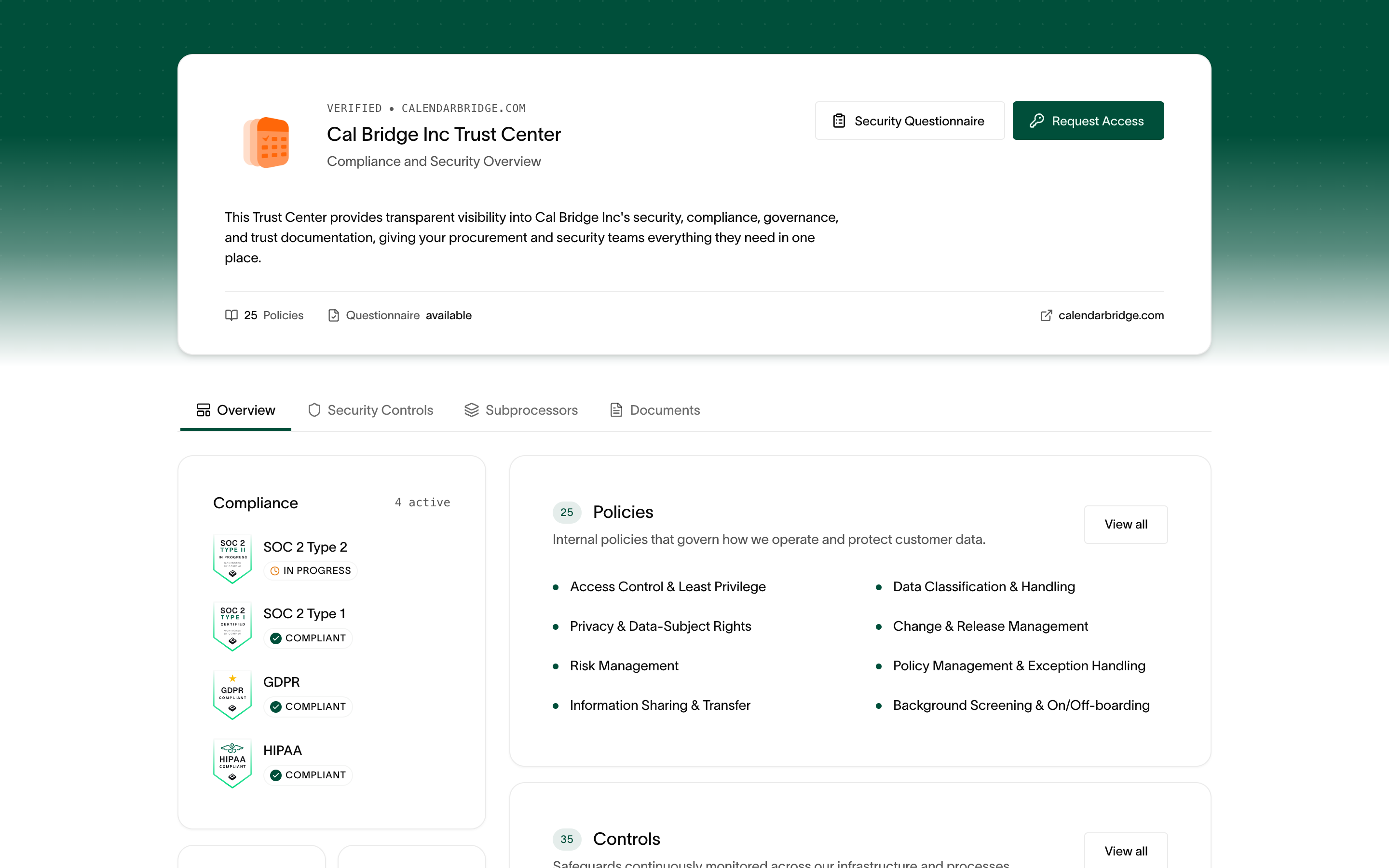
- Portail de confiance CalendarBridge (trust.calendarbridge.com) — notre documentation de sécurité et de conformité pour les évaluations de fournisseurs, y compris nos certifications SOC 2, GDPR et HIPAA, nos politiques et nos sous-traitants.
Vous pouvez copier et coller ce message à votre administrateur :
Bonjour — j’essaie de connecter mon calendrier Microsoft 365 à CalendarBridge afin que mon calendrier soit exact et que je puisse me coordonner plus facilement avec mes collègues. Microsoft exige l’approbation d’un administrateur.

Pouvez-vous examiner et approuver CalendarBridge pour notre tenant ?

Instructions d’approbation : https://help.calendarbridge.com/group-admin-docs/approve-delegated-permissions-for-calendarbridge-for-microsoft-365/

Documentation de sécurité et de conformité (portail de confiance) : https://trust.calendarbridge.com
Si vous ne savez pas qui est votre administrateur Microsoft 365, votre service d’assistance informatique est généralement le moyen le plus rapide de le découvrir.
Connecter un compte iCloud
Cette section vous guidera dans la connexion d’un compte Apple iCloud à CalendarBridge. La configuration iCloud est différente de celle de Microsoft et Google car elle utilise un mot de passe pour application, plutôt qu’OAuth (“Se connecter avec Apple”).
Prérequis : Générer un mot de passe pour application depuis votre compte iCloud
Pour connecter votre compte iCloud à CalendarBridge, vous n’utilisez pas votre mot de passe iCloud habituel. Vous devez plutôt vous connecter à iCloud et créer un mot de passe pour application. Voici comment procéder :
-
Connectez-vous à https://appleid.apple.com.
-
Dans la section Connexion et sécurité, sélectionnez Mots de passe pour application.

-
Sélectionnez “Générer un mot de passe pour application.”

-
Saisissez un nom pour le mot de passe (par exemple, “CalendarBridge”) et cliquez sur “Créer.”

-
Votre mot de passe pour application s’affiche désormais.
Si vous fermez la fenêtre, vous ne pourrez plus le voir. Laissez la fenêtre ouverte ou copiez-le et collez-le dans un endroit sûr, comme un gestionnaire de mots de passe.

Connectez votre compte iCloud à CalendarBridge à l’aide d’un mot de passe pour application

-
Accédez à votre page Comptes CalendarBridge.
Cliquez sur le lien “Comptes” dans la barre de navigation de gauche, ou saisissez https://calendarbridge.com/dashboard/accounts dans votre navigateur (si vous n’avez pas enregistré votre mot de passe pour application, utilisez un onglet de navigateur différent de celui où s’affiche ce mot de passe) :
-
Cliquez sur le bouton “AJOUTER UN COMPTE +”.
Cela fera apparaître la page de sélection du type de compte :
-
Cliquez sur le bouton “Apple iCloud”.
Cela fera apparaître la boîte de dialogue suivante. Saisissez votre adresse e-mail iCloud et le mot de passe pour application généré aux étapes ci-dessus. Cliquez ensuite sur “Ajouter un compte iCloud.”

Ajouter un lien ICS
Utilisez cette option pour un calendrier qui n’est ni Google, ni Microsoft, ni iCloud, ou pour un calendrier situé sur un compte Google ou Microsoft dont l’administrateur n’autorise pas CalendarBridge. Il vous suffit d’une URL .ics publique pour ce calendrier. Si vous n’en avez pas encore, consultez Comment obtenir une URL ICS pour votre calendrier.
Un lien ICS est en lecture seule. Il peut servir de source à une synchronisation à sens unique, mais pas de destination : vous devez donc toujours avoir au moins un compte Google, Microsoft ou iCloud connecté vers lequel le synchroniser.
-
Accédez à votre page Comptes CalendarBridge.
Cliquez sur le lien “Comptes” dans la barre de navigation de gauche, ou saisissez https://calendarbridge.com/dashboard/accounts dans votre navigateur.
-
Cliquez sur le bouton “AJOUTER UN COMPTE +”.
Cela fera apparaître la page de sélection du type de compte.
-
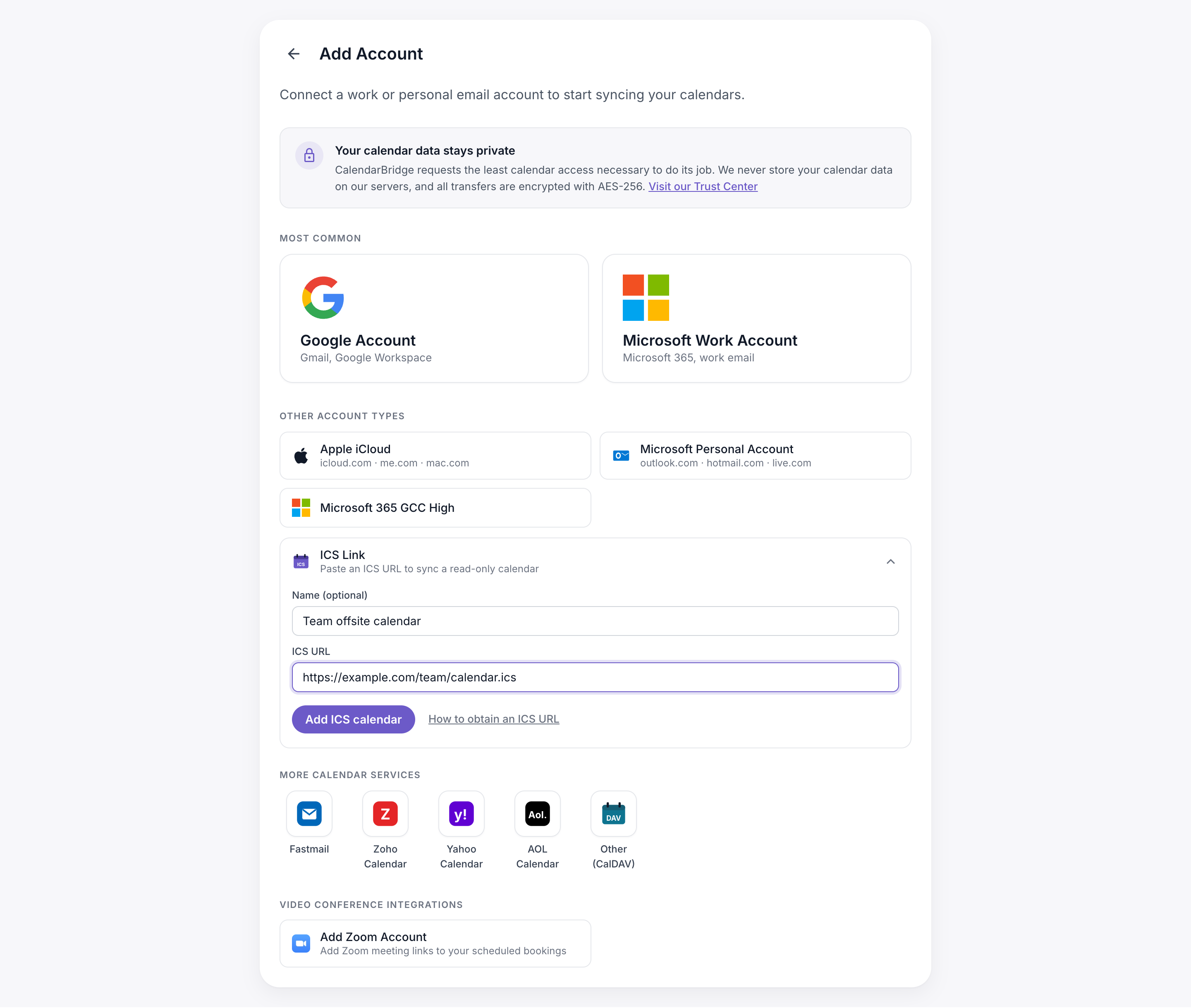
Cliquez sur “Lien ICS” pour le développer.
Saisissez éventuellement un nom (par exemple, “Jours fériés de l’entreprise”) pour reconnaître facilement le calendrier par la suite. Collez ensuite l’URL dans le champ “URL ICS”.
L’URL doit commencer par https://. Si elle commence par webcal://, remplacez cette partie par https:// et laissez le reste tel quel.
-
Cliquez sur “Ajouter un calendrier ICS”.
Le lien ICS apparaît désormais sur votre page Comptes. Pour commencer à le synchroniser, configurez une synchronisation à sens unique et choisissez-le comme calendrier source.