Connecter et déconnecter un compte Zoom
Comment connecter, réautoriser et déconnecter un compte Zoom avec CalendarBridge, et comment révoquer l’accès de CalendarBridge directement depuis Zoom.
Connecter un compte Zoom

-
Accédez à la page d’aperçu de vos planificateursAccédez à la page d’aperçu de vos planificateurs à l’adresse https://calendarbridge.com/dashboard/schedules.
-
Développez le panneau des intégrationsCliquez sur « > Masquer les intégrations d’URL personnalisée et de visioconférence » pour développer le panneau.
-
Cliquez sur « Ajouter un compte Zoom »
Vous serez redirigé vers la page de connexion de Zoom.
-
Connectez-vous à ZoomConnectez-vous avec vos identifiants Zoom.
-
Approuvez et autorisez CalendarBridge
Après vous être connecté à Zoom, vous verrez l’une des trois situations suivantes, selon que CalendarBridge est approuvé sur votre compte Zoom et que vous êtes administrateur Zoom :
CalendarBridge a été pré-approuvé par votre administrateur Zoom
Si CalendarBridge est pré-approuvé, vous verrez ce qui suit :
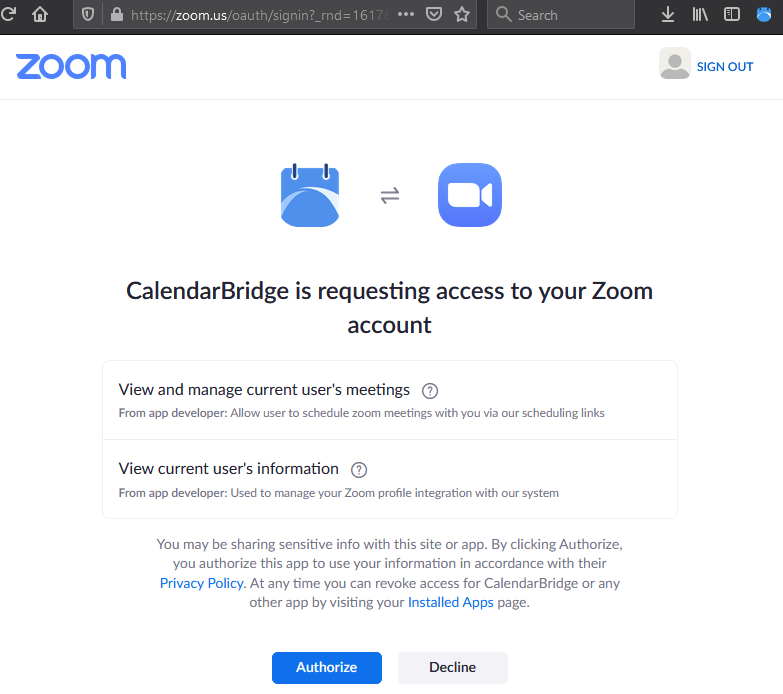
Cliquez sur « Autoriser » pour accorder les autorisations à CalendarBridge et être redirigé vers calendarbridge.com.
Votre compte Zoom devrait maintenant apparaître sous « intégrations » sur la page d’aperçu de vos planificateurs :
CalendarBridge n’est pas pré-approuvé, mais vous avez l’autorité pour l’approuver
Si CalendarBridge n’a pas été pré-approuvé sur votre compte Zoom, mais que vous êtes un administrateur Zoom ayant l’autorité pour le pré-approuver, vous verrez ce qui suit :
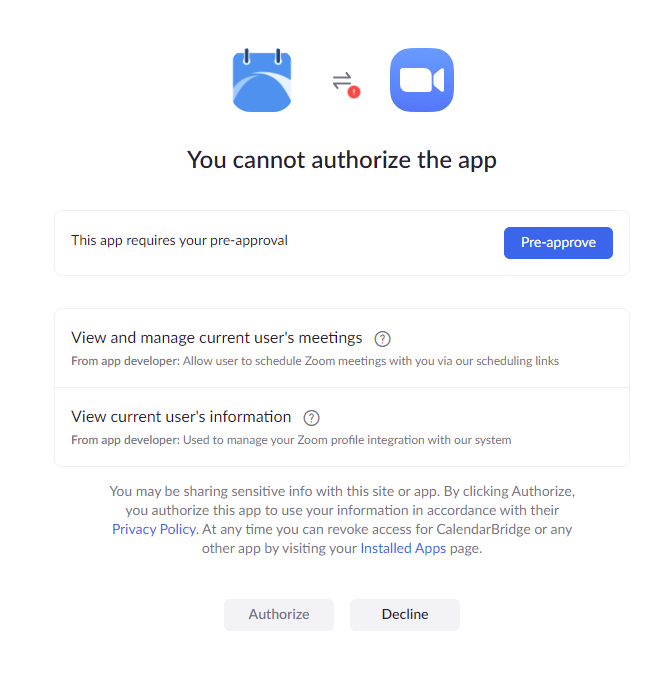
Cliquez sur « Pré-approuver » pour l’approuver pour les utilisateurs de votre domaine/locataire, puis cliquez sur « Autoriser » pour l’autoriser sur votre compte et être redirigé vers calendarbridge.com.
Votre compte Zoom devrait maintenant apparaître sous « intégrations » sur la page d’aperçu de vos planificateurs :
CalendarBridge n’est pas pré-approuvé et vous n’avez pas l’autorité pour le pré-approuver
Dans ce cas, vous devrez contacter un administrateur de votre compte Zoom.
Indiquez à votre administrateur que l’application CalendarBridge est disponible sur le Zoom Marketplace à l’adresse https://marketplace.zoom.us/apps/OrKixx9CQ8SMFvLeo8jQ_g
Réautoriser un compte Zoom depuis votre tableau de bord
- Cliquez sur Planificateurs dans le menu de gauche
- Développez le menu déroulant à côté de « Masquer les intégrations d’URL personnalisée et de visioconférence »
- Cliquez sur « ajouter un compte zoom »
- Saisir le nom d’utilisateur et le mot de passe d’un compte Zoom déjà connecté à CalendarBridge actualisera l’autorisation pour ce compte Zoom.
Déconnecter un compte Zoom depuis votre tableau de bord
- Cliquez sur Planificateurs dans le menu de gauche
- Développez le menu déroulant à côté de « Masquer les intégrations d’URL personnalisée et de visioconférence »
- Cliquez sur le « x » à côté du compte Zoom que vous souhaitez déconnecter.
Révoquer l’accès de CalendarBridge à votre compte Zoom
Vous pouvez révoquer l’accès de CalendarBridge à votre compte Zoom directement depuis Zoom :
- Connectez-vous à votre compte Zoom et accédez au Zoom Marketplace.
- Cliquez sur Gérer > Applications installées ou recherchez l’application CalendarBridge.
- Cliquez sur l’application CalendarBridge.
- Cliquez sur Désinstaller.