Créer un compte CalendarBridge
Créez votre compte CalendarBridge en quelques étapes rapides : saisissez votre e-mail principal, démarrez l’essai gratuit, vérifiez avec le code que nous vous envoyons par e-mail, et accédez à votre tableau de bord.
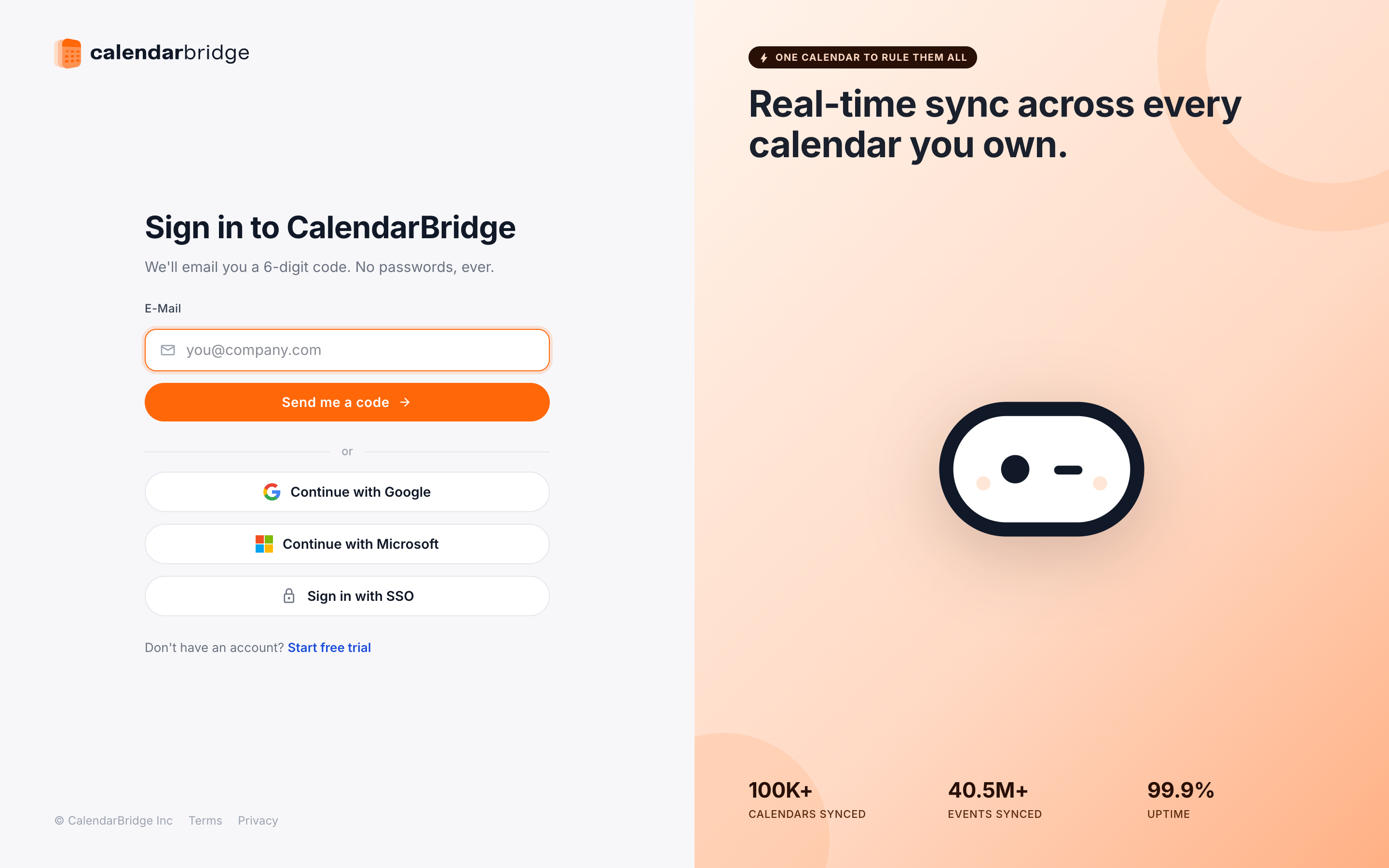
-
Rendez-vous sur https://calendarbridge.com/signup.
Vous verrez ce formulaire :
-
Saisissez l’adresse e-mail principale que vous souhaitez utiliser pour votre compte CalendarBridge.
L’adresse e-mail principale est simplement celle que CalendarBridge utilisera pour la facturation et les autres avis liés au compte — elle n’a aucune incidence sur les calendriers que vous pourrez connecter au compte. Nous recommandons d’utiliser une adresse e-mail personnelle, car elles changent moins souvent que les adresses professionnelles.
-
Cliquez sur “Start 7-Day Free Trial”.
Cela enverra un code de confirmation à 6 chiffres à votre adresse e-mail et affichera le formulaire de vérification :
Laissez le formulaire de vérification ouvert dans votre navigateur et consultez votre e-mail pour trouver le code de confirmation. L’e-mail proviendra de verification@calendarbridge.com.
infoSi vous ne recevez pas l’e-mail dans les quelques minutes, pensez à vérifier vos dossiers spam/courrier indésirable/promotions. -
Saisissez le code de confirmation.
Copiez le code envoyé à votre adresse e-mail et collez-le dans la fenêtre de navigateur que vous avez laissée ouverte.
-
Cliquez sur “VERIFY”.
La création du compte CalendarBridge est maintenant terminée. Vous verrez l’écran d’accueil du tableau de bord :
L’étape suivante consiste à connecter vos calendriers Google et Microsoft.