Créer un planificateur
Les planificateurs sont des pages web personnalisées que d’autres peuvent utiliser pour planifier automatiquement des réunions avec vous uniquement aux moments où vous êtes disponible. Ce guide vous accompagne dans la création d’un planificateur.
1. À propos des planificateurs
Les planificateurs sont des pages web personnalisées que d’autres peuvent utiliser pour planifier automatiquement des réunions avec vous uniquement aux moments où vous êtes disponible. Il vous suffit d’envoyer à quelqu’un un lien vers votre planificateur et il peut réserver une réunion à un moment qui, il le sait, vous conviendra.
Suivez ces étapes pour créer un nouveau lien de planification CalendarBridge (ou “planificateur”).
2. Créer un planificateur
2.1 Accédez à votre tableau de bord des planificateurs
Une fois connecté au tableau de bord CalendarBridge, cliquez sur le lien “Schedulers” dans la barre de navigation de gauche. Ou saisissez simplement https://calendarbridge.com/dashboard/schedules dans votre navigateur. Si vous n’avez pas encore créé de planificateur, cela ressemblera à ceci :
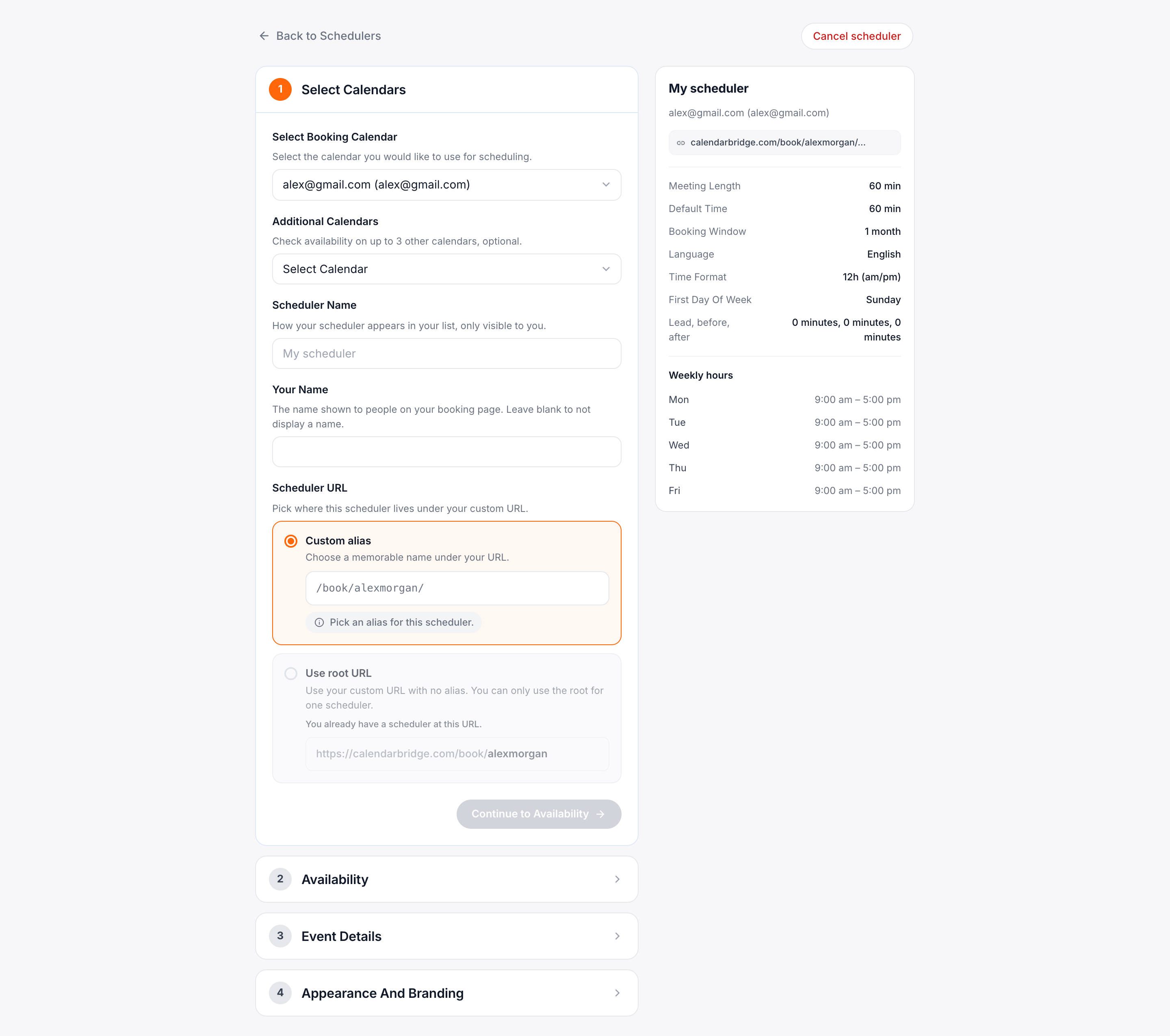
Cliquez sur le bouton “Create Scheduler”. Cela vous mènera au premier écran de configuration du planificateur :
2.2 Sélectionner les calendriers
2.2.1 Calendrier de réservation
Le calendrier de réservation d’un planificateur est le calendrier (a) sur lequel les réunions planifiées via le lien seront réservées (et, par conséquent, l’adresse e-mail depuis laquelle l’invitation sera envoyée) ; et (b) qui sera utilisé pour déterminer votre disponibilité. Si d’autres calendriers sont synchronisés avec votre calendrier de réservation, ces calendriers sont automatiquement pris en compte pour déterminer votre disponibilité.
2.2.2 Calendriers supplémentaires à vérifier
Si vous avez des calendriers qui ne sont pas synchronisés avec le calendrier de réservation, mais que vous souhaitez tout de même prendre en compte pour déterminer votre disponibilité, sélectionnez ces calendriers dans cette case. Vous pouvez en sélectionner jusqu’à 3.
2.3 Définir une URL personnalisée (abonnements payants uniquement)
Avant de pouvoir appliquer une URL personnalisée à un planificateur particulier, vous devez définir votre identifiant personnalisé. Ce sera la racine que vous pourrez ensuite étendre pour chaque planificateur. En haut de la page des planificateurs, sous “Your Custom URL” :
- Cliquez sur ‘Check Availability.’
- Saisissez votre identifiant personnalisé dans la zone de texte. L’identifiant personnalisé doit être (1) unique parmi tous les utilisateurs CalendarBridge, (2) comporter entre 5 et 25 caractères ; (3) utiliser uniquement des lettres minuscules, des chiffres, des tirets et des traits de soulignement.
- Si l’identifiant personnalisé est validé, vous pourrez alors cliquer sur le bouton “submit” pour verrouiller l’identifiant personnalisé.
Si votre identifiant personnalisé est défini, l’URL de n’importe lequel de vos planificateurs peut prendre l’un des trois formats suivants :
- le format par défaut /book/<random id>.
- un format /book/<your_custom id>. Pour adopter ce format pour un planificateur particulier, cochez la case “Set as Default Path”.
infoVous ne pouvez avoir qu’1 seul planificateur avec ce format. Si un autre planificateur utilisait “set as default path”, cet autre planificateur reviendra au format par défaut /book/<random id>.
- Un format /book/<your custom id>/<additional id>. Pour utiliser ce format, saisissez l’identifiant supplémentaire dans la zone de texte. Par exemple, ici l’identifiant supplémentaire est défini sur “60-min-meeting” :
2.4 Définir la durée de la réunion et la disponibilité
2.4.1 Options de durée de réunion
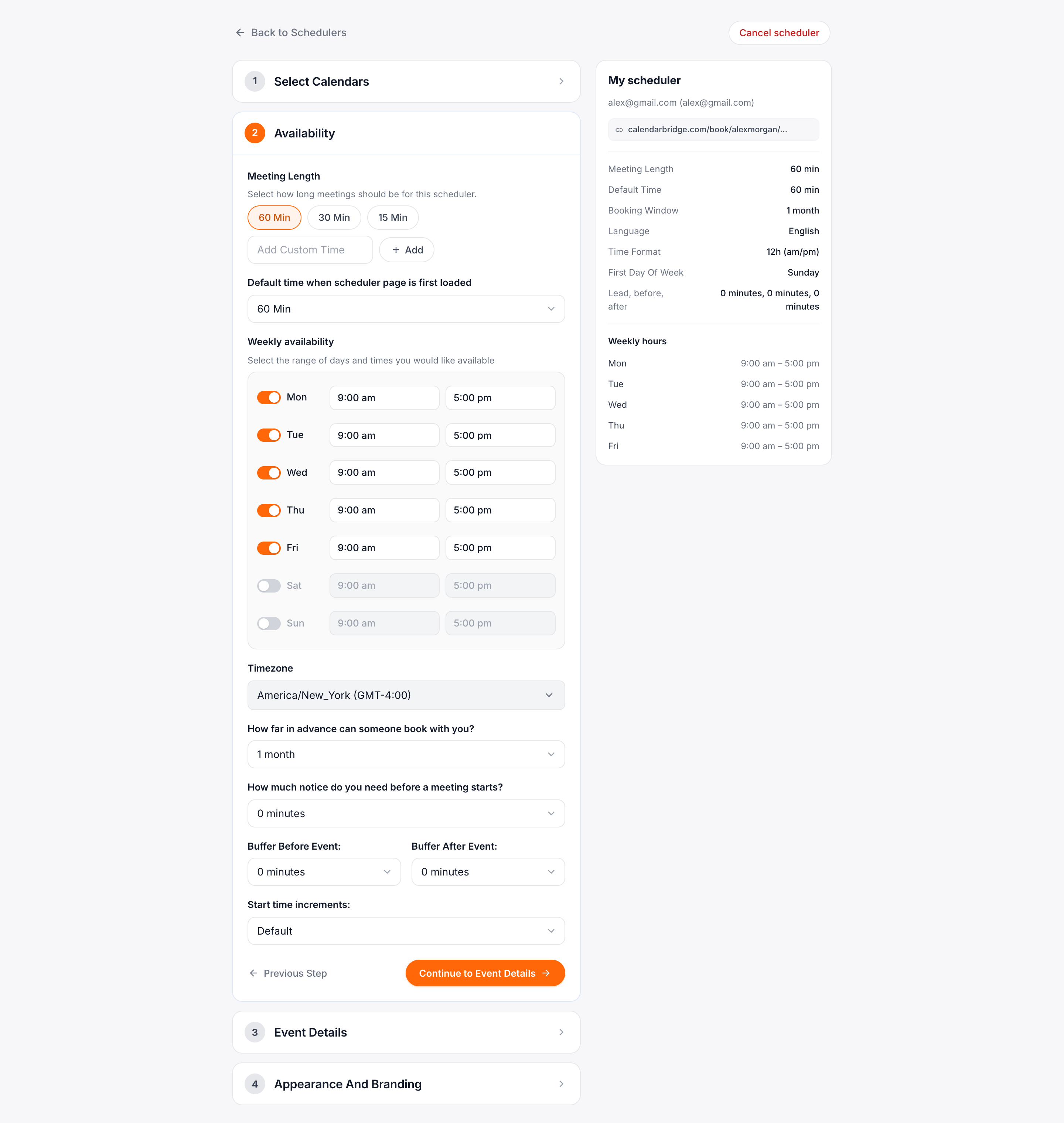
Les cases que vous cochez seront les options de durée parmi lesquelles une personne visitant votre lien pourra choisir. Si vous cochez uniquement 60, les utilisateurs de votre lien n’auront que l’option de réserver des réunions de 60 minutes ; si vous cochez 60, 30 et 15, les visiteurs de votre lien pourront choisir entre 60, 30 et 15 minutes pour leur réunion, et ainsi de suite.
Par défaut, il y a des options de 15, 30 et 60 minutes. Si vous souhaitez une autre durée de réunion, cliquez sur le lien “Add custom time” pour afficher une zone de texte. Saisissez la durée de la réunion en minutes puis cliquez sur le bouton “Add”.
2.4.2 Jours et heures disponibles
Cela vous permet de restreindre les jours et les heures pendant lesquels les visiteurs de votre lien peuvent réserver une réunion avec vous. La configuration par défaut est du lundi au vendredi, de 9h00 à 17h00 dans le fuseau horaire indiqué dans le sélecteur de fuseau horaire (qui correspond par défaut au fuseau horaire de l’ordinateur depuis lequel vous créez le lien de planification).
2.4.3 Combien de temps à l’avance quelqu’un peut réserver
Définir ceci sur, par exemple, 1 mois signifie qu’un visiteur de votre lien peut réserver une réunion avec vous jusqu’à 1 mois à compter de la date à laquelle il visite votre lien.
2.4.4 Préavis nécessaire avant une réunion
Définir ceci sur, par exemple, 1 heure signifie qu’un visiteur de votre lien peut réserver une réunion avec vous qui commence au plus tôt 1 heure après le moment où il visite votre lien.
2.4.5 Options de disponibilité avancées
Cliquer sur le lien “+Show Advanced” révélera trois paramètres supplémentaires :
2.4.5.1 Temps tampons
- Tampon avant : Si votre tampon avant est de X minutes, les créneaux présentés comme disponibles doivent se terminer au moins X minutes avant toute réunion existante sur votre calendrier.
- Tampon après : Si votre tampon après est de X minutes, les créneaux présentés comme disponibles doivent commencer au moins X minutes après toute réunion existante sur votre calendrier.
2.4.5.2 Incréments d’heure de début
Le paramètre “default” est que les heures auxquelles une réunion peut commencer dépendent de la durée de la réunion :
- Pour les réunions de 15 minutes ou moins, les réunions peuvent commencer à :00, :15, :30, :45
- pour les réunions entre 16 et 30 minutes, les réunions peuvent commencer à :00 et :30
- Pour les réunions de 31 minutes ou plus, les réunions peuvent commencer à :00
Au lieu de “default”, vous pouvez choisir un certain nombre de minutes selon lequel incrémenter les heures de début. Choisir 5 minutes donnera le plus grand nombre de créneaux de réunion possibles, mais avec des heures de début potentiellement inhabituelles (par exemple, une réunion commençant à :10 ou :35).
Cliquez sur “Continue to Event Details” pour passer à l’étape finale de la création du planificateur.
2.5 Détails de l’événement
2.5.1 Objet personnalisé
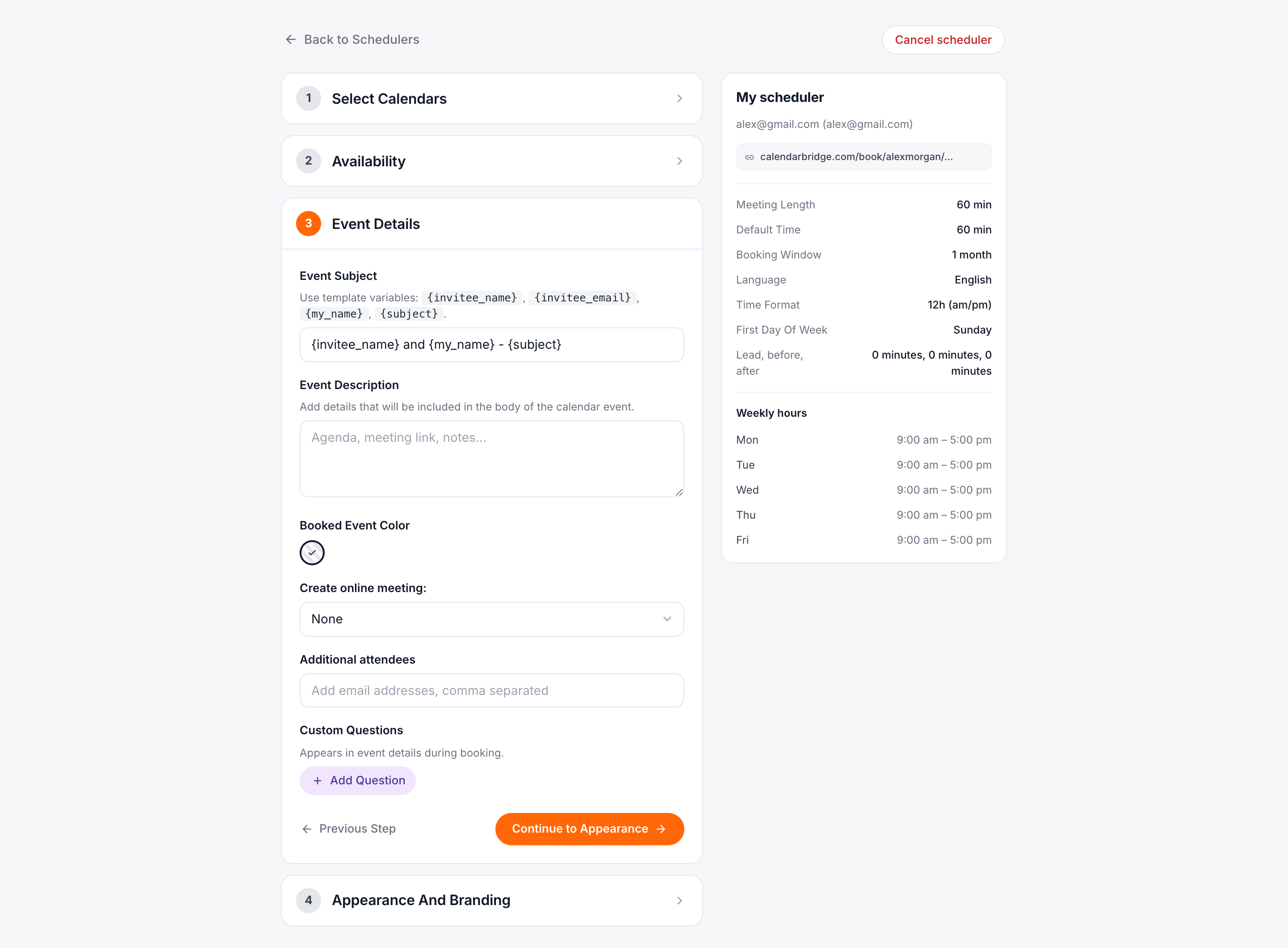
Dans cette zone de texte, vous pouvez définir l’objet des événements réservés via ce planificateur. Pour personnaliser l’objet par événement, vous pouvez utiliser les espaces réservés suivants :
{subject}– cet espace réservé sera remplacé par un objet fourni par l’invité lors de la réservation d’une réunion via ce planificateur.{invitee_name}– Le nom fourni par l’invité lors de la réservation d’une réunion via ce planificateur.{invitee_email}– L’adresse e-mail fournie par l’invité lors de la réservation d’une réunion via ce planificateur.{my_name}– Le nom du compte utilisé comme calendrier de réservation pour ce planificateur.{my_email}– L’adresse e-mail du compte utilisé comme calendrier de réservation pour ce planificateur.
Exemple 1 : 1-on-1 Meeting with Jane – Tous les événements réservés via ce planificateur auront l’objet “1-on-1 Meeting with Jane.”
Exemple 2 : {invitee_name} and {my_name} – {subject} – Un exemple d’événement réservé via ce lien pourrait être “Jack Doe and Busy Jane – strategy session”
2.5.2 Notes/détails de l’événement
Dans la zone de texte, vous pouvez saisir tous les détails que vous souhaitez voir apparaître dans le corps de l’invitation. Cela peut inclure des messages personnalisés, des liens zoom/etc., ou tout autre texte souhaité.
Utilisateurs de Zoom : si vous souhaitez utiliser votre Personal Meeting ID, saisissez cette information dans la zone Event Details. Si vous souhaitez générer une conférence Zoom unique pour chaque réunion, consultez la section “Online Meeting” à l’étape 2.5.4 ci-dessous.
2.5.3 Couleur de l’événement réservé
Cela vous permet de sélectionner une couleur spécifique pour les événements créés via le lien de planification. Cela peut être utile pour voir en un coup d’œil quels événements de votre calendrier ont été réservés via votre lien de planification. “Calendar default” signifie que les événements réservés via votre lien de planification auront la couleur par défaut déterminée par Outlook ou Google Calendar.
2.5.4 Créer une réunion en ligne
Si une case de cette section est cochée, une conférence en ligne unique sera automatiquement générée et les détails de la conférence seront automatiquement ajoutés à l’invitation.
Si le calendrier de réservation est un calendrier Microsoft, il y aura une case à cocher pour ajouter une conférence Teams ou Skype unique aux réunions réservées via ce lien de planification (le choix entre Teams ou Skype est déterminé par les paramètres de votre compte Microsoft).
Si le calendrier de réservation est un calendrier Google, il y aura une case à cocher pour ajouter une conférence Google Meet aux réunions réservées via ce lien de planification.
Si vous avez connecté un compte Zoom (voir connecter un compte Zoom), il y aura une case à cocher pour ajouter une conférence Zoom unique aux réunions réservées via ce lien de planification. Remarque : si vous souhaitez utiliser votre Zoom Personal Meeting ID, consultez la zone “Event Details” abordée à l’étape 2.5.2 ci-dessus.
2.5.5 Ajouter des invités supplémentaires
S’il y a d’autres personnes qui devraient automatiquement être invitées aux réunions réservées via ce planificateur, saisissez leurs adresses e-mail ici, séparées par des virgules.
2.5.6 Ajouter un formulaire/des questions
Cette section vous permet de créer un formulaire/questionnaire à remplir par les invités qui réservent via le planificateur. Chaque question/invite que vous ajoutez sera associée à une zone de texte dans laquelle l’invité pourra saisir une réponse.
Pour permettre à quelqu’un de voir votre disponibilité et de réserver une réunion avec vous à l’aide du planificateur, il vous suffit de partager le lien avec lui par e-mail, chat, etc.
2.6 Apparence et image de marque
2.6.1 Personnaliser le texte de bienvenue qui apparaît sur la page de réservation
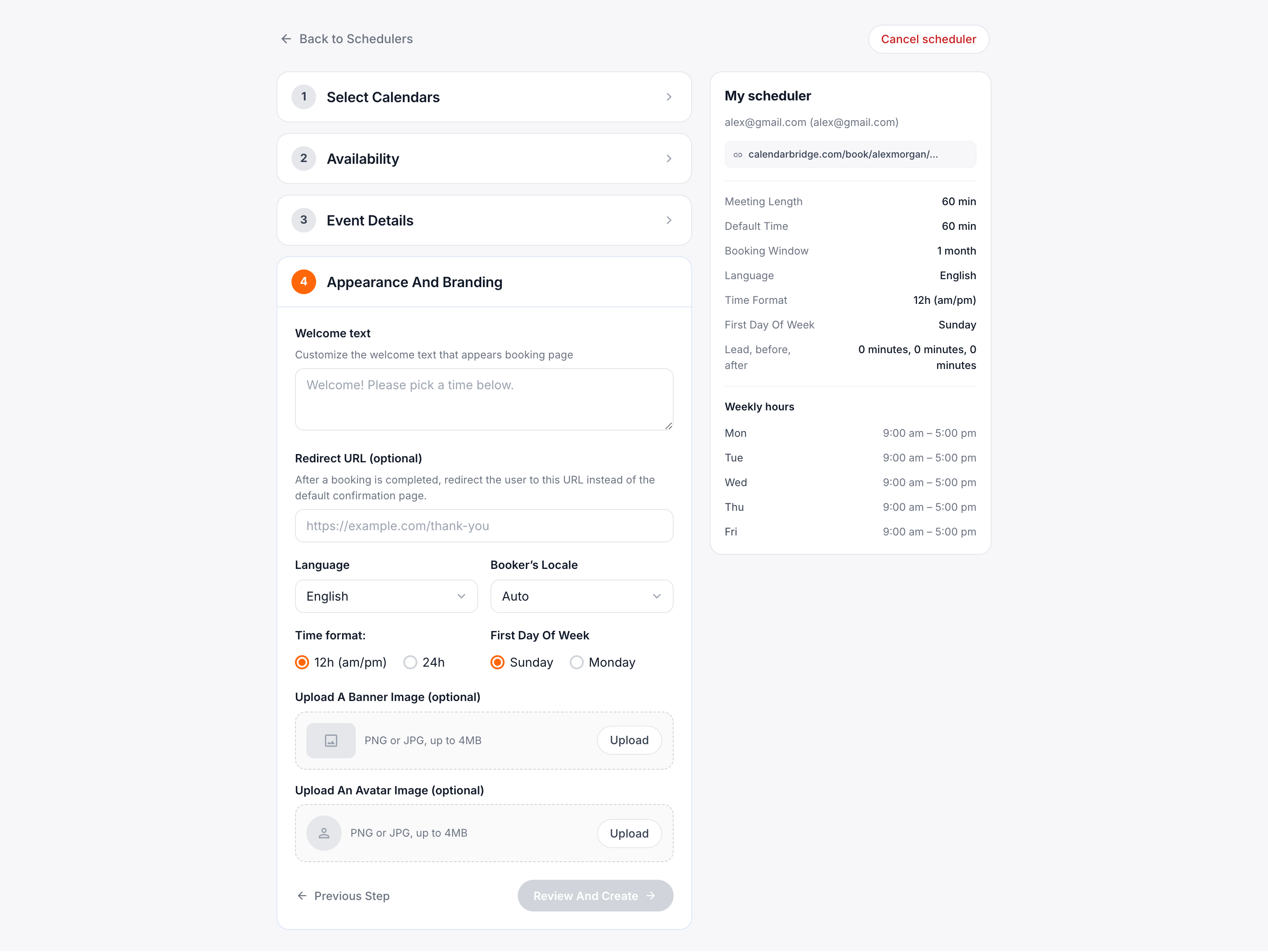
Il s’agit du texte qui apparaît en haut de votre page de réservation (voir l’image ci-dessous).
2.6.2 URL de redirection
Une fois une réservation terminée, rediriger l’utilisateur vers une URL personnalisée au lieu de la page de confirmation par défaut.
2.6.3 Image de bannière/logo (facultatif)
Si une image est téléversée, elle sera affichée à la place du logo CalendarBridge en haut de la page (voir l’image ci-dessous). Sur ordinateur, l’image de bannière sera mise à l’échelle à une largeur de 576 pixels. Sur mobile, l’image de bannière sera mise à l’échelle à 100 % de la largeur de l’appareil (par exemple, 390 pixels sur iPhone 13). Lorsque la largeur de l’image dépasse ces valeurs, la largeur et la hauteur seront mises à l’échelle proportionnellement.
2.6.4 Image d’avatar (facultatif)
L’avatar est affiché sous le texte d’accueil. Si aucune image n’est téléversée, l’espace reste simplement vide. L’image sera mise à l’échelle à une largeur de 100px. Il est généralement préférable d’utiliser un fichier image carré ou d’une largeur de 100 pixels.
Cliquez sur “Review and Create” pour afficher l’écran de révision du planificateur :
Si vous devez apporter des modifications, cliquez sur “Back.”
Si tout semble correct, cliquez sur “Create” et vous serez ramené à votre page de vue d’ensemble des planificateurs affichant le planificateur nouvellement créé.