Créer un flux de calendrier public
Partagez un flux en lecture seule des calendriers de votre choix sous forme de lien web, d’abonnement ICS ou d’intégration sur un site web — avec tous les détails des événements ou uniquement vos disponibilités.
Un calendrier partageable (aussi appelé flux de calendrier public) est une vue en lecture seule d'un ou plusieurs de vos calendriers que n'importe qui peut ouvrir dans un navigateur, à laquelle il peut s'abonner depuis sa propre application de calendrier, ou qu'il peut voir intégrée sur votre site web — aucun compte CalendarBridge n'est requis de son côté. Vous choisissez exactement quels calendriers sont inclus et quel niveau de détail des événements est visible, jusqu'à une vue affichant uniquement les créneaux occupé/libre.
Créer un flux partageable
-
Ouvrez le Partage de calendrier et créez un nouveau flux.
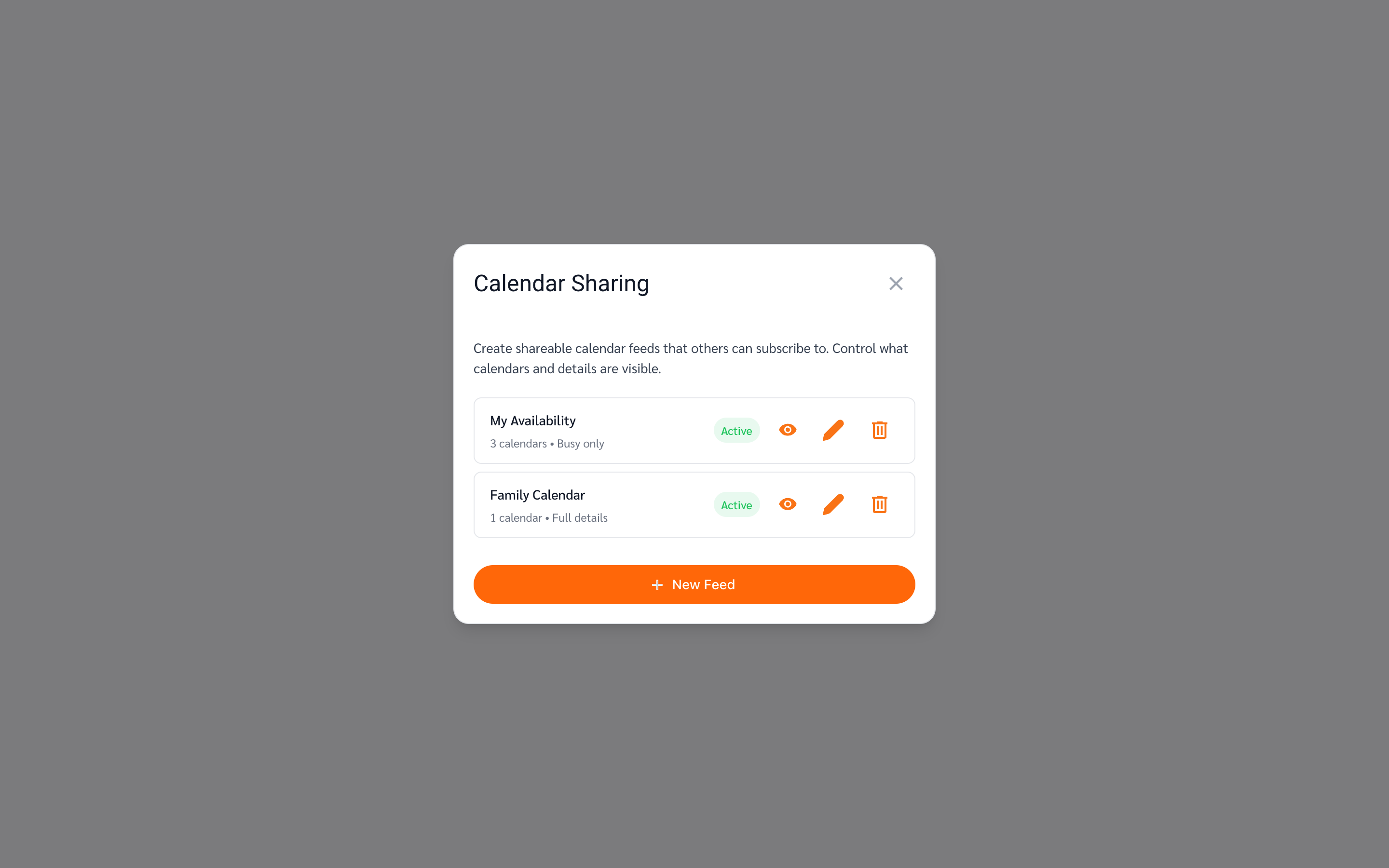
Ouvrez votre calendrier unifié et cliquez sur Calendar Sharing (Partage de calendrier) dans la barre latérale gauche (sous votre liste de calendriers). La boîte de dialogue répertorie les flux que vous avez déjà créés. Cliquez sur New Feed (Nouveau flux).
-
Configurez le flux.
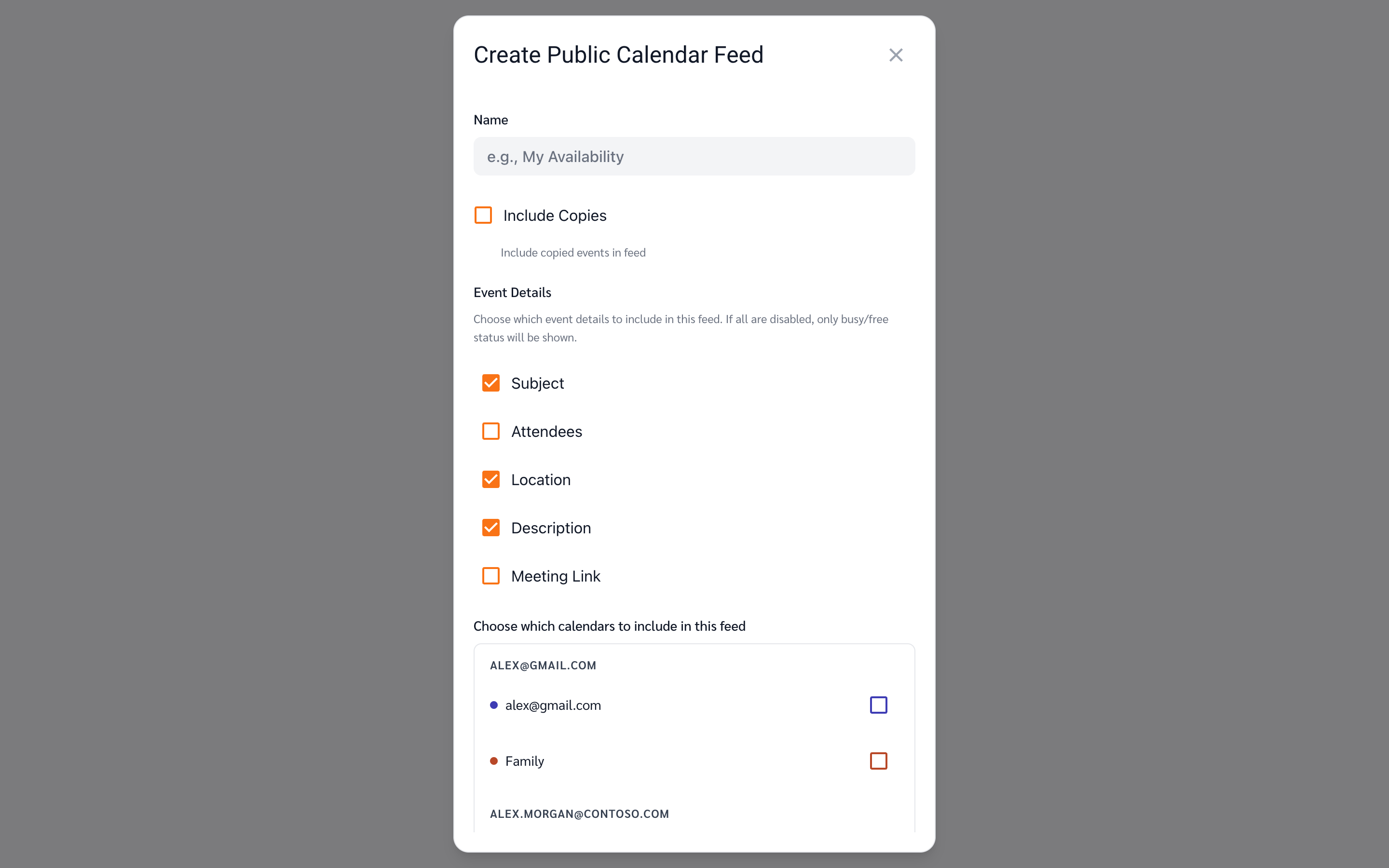
Donnez un nom au flux (c'est le titre que verront les gens), puis choisissez ce qu'il affiche :
- Include Copies (inclure les copies) — détermine si les événements que CalendarBridge a synchronisés dans un calendrier sous forme de copies apparaissent dans le flux. Laissez cette option désactivée pour éviter d'afficher deux fois la même réunion lorsque vous partagez à la fois le calendrier d'origine et le calendrier synchronisé.
- Event Details (détails des événements) — cochez les champs visibles : Subject, Attendees, Location, Description et Meeting Link. Si vous les décochez tous, le flux n'affiche que des blocs occupé/libre — parfait pour partager vos disponibilités sans révéler ce que vous faites.
- Calendars (calendriers) — choisissez n'importe quelle combinaison de calendriers parmi tous vos comptes connectés. C'est ce qui fait du flux un calendrier unique et regroupé.
-
Cliquez sur Créer.
Le flux est créé et ses liens de partage s'ouvrent immédiatement.
-
Partagez le calendrier.
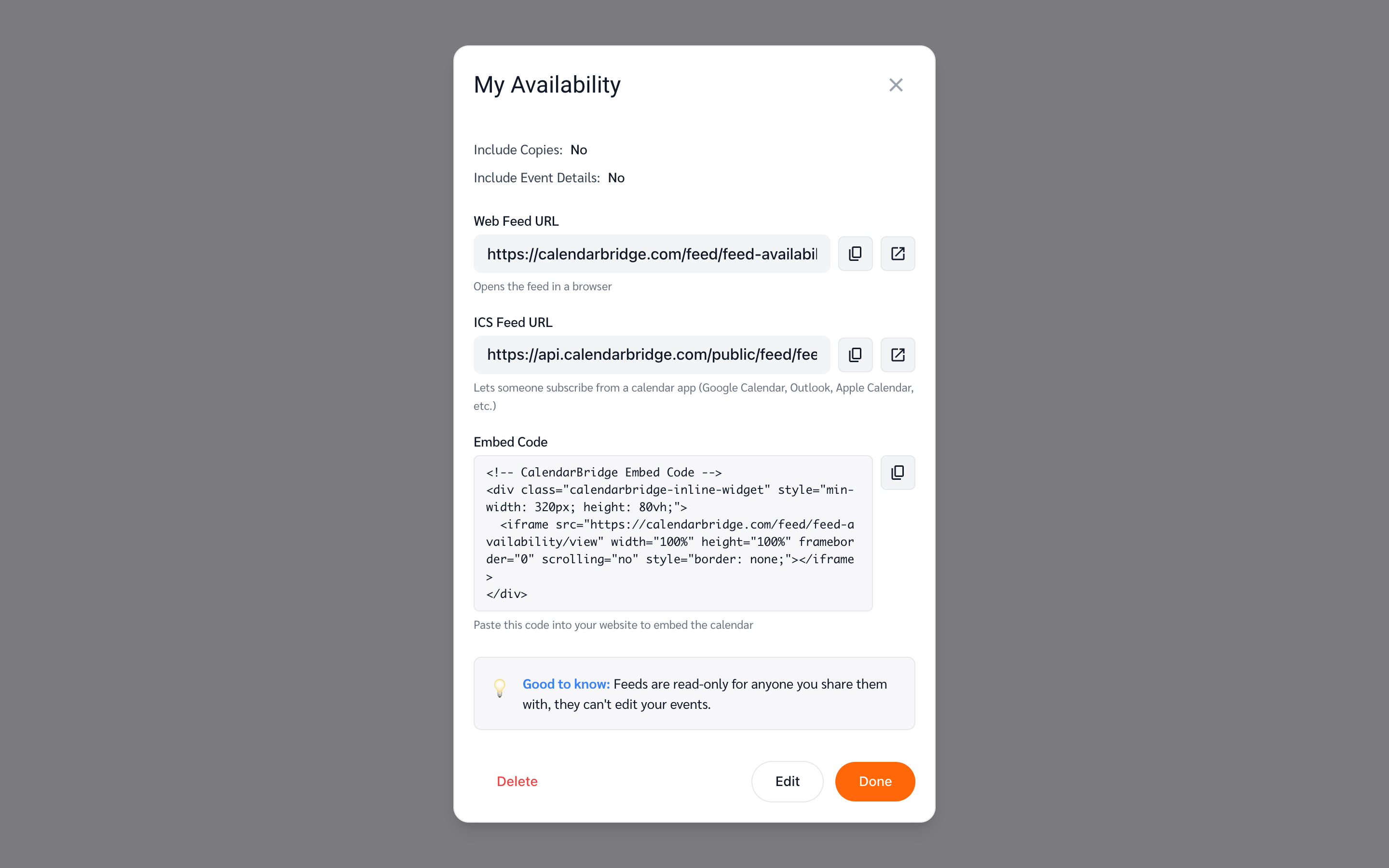
Chaque flux offre trois façons de le partager :
- Web Feed URL (URL du flux web) — un lien qui ouvre le calendrier dans n'importe quel navigateur.
- ICS Feed URL (URL du flux ICS) — un lien d'abonnement pour les applications de calendrier. Le destinataire l'ajoute comme calendrier abonné/Internet dans Google Calendar, Outlook, Apple Calendar ou toute autre application compatible ICS, et il reste automatiquement à jour.
- Embed Code (code d'intégration) — un extrait de code à coller dans le HTML de votre site web pour afficher le calendrier directement dans la page, comme lorsqu'on intègre une vidéo.
Utilisez le bouton de copie à côté de chacun d'eux. Vous pouvez rouvrir ces liens à tout moment via le bouton visibility View Details du flux, dans la boîte de dialogue Calendar Sharing.
Ce que voient les autres
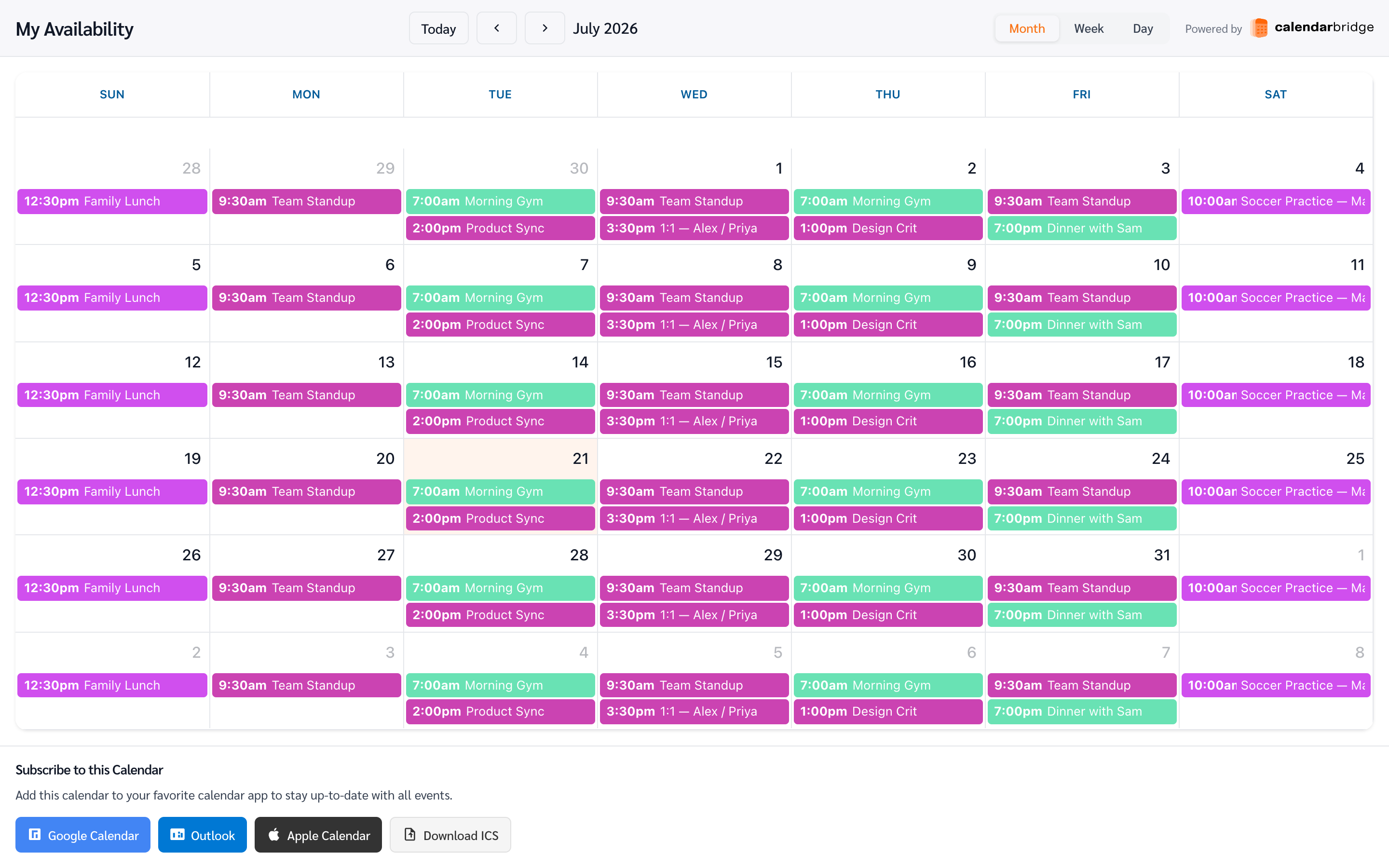
La vue web (et l'intégration) affiche les événements combinés de tous les calendriers que vous avez inclus, avec un code couleur par calendrier et des vues mois, semaine et jour. Une barre Subscribe to this Calendar (s'abonner à ce calendrier) en dessous propose des boutons en un clic pour Google Calendar, Outlook et Apple Calendar, ainsi qu'un téléchargement ICS direct.
Les flux sont en lecture seule : les visiteurs peuvent regarder, mais ils ne peuvent ni modifier, ni déplacer, ni supprimer vos événements. Si vous avez désactivé tous les détails des événements, ils ne voient que des blocs occupés, sans titres.
Partager vos disponibilités sans les détails
Décochez tous les champs sous Event Details et le flux devient une vue de type occupé uniquement : les destinataires voient les plages horaires pendant lesquelles vous êtes pris, sans titre, participant, lieu, description ni lien de réunion.
C’est précisément ce que toutes les plateformes de calendrier ne proposent pas. Google Calendar dispose d’une autorisation de partage « Afficher uniquement les infos de disponibilité (masquer les détails) » et Outlook d’un niveau limité aux disponibilités, mais iCloud n’offre aucun équivalent — un calendrier iCloud partagé ou publié comporte toujours l’intégralité des détails des événements. Un flux de type occupé uniquement comble ce manque et, comme un flux peut couvrir plusieurs comptes, un seul lien peut présenter vos disponibilités combinées sur iCloud, Google et Outlook à la fois.
Voir partager un calendrier iCloud en mode libre/occupé uniquement pour le traitement complet de ce cas de figure.
Gérer vos flux
De retour dans Calendar Sharing, chaque ligne de flux indique combien de calendriers il inclut et s'il partage tous les détails ou uniquement les créneaux occupés, avec trois actions :
- View Details (voir les détails) — rouvrir les liens de partage (web, ICS, intégration).
- Edit (modifier) — renommer le flux, changer les détails visibles ou ajouter/retirer des calendriers. Toutes les personnes utilisant les liens voient le changement immédiatement ; les URL restent les mêmes.
- Delete (supprimer) — supprime définitivement le flux. Toute personne utilisant ses liens perd l'accès, et les calendriers abonnés cessent de se mettre à jour.