Messages d'erreur du tableau de bord
Une liste des messages d'erreur que vous pouvez voir sur votre tableau de bord CalendarBridge, ce qu'ils signifient et comment résoudre chacun d'eux.
Could not authenticate with service (Échec de l'authentification avec le service)
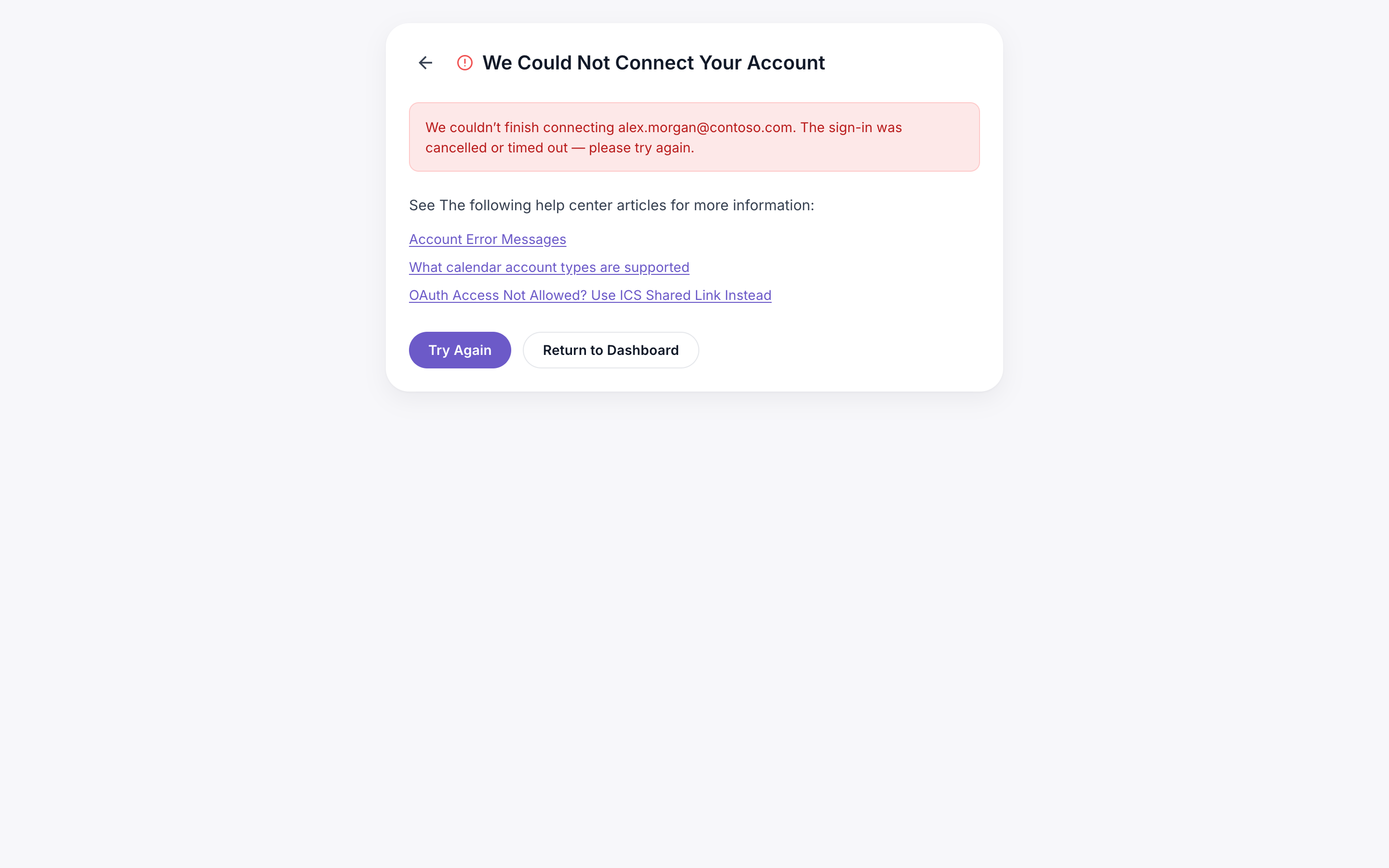
Ce message d'erreur peut apparaître après une tentative de connexion d'un compte google ou microsoft :
Ce message d'erreur peut être dû à :
- Votre Microsoft 365 se trouve sur un tenant GCC High. Un moyen de savoir si votre entreprise est sur Microsoft 365 « GCC high » est que votre connexion mène à login.microsoftonline.us (.us au lieu de .com). Si c'est le cas, veuillez envoyer un e-mail à support@calendarbridge.com et leur demander d'activer l'accès GCC high sur votre compte.
- Votre administrateur Office 365 bloque les applications OAuth tierces telles que CalendarBridge. Veuillez envoyer un e-mail à votre administrateur informatique pour vérifier si c'est le cas.
Calendar account exists on another user's account (Le compte de calendrier existe sur le compte d'un autre utilisateur)
Ce message d'erreur peut apparaître après une tentative de connexion d'un compte google ou microsoft :
Ce message d'erreur signifie que le compte de calendrier que vous avez essayé de connecter est déjà connecté à un autre compte CalendarBridge. Vous aviez probablement déjà un autre compte CalendarBridge sous une autre adresse e-mail.
Pour résoudre le problème, déconnectez-vous puis connectez-vous avec l'autre adresse e-mail.
Si vous n'avez plus accès à l'autre adresse e-mail, envoyez un e-mail à support@calendarbridge.com. Veuillez envoyer l'e-mail directement depuis le compte que vous essayez d'ajouter (afin que nous sachions que vous y avez accès).
Re-authentication needed (Nouvelle authentification requise)
La nécessité de vous ré-authentifier auprès de Google ou Microsoft est généralement déclenchée par un changement de votre mot de passe Google ou Microsoft. Si une nouvelle authentification est nécessaire, les alertes suivantes s'afficheront sur votre tableau de bord :
Pour résoudre ce problème, suivez ces instructions pour ré-authentifier/reconnecter le compte.
Temporary Connection Issues (Problèmes de connexion temporaires)
Rarement, vous pouvez voir un message indiquant qu'il y a un problème de connexion temporaire.
La raison la plus courante est que Google ou Microsoft limite temporairement l'accès à un calendrier en raison d'une forte activité récente sur celui-ci (par exemple, un grand nombre d'événements ont récemment été écrits sur le calendrier). Nous réessayerons périodiquement jusqu'à ce que la synchronisation soit rétablie. Vous n'avez rien à faire. Pour plus d'informations, consultez la section sur la limitation de débit ci-dessous.
Rate limiting (Limitation de débit)
Google et Microsoft imposent des limites sur le nombre d'événements pouvant être ajoutés/modifiés pendant un intervalle de temps. (Le nombre d'événements et l'intervalle de temps sont intentionnellement vagues dans leur documentation.) Si votre compte dépasse les limites, votre synchronisation sera temporairement interrompue jusqu'à ce que Google ou Microsoft lève la restriction (là encore, la durée n'est pas bien définie dans leur documentation).
À moins que votre calendrier n'ait un très haut niveau d'activité (par exemple, si vous synchronisez de nombreux calendriers en 1 seul), la limitation de débit ne devrait pas se produire en fonctionnement normal (uniquement lors de la création ou de la modification de connexions de synchronisation).
La limitation de débit est plus susceptible de se produire lors de :
- la modification d'une connexion de synchronisation ; ou
- la création et la suppression de plusieurs connexions de synchronisation impliquant le même calendrier sur une courte période.
- vous avez un autre logiciel de synchronisation en cours d'exécution qui crée une boucle. Veuillez vous assurer que vous n'exécutez pas d'autre logiciel de synchronisation en parallèle avec CalendarBridge.
Donc, si vous devez effectuer ces actions, il est recommandé de le faire en dehors des heures de bureau.
Si un calendrier est actuellement soumis à une limitation de débit, vous verrez une notification sur votre tableau de bord :
Si cela persiste plus de 24 heures, veuillez contacter le support.
Conflicting Sync Software Detected (Logiciel de synchronisation en conflit détecté)
Ce message d'erreur signifie que CalendarBridge a détecté sur votre calendrier des événements créés par un autre service d'automatisation de calendrier (tel que clockwise). Afin d'éviter les boucles ou d'autres problèmes causés par l'interaction des deux services, CalendarBridge ne synchronisera pas ces événements. Les autres événements du calendrier se synchroniseront normalement.
There was an issue loading your account (Un problème est survenu lors du chargement de votre compte)
Si vous voyez ce message sur votre tableau de bord, veuillez essayer ce qui suit :
-
Déconnectez-vousCliquez sur « Log out » (Se déconnecter) dans le menu de gauche.
-
Actualisez votre navigateur en profondeurActualisez votre navigateur en profondeur en appuyant sur ctrl + F5.
-
Essayez de vous connecterEssayez de vous connecter.
Si le problème persiste, essayez de vous connecter depuis un autre navigateur, ou même un autre appareil, car le problème est parfois causé par des paramètres de l'appareil ou du réseau tels qu'un pare-feu ou certains plugins de navigateur.
Invalid Session for User (Session non valide pour l'utilisateur)
Cela résulte d'une incompatibilité entre un cookie de votre navigateur et le code de connexion. Souvent, la confusion vient du fait que Gmail prévisualise le dernier code de connexion non lu, au lieu du code de connexion le plus récent. Parfois, les cookies du navigateur sont simplement corrompus.
La meilleure approche est de :
-
Supprimez les anciens e-mails de code de connexionSupprimez de votre boîte de réception tous les anciens e-mails contenant un code de connexion.
-
Fermez les fenêtres de navigateur CalendarBridgeFermez toutes les fenêtres de navigateur dans lesquelles CalendarBridge est ouvert.
-
Ouvrez une nouvelle fenêtre de navigateurOuvrez une nouvelle fenêtre de navigation privée/incognito (ou ouvrez un navigateur entièrement différent) et allez à calendarbridge.com/login.
-
Réessayez de vous connecterRéessayez de vous connecter.
Invalid Refresh Token (Jeton d'actualisation non valide)
Cette erreur se produit parfois lors d'une tentative de connexion d'un compte Google qui était précédemment connecté à CalendarBridge.
Pour surmonter cette erreur, veuillez procéder comme suit :
-
Révoquez l'autorisation sur votre compte Google
-
Attendez 10 minutesAttendez 10 minutes.
-
Reconnectez le compteEssayez à nouveau de connecter le compte.