Mettre à jour votre adresse de facturation et votre numéro fiscal
Mettez à jour votre adresse de facturation et votre numéro fiscal pour CalendarBridge à tout moment, directement depuis votre compte.
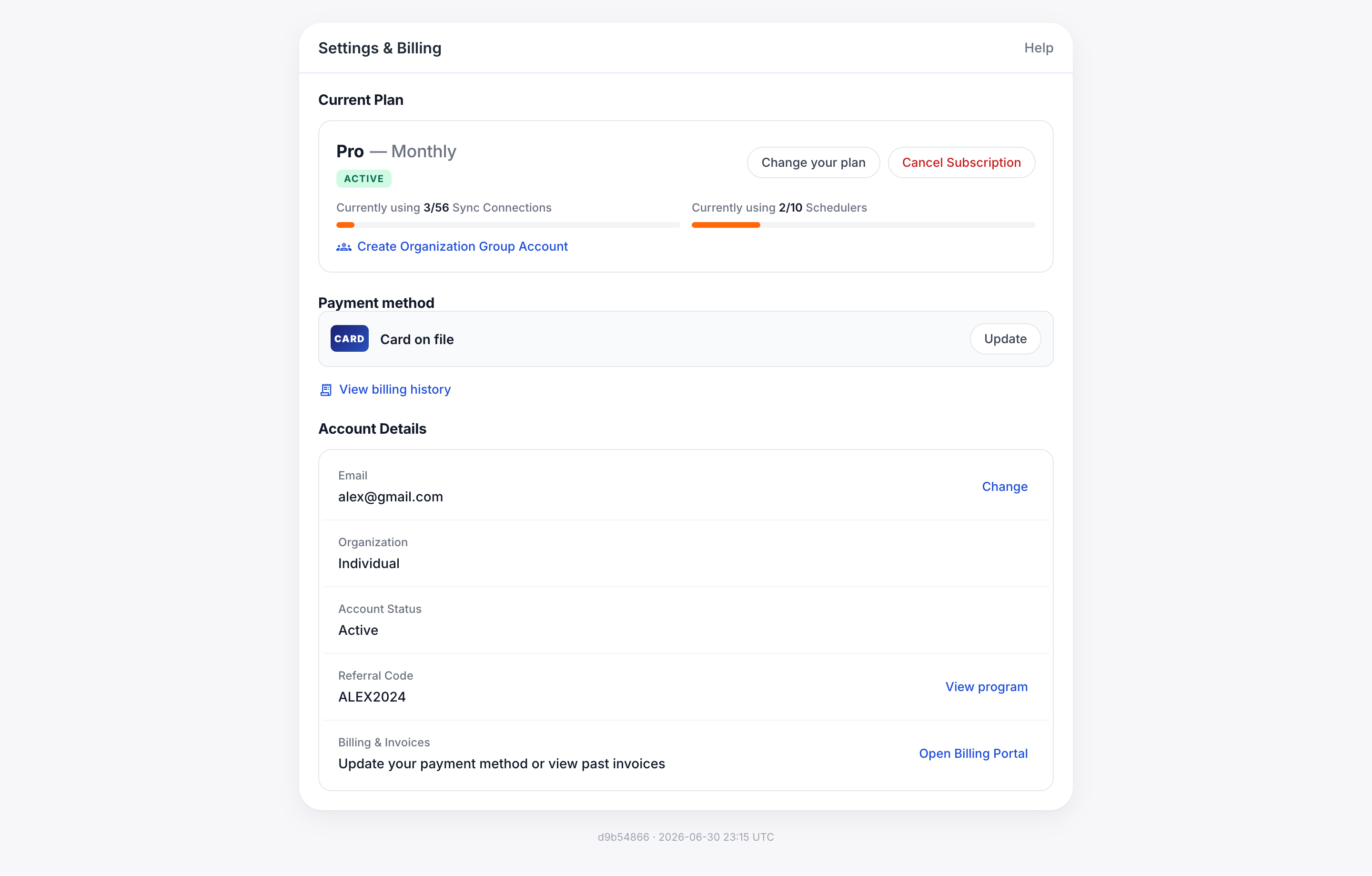
Si vous avez besoin d’une adresse et/ou d’un numéro fiscal spécifique sur vos factures, voici comment mettre à jour ces informations.
-
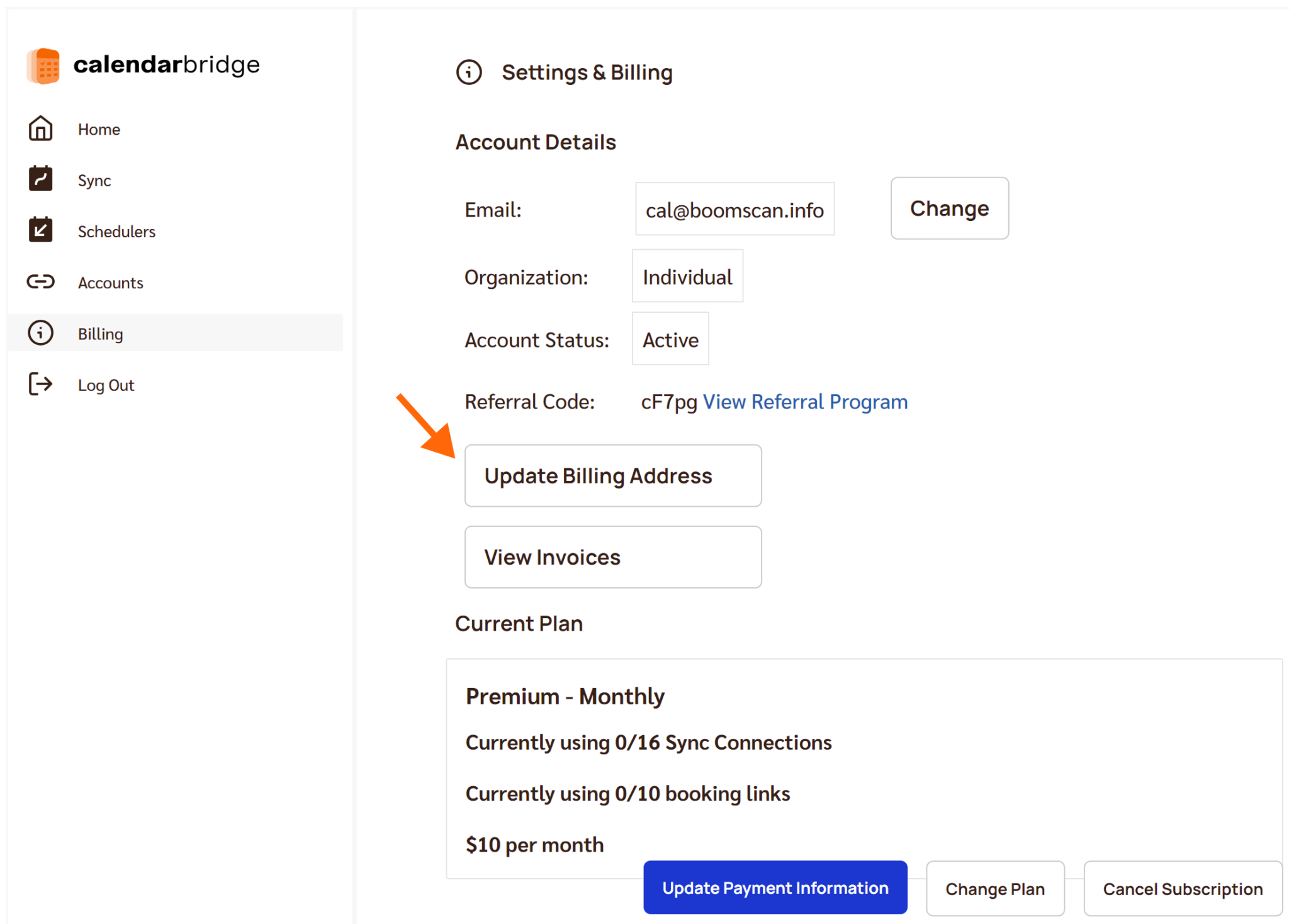
Une fois connecté à votre tableau de bord CalendarBridge, accédez à ‘Facturation’ dans le menu de gauche, puis cliquez sur le bouton “Mettre à jour l’adresse de facturation” :
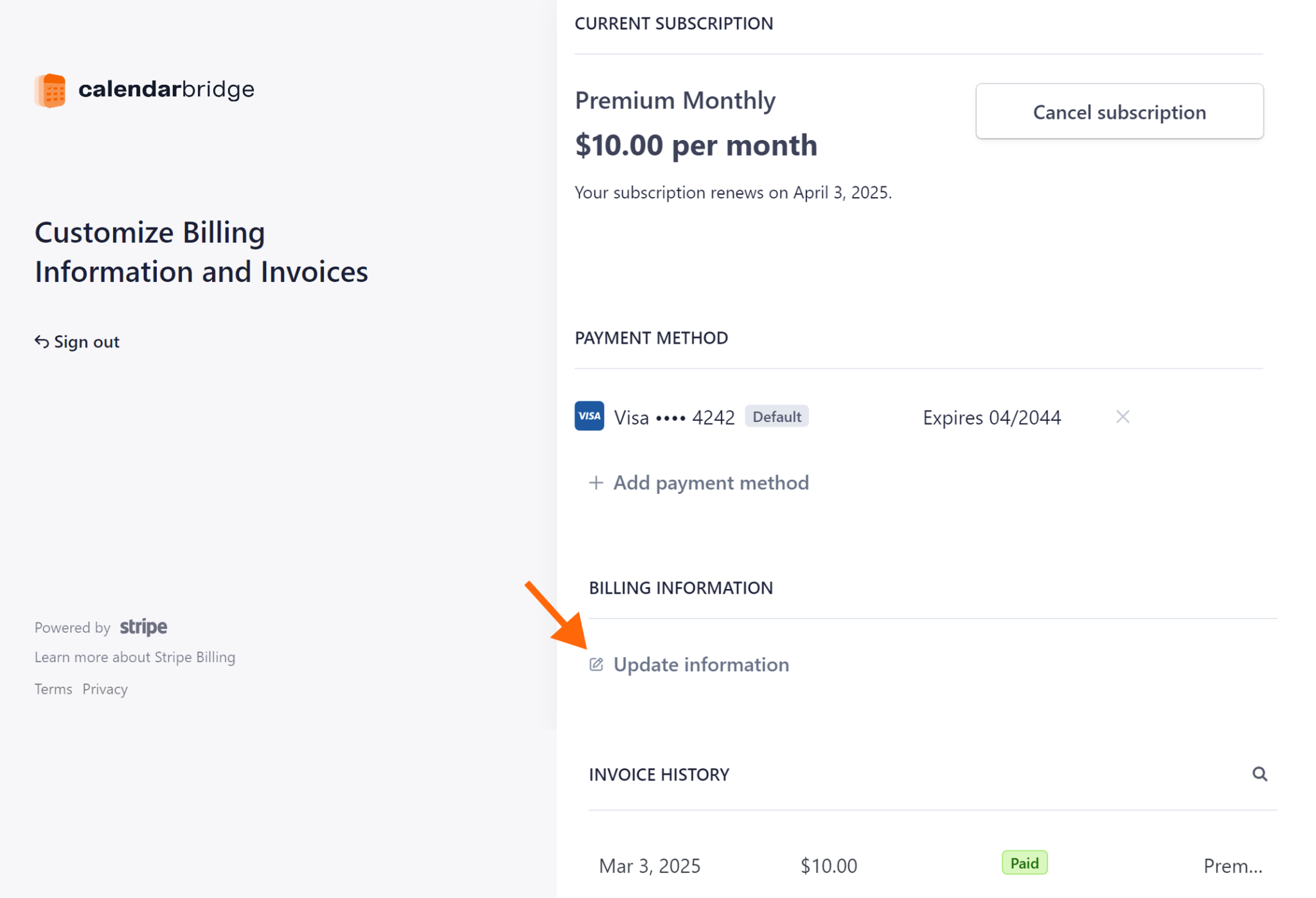
Après quelques secondes, vous serez redirigé vers votre portail client sur le site web de Stripe.
-
Cliquez sur Mettre à jour l’adresse de facturation :
-
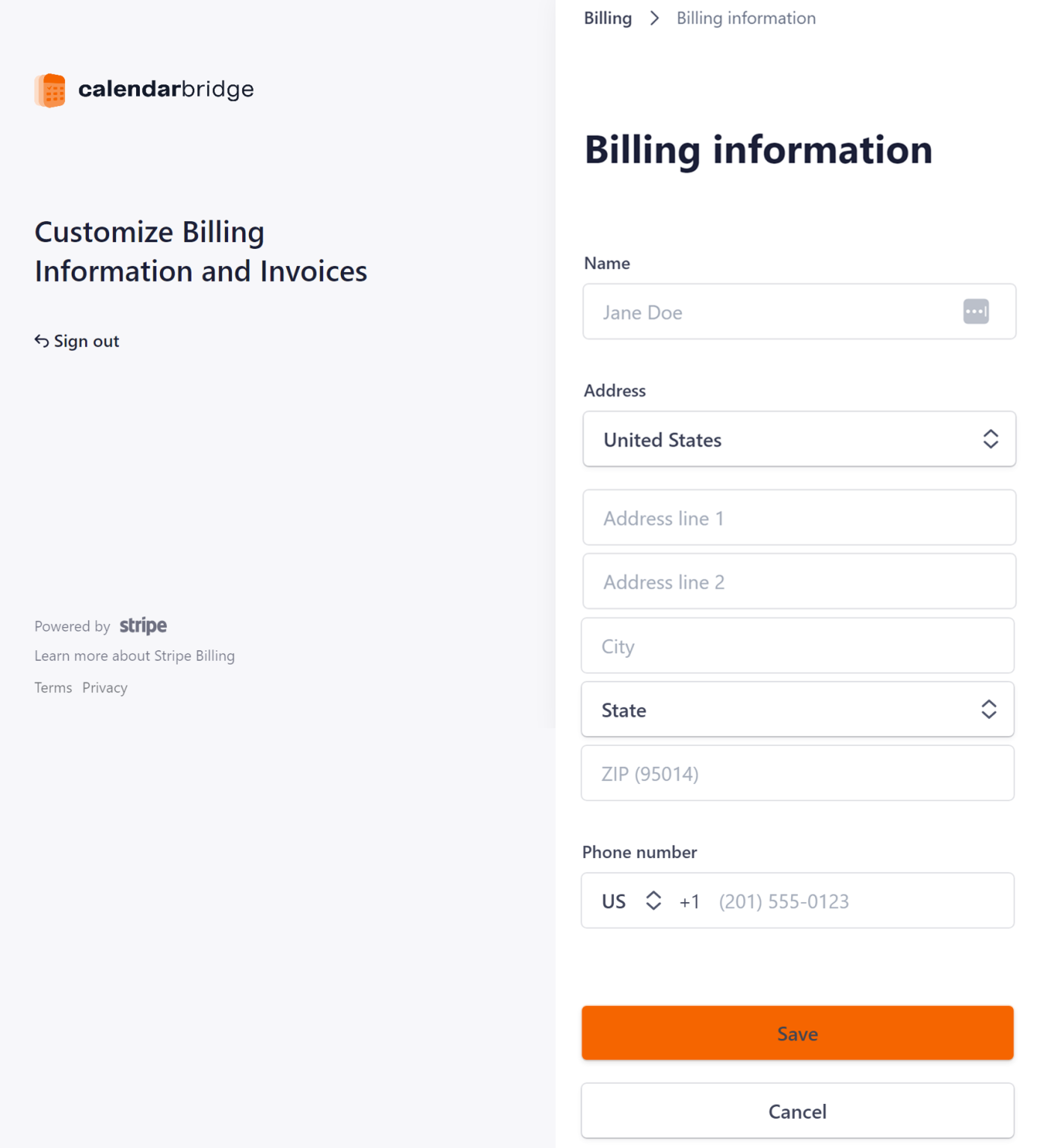
Saisissez votre adresse et/ou les informations relatives à votre numéro fiscal, puis cliquez sur ‘Enregistrer.’
info
Si vous avez besoin que le nom de votre entreprise figure sur la facture, vous pouvez utiliser la Ligne d’adresse 1 pour le nom de votre entreprise.
info
Remarque concernant les numéros fiscaux : une fois que vous avez sélectionné le pays du numéro fiscal, le texte d’exemple indiquera le format exact requis — si ce texte d’exemple inclut des préfixes ou des suffixes, vous devrez les inclure lors de la saisie de votre numéro de TVA.