Modifier une connexion de synchronisation
En raison de notre approche de la synchronisation axée sur la confidentialité, la modification d'une synchronisation doit commencer par la suppression de toutes les copies.
Modifier une connexion de synchronisation nécessite de retirer les copies existantes de vos calendriers. Cela génère beaucoup d'activité sur votre calendrier et peut amener Google et/ou Microsoft à limiter temporairement le débit de votre compte. Il est donc préférable d'éviter les modifications fréquentes, dans la mesure du possible. En savoir plus ici.
-
Rendez-vous sur votre tableau de bord des synchronisations
-
Commencez à modifier une synchronisation en cliquant sur le bouton « edit » de l'élément de synchronisation.
-
Confirmez que vous souhaitez démarrer le processus de modification en cliquant sur « Start Edit ».
Cela lancera le processus de suppression des copies existantes de votre calendrier. Cela peut prendre 15 minutes ou plus. Vous pouvez vérifier l'état régulièrement en actualisant la page. Une fois la suppression terminée, un bouton « Tap to Edit » apparaîtra sur l'élément de synchronisation.
-
Cliquez sur le bouton « Tap to Edit ».
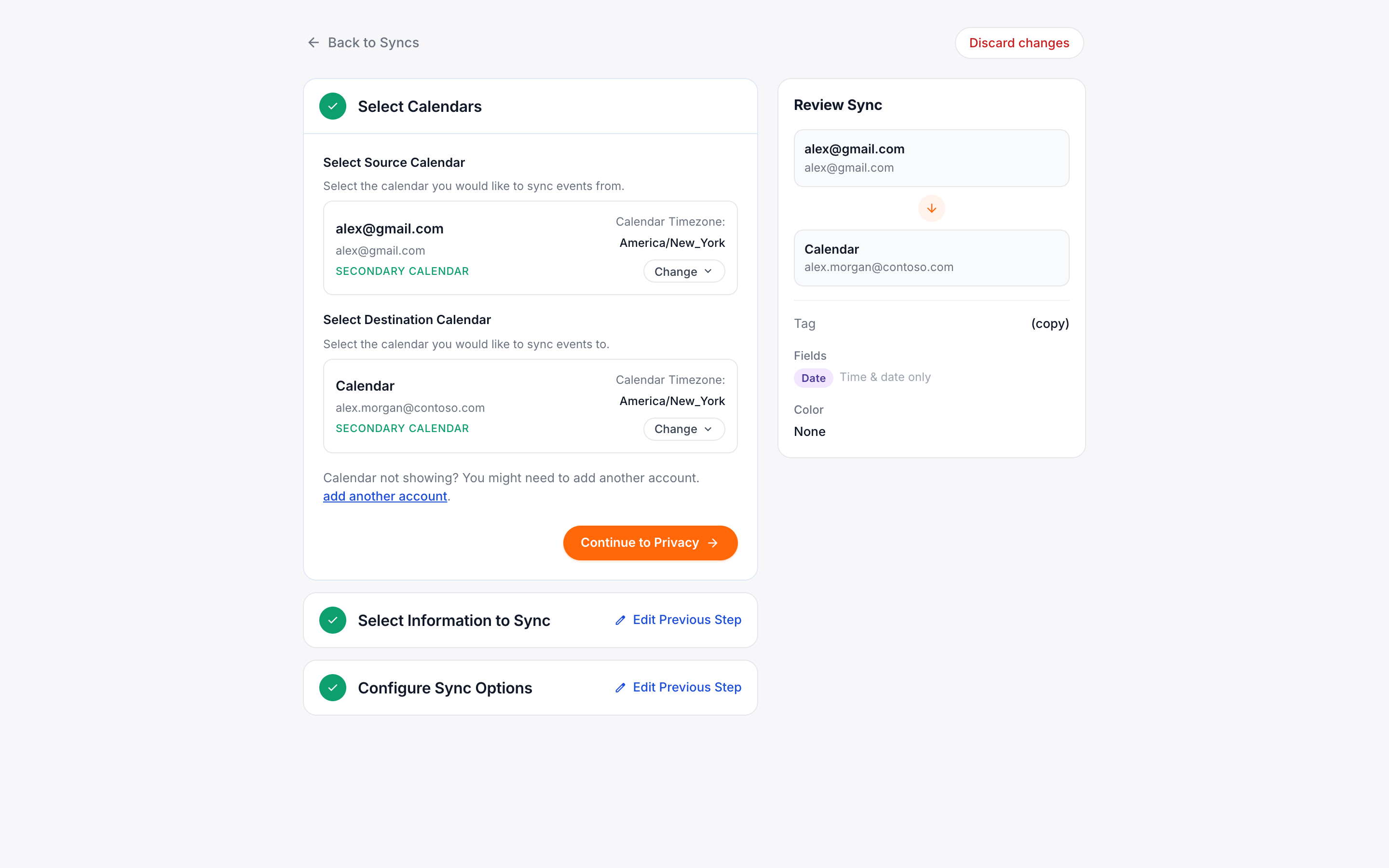
Cela vous amènera à l'écran des paramètres de la connexion de synchronisation (qui a exactement la même apparence que lors de la configuration d'une connexion de synchronisation).
Vous devez effectuer toutes les étapes pour que la modification prenne effet. Jusque-là (c'est-à-dire tant que le libellé « Tap to Edit » est présent), la connexion de synchronisation est dans un état inactif.