Personnaliser l'adresse e-mail de votre assistant
Placez votre assistant de planification IA sur votre propre domaine. Au lieu de l'adresse partagée de CalendarBridge, votre assistant envoie et reçoit depuis une adresse que vous choisissez — comme Ava <ava@ai.yourcompany.com> — entièrement authentifiée avec DKIM et SPF.
Une adresse personnalisée est incluse dans les forfaits Pro pour les comptes individuels. Les administrateurs d'organisation peuvent en définir une sur n'importe quelle configuration d'assistant de l'organisation depuis la page IA de l'organisation — le panneau et les étapes sont identiques. Sur les autres forfaits, le panneau affiche une invitation à passer au niveau supérieur.
Il vous faut deux choses : une configuration d'assistant déjà créée (voir démarrer avec l'assistant IA) et l'accès aux paramètres DNS de votre domaine chez votre registraire (GoDaddy, Cloudflare, Namecheap, Squarespace, ou là où se trouve votre domaine).
Choisissez l'adresse de votre assistant
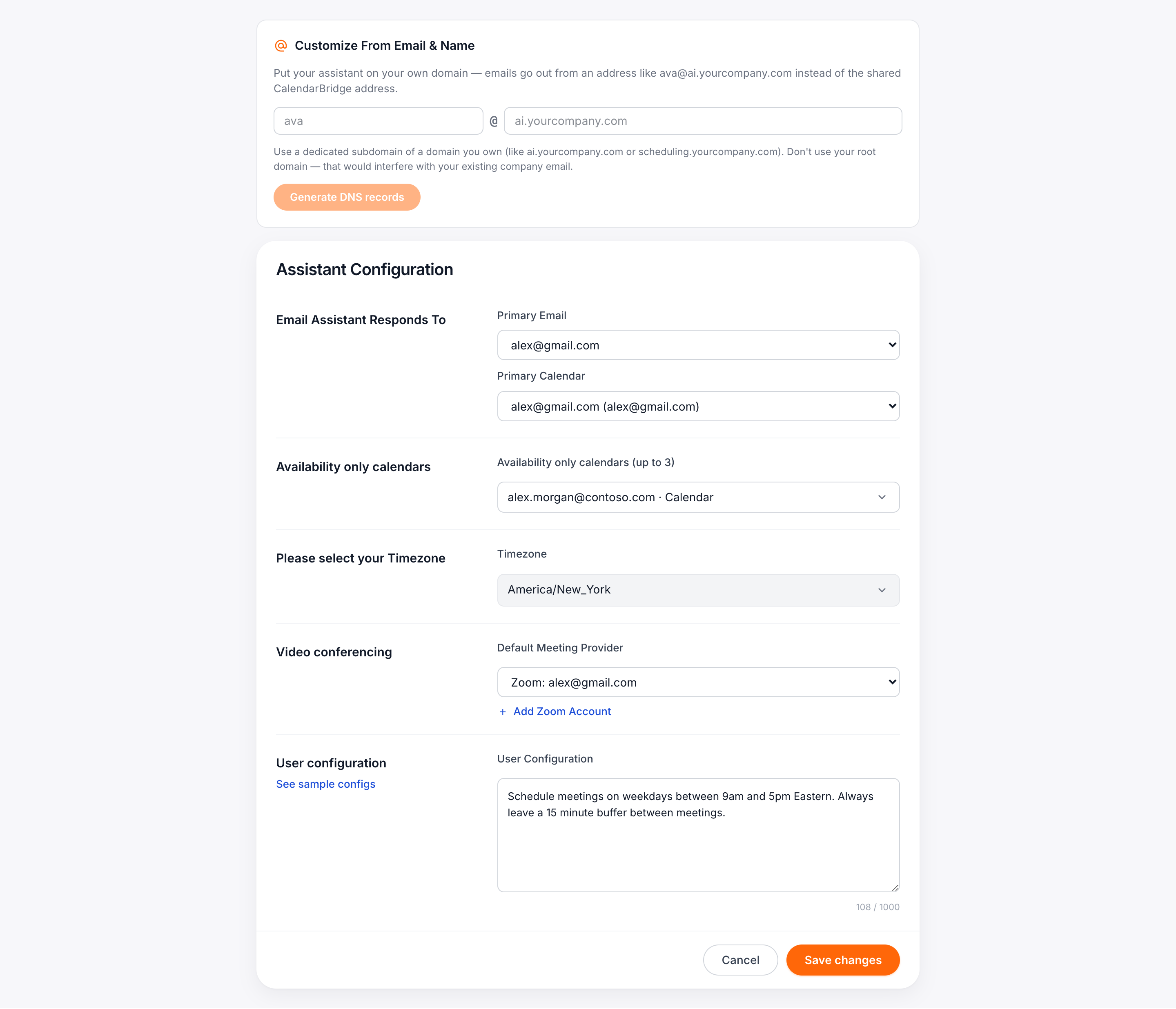
Allez dans Assistant IA dans le tableau de bord et cliquez sur Personnaliser l'e-mail sur la carte de votre assistant (ou sur Modifier — le panneau Personnaliser l'adresse et le nom d'expéditeur se trouve en haut de la page d'édition).
Saisissez l'adresse souhaitée :
- La partie avant le @ est le nom de la boîte aux lettres de votre assistant —
ava,scheduling,assistant, ce que vous voulez (lettres minuscules, chiffres, points, tirets et traits de soulignement). - Le domaine doit être un sous-domaine dédié d'un domaine qui vous appartient, comme
ai.yourcompany.comouscheduling.yourcompany.com.
Cliquez sur Générer les enregistrements DNS. CalendarBridge crée l'identité e-mail pour votre sous-domaine et affiche les enregistrements DNS à ajouter.
Ajoutez les enregistrements DNS chez votre registraire
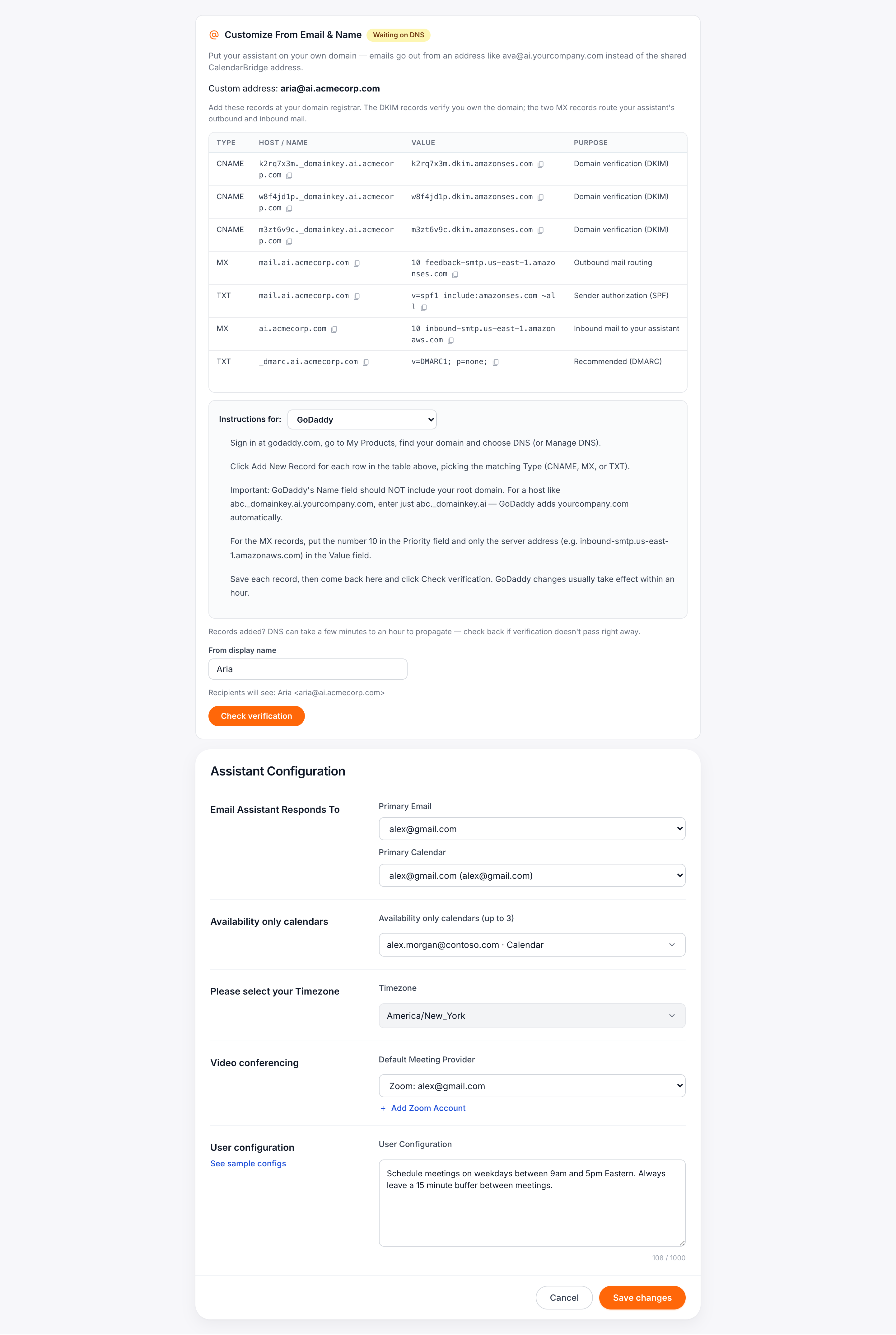
Le panneau liste chaque enregistrement avec un bouton de copie :
- 3 × CNAME — les clés DKIM qui prouvent que le domaine vous appartient et signent cryptographiquement le courrier de votre assistant.
- MX + TXT sur
mail.<votre sous-domaine>— acheminement du courrier sortant et autorisation SPF. - MX sur votre sous-domaine — achemine les réponses vers votre assistant.
- TXT
_dmarc— un enregistrement de politique DMARC recommandé.
Sous le tableau, choisissez votre registraire dans la liste déroulante Instructions pour : pour obtenir des étapes numérotées pour ce fournisseur : GoDaddy, Cloudflare, Namecheap, Squarespace / Google Domains, ou un guide générique pour tout autre.
abc._domainkey.ai.yourcompany.com, saisissez seulement abc._domainkey.ai). Sur Cloudflare, les enregistrements CNAME doivent être réglés sur « DNS only » (nuage gris) — les enregistrements passés par le proxy ne seront jamais vérifiés.Vérifiez et définissez le nom d'expéditeur
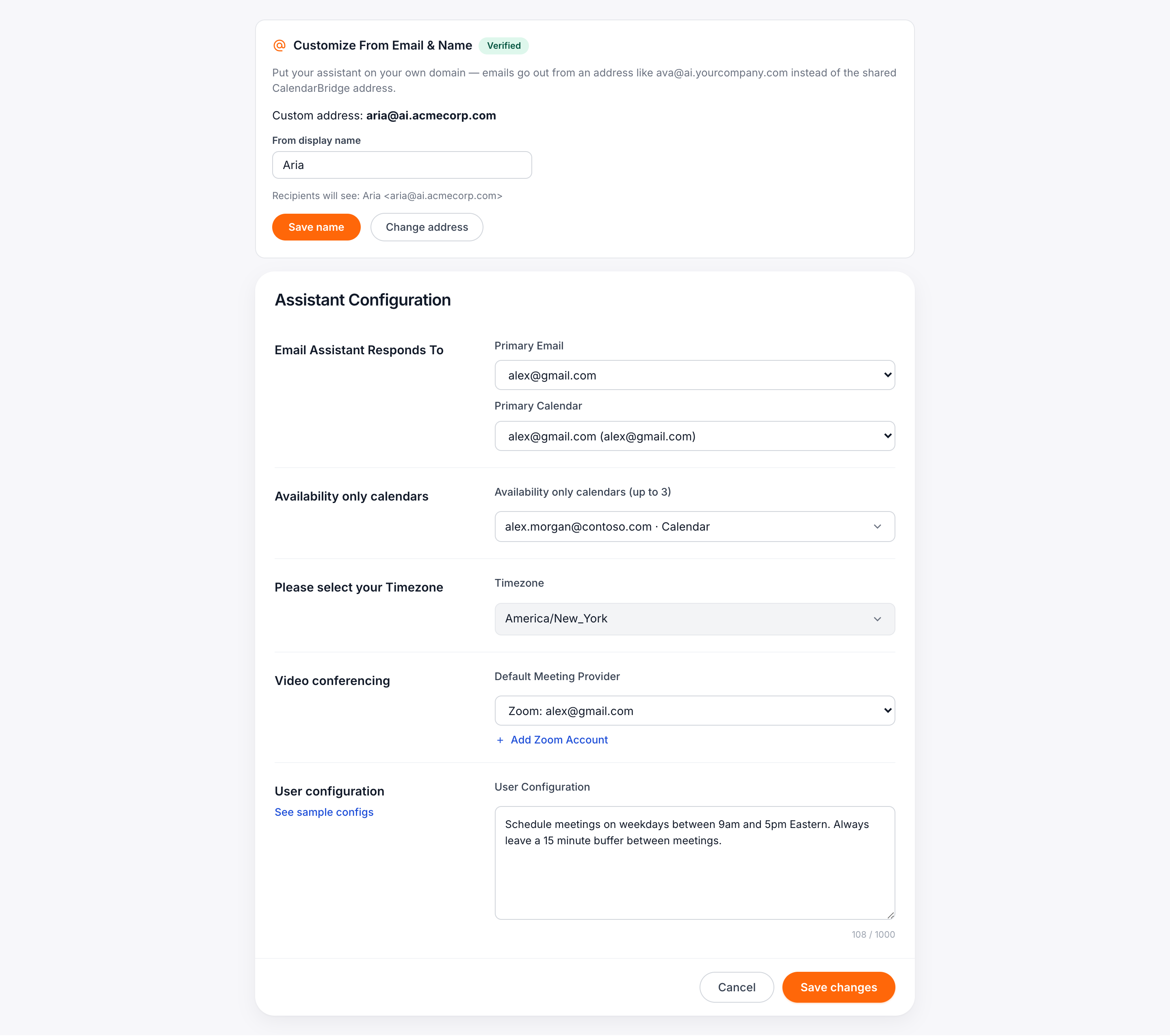
Une fois les enregistrements sauvegardés chez votre registraire, cliquez sur Vérifier. Les changements DNS se propagent généralement en moins d'une heure (parfois davantage). Quand la vérification réussit :
- le panneau affiche un badge Vérifié,
- l'adresse de votre assistant bascule automatiquement vers l'adresse personnalisée, et
- la réception à la nouvelle adresse est activée — les réponses parviennent instantanément à votre assistant.
Enfin, définissez le Nom d'affichage de l'expéditeur — ce que les destinataires voient à côté de l'adresse dans leur boîte de réception. L'aperçu montre le résultat exact, par ex. Ava <ava@ai.yourcompany.com>. Vous pouvez changer le nom d'affichage à tout moment sans toucher au DNS.
Référence des enregistrements DNS
Pour un sous-domaine ai.yourcompany.com, les enregistrements ressemblent à ceci (vos valeurs DKIM sont uniques — copiez-les toujours depuis le panneau) :
| Type | Hôte | Valeur | Rôle |
|---|---|---|---|
| CNAME ×3 | <token>._domainkey.ai.yourcompany.com | <token>.dkim.amazonses.com | Vérification du domaine (DKIM) |
| MX | mail.ai.yourcompany.com | 10 feedback-smtp.us-east-1.amazonses.com | Acheminement du courrier sortant |
| TXT | mail.ai.yourcompany.com | v=spf1 include:amazonses.com ~all | Autorisation de l'expéditeur (SPF) |
| MX | ai.yourcompany.com | 10 inbound-smtp.us-east-1.amazonaws.com | Courrier entrant vers votre assistant |
| TXT | _dmarc.ai.yourcompany.com | v=DMARC1; p=none; | Recommandé (DMARC) |
Dépannage
- « Vérifier » indique toujours l'attente du DNS. La propagation peut prendre jusqu'à une heure (rarement, jusqu'à 72 heures pour DKIM). Vérifiez bien les champs Host : sur GoDaddy/Namecheap, ils ne doivent pas répéter votre domaine racine, et un point final ou un espace parasite cassera un CNAME.
- Les enregistrements semblent corrects sur Cloudflare mais ne se vérifient jamais. Le nuage orange « proxied » sur un CNAME le masque à la vérification — passez chaque CNAME en DNS only.
- Erreur « Utilisez un sous-domaine dédié ». Les domaines racine (comme
yourcompany.com) sont volontairement refusés — voir la note ci-dessus. Créez plutôt un sous-domaine. - « Ce domaine est déjà configuré avec CalendarBridge. » Le sous-domaine est enregistré sur un autre compte (souvent une configuration manuelle antérieure). Contactez support@calendarbridge.com et nous réglerons cela.
- Passage depuis l'adresse partagée. Rien ne casse — les conversations existantes continuent, et les nouveaux messages partent de votre adresse personnalisée. Passer plus tard à une autre adresse personnalisée relance le même parcours DNS pour le nouveau sous-domaine.