Planifier une réunion en étant connecté à CalendarBridge
Planifier une réunion via un lien de planification CalendarBridge lorsque vous êtes connecté est simple et rapide.
Cette page explique comment planifier une réunion via un lien de planification CalendarBridge lorsque vous êtes connecté à CalendarBridge.
L’URL d’une page de planification est l’un des formats suivants :
https://calendarbridge.com/book/<identifiant unique>
https://calendarbridge.com/book/<identifiant personnalisé>
https://calendarbridge.com/book/<identifiant personnalisé>/<champ supplémentaire>
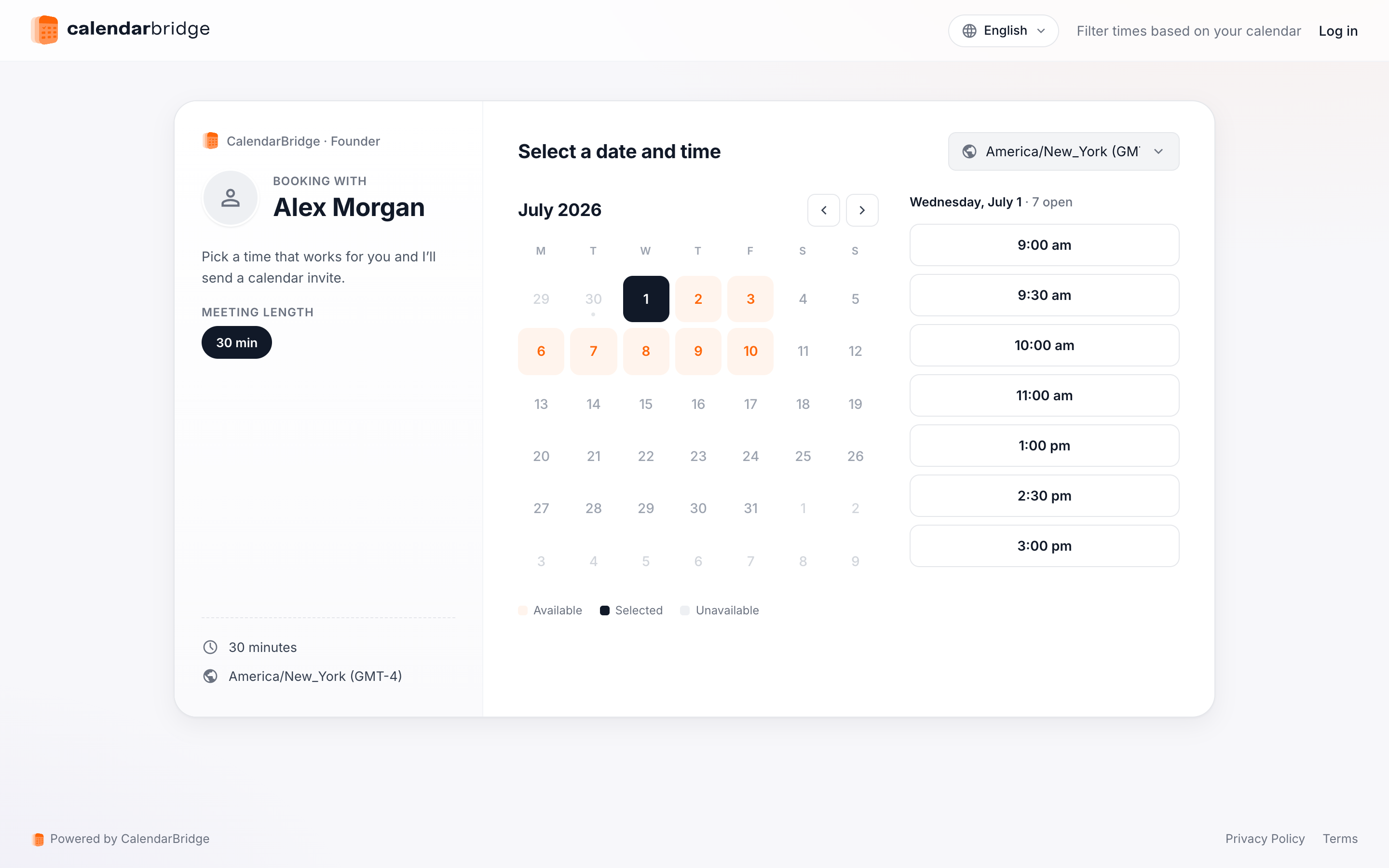
Si vous êtes connecté à CalendarBridge, la page de planification ressemblera à ceci (notez la commande “sélectionner des calendriers spécifiques” dans le coin inférieur droit) :
Les étapes pour planifier une réunion sont :
-
Sélectionnez la durée de la réunionSi le propriétaire de la page de planification autorise plusieurs durées de réunion (les options 15 min, 30 min et 60 min sont affichées ci-dessus), choisissez la durée de réunion souhaitée. Si le propriétaire de la page de planification n’a proposé qu’une seule durée de réunion, celle-ci sera automatiquement sélectionnée.
-
Sélectionnez un jourUtilisez le widget de calendrier (“Choisir un jour”) pour sélectionner le jour où vous souhaitez vous réunir. Une fois un jour sélectionné, les créneaux horaires disponibles du propriétaire de la page de planification pour ce jour s’afficheront dans la colonne du milieu.
-
(Facultatif) Filtrez les créneaux selon votre ou vos propres calendriers
Sélectionnez un ou plusieurs de vos calendriers pour filtrer les créneaux disponibles en fonction de votre disponibilité. Dans la capture d’écran ci-dessous, la visiteuse de la page de planification – jane@domain.com – a choisi de filtrer les horaires disponibles selon son calendrier. Un créneau n’est présenté comme disponible que si le propriétaire du lien et le visiteur du lien sont tous deux libres.
-
Choisissez un créneau horaire disponible
Après avoir choisi un créneau horaire, vous serez dirigé vers la page des détails de la réunion :
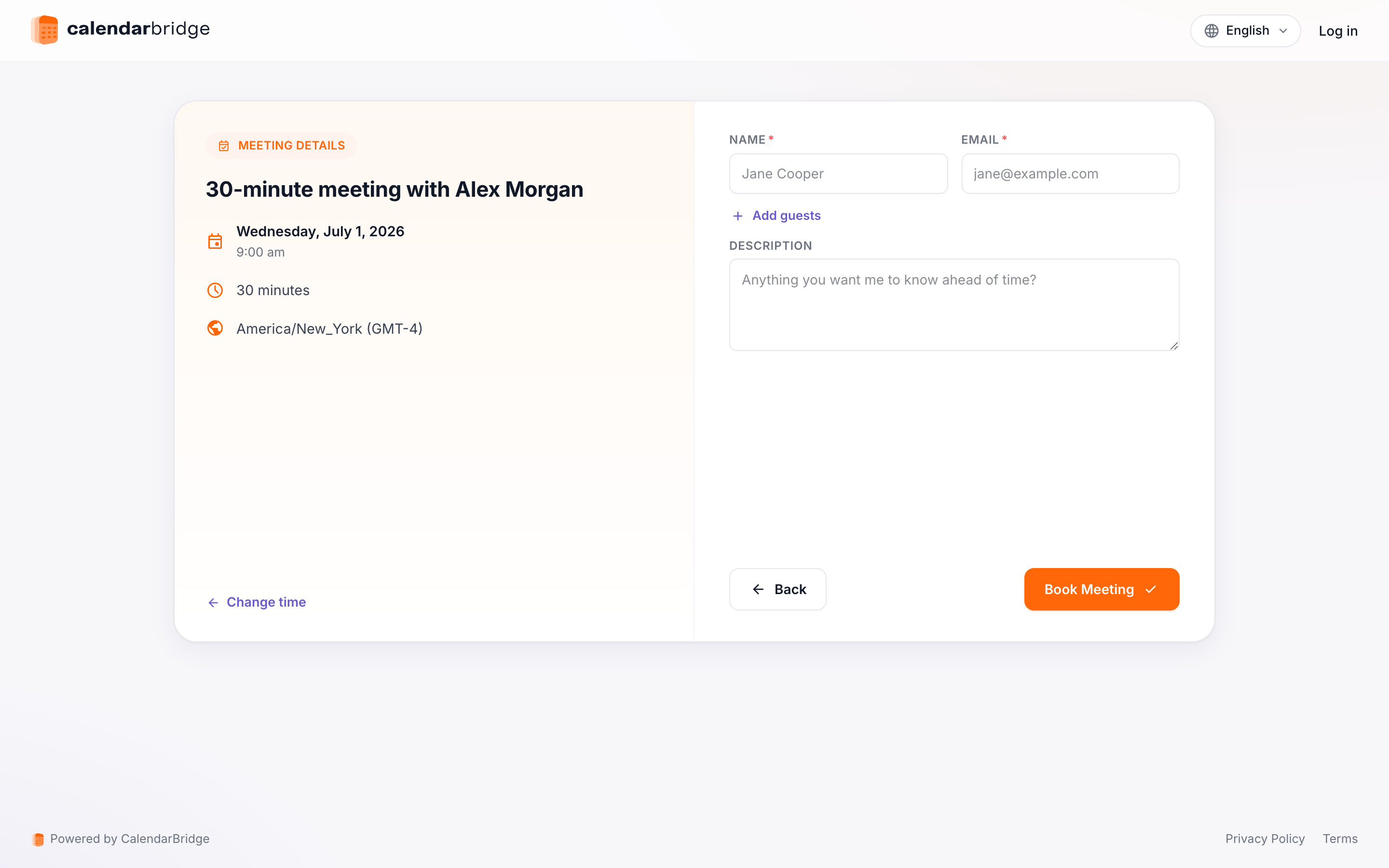
La page de détails comporte les champs suivants :
- Nom : Saisissez votre nom ici.
- E-mail : Saisissez votre adresse e-mail. C’est là que l’invitation à la réunion sera envoyée.
- Autres participants : Si vous souhaitez inviter d’autres personnes (en plus de vous-même et du propriétaire de la page de réservation), saisissez leur(s) adresse(s) e-mail ici.
- Objet : Ce sera l’objet de l’invitation à la réunion.
- Description : Tout ce qui est saisi ici apparaîtra dans le corps de l’invitation à la réunion.
- Questions : Si le propriétaire de la page de réservation a posé des questions personnalisées, saisissez vos réponses dans la ou les zones de texte.
Une fois les champs remplis, cliquez sur “Réserver la réunion.” La réunion sera réservée sur le calendrier du propriétaire de la page et des invitations seront envoyées à vous-même ainsi qu’à tout autre invité.