Planifier une réunion sans être connecté à CalendarBridge
Vous pouvez toujours planifier une réunion via un lien de planification CalendarBridge même lorsque vous n'êtes PAS connecté.
Cette page explique comment planifier une réunion via un lien de planification CalendarBridge lorsque vous n'êtes PAS connecté à CalendarBridge. (Si vous êtes connecté, CalendarBridge peut filtrer automatiquement les créneaux horaires disponibles en fonction de vos disponibilités. Pour en profiter, suivez les instructions pour planifier une réunion en étant connecté à CalendarBridge.)
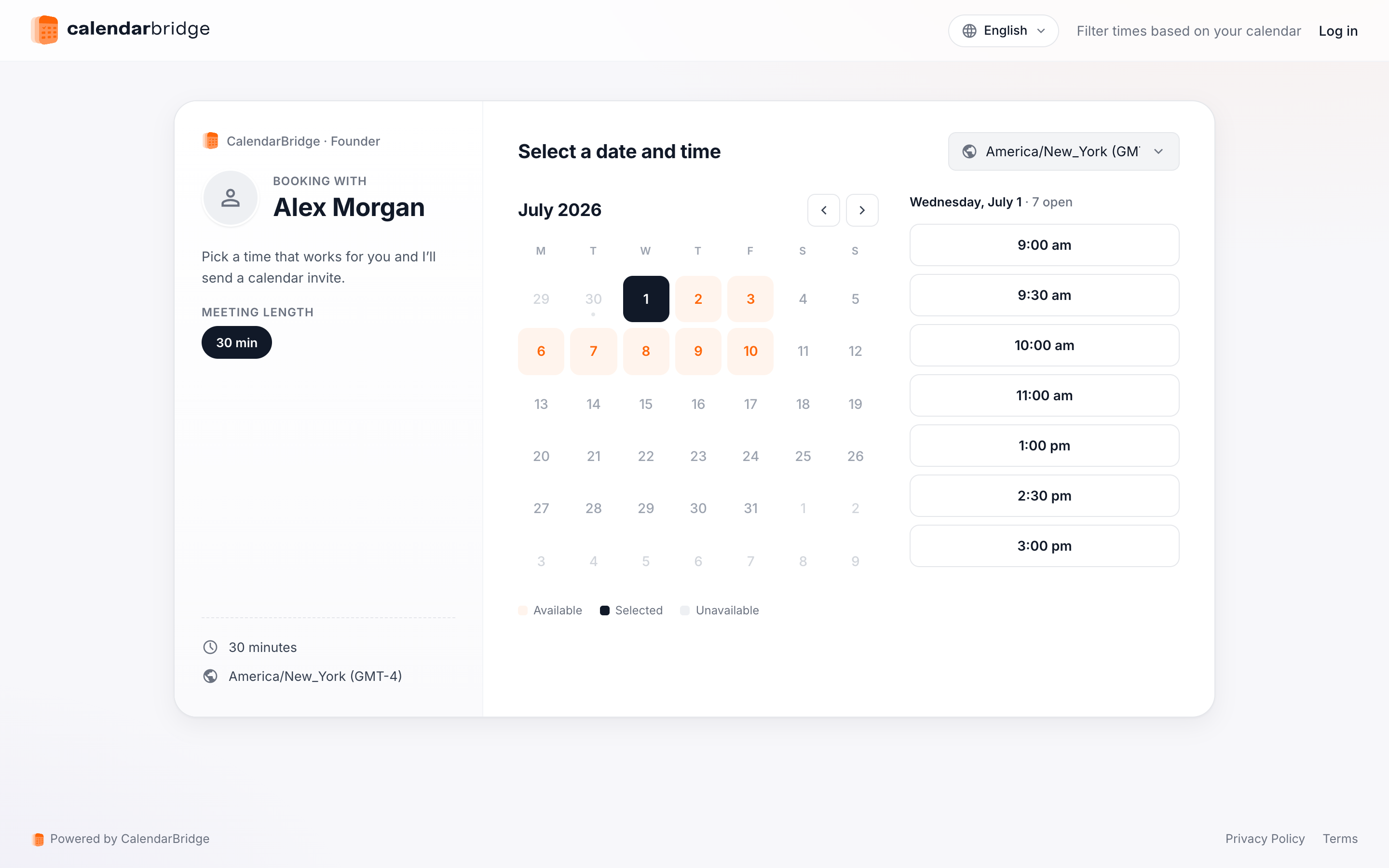
L'URL d'une page de planification est au format https://calendarbridge.com/book/<identifiant unique>. Si vous n'êtes PAS connecté à CalendarBridge, la page de planification ressemblera à ceci :
Les étapes pour planifier une réunion sont les suivantes :
-
Sélectionnez la durée de la réunionSi le propriétaire de la page de planification autorise plusieurs durées de réunion (comme illustré ci-dessus), choisissez la durée de réunion souhaitée. Si le propriétaire de la page de planification n'a proposé qu'une seule option de durée, cette durée sera automatiquement sélectionnée.
-
Sélectionnez un jourUtilisez le widget de calendrier (“Choisir un jour”) pour sélectionner le jour où vous souhaitez vous rencontrer. Après avoir sélectionné un jour, les créneaux horaires disponibles du propriétaire de la page de planification pour ce jour s'afficheront dans la colonne centrale.
-
Choisissez un créneau horaire disponible
Après avoir choisi un créneau horaire, vous serez dirigé vers la page des détails de la réunion :
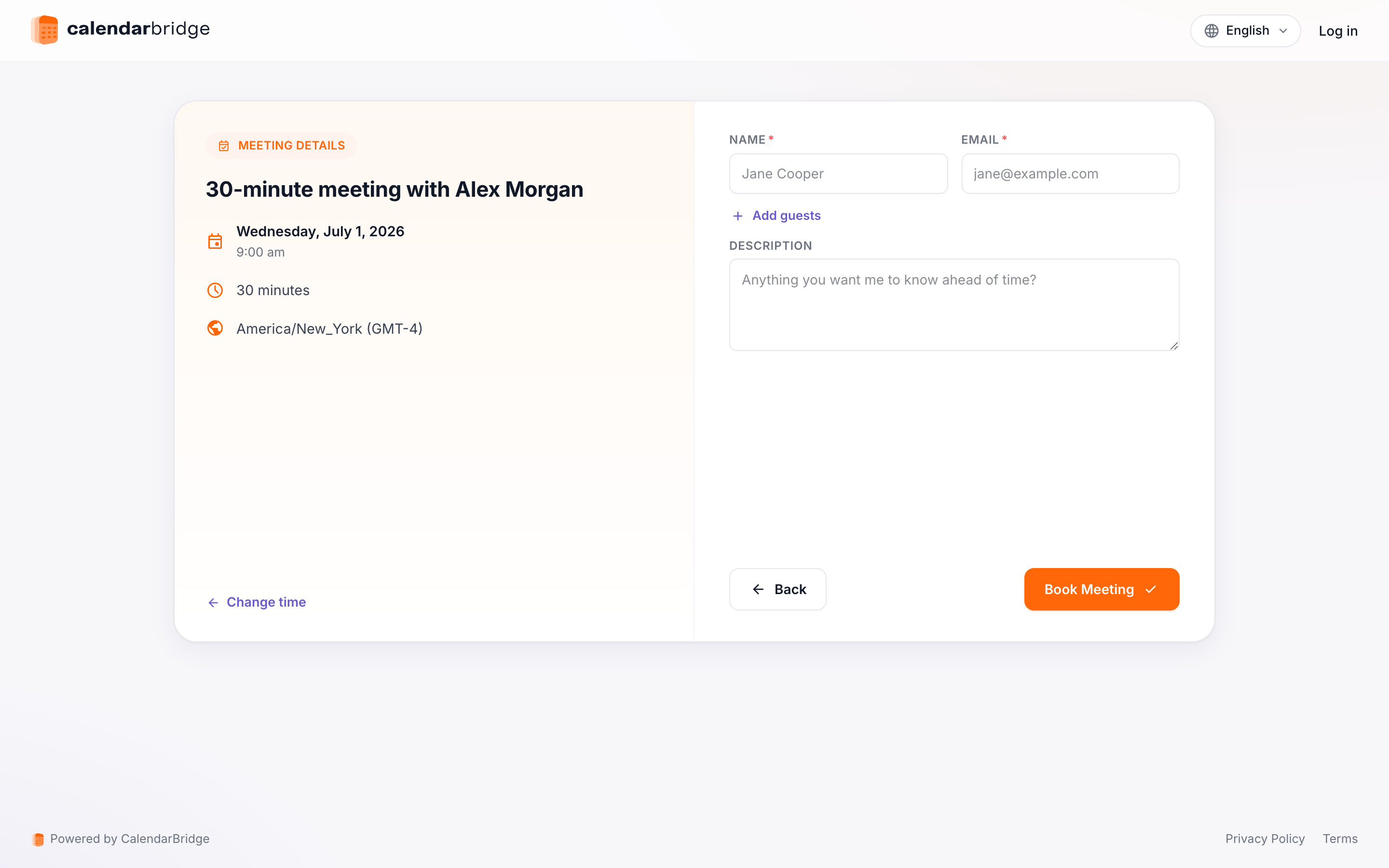
La page des détails comporte les champs suivants :
- Nom : Saisissez votre nom ici.
- E-mail : Saisissez votre adresse e-mail. C'est là que l'invitation à la réunion sera envoyée.
- Autres participants : Si vous souhaitez inviter d'autres personnes (en plus de vous-même et du propriétaire de la page de réservation), saisissez leurs adresses e-mail ici.
- Objet : Ce sera l'objet de l'invitation à la réunion.
- Description : Tout ce que vous saisissez ici apparaîtra dans le corps de l'invitation à la réunion.
- Questions : Si le propriétaire de la page de réservation a proposé des questions/invites personnalisées, saisissez vos réponses aux questions/invites dans les zones de texte.
Une fois les champs remplis, cliquez sur “Réserver la réunion”. La réunion sera réservée sur le calendrier du propriétaire de la page et des invitations seront envoyées à vous-même ainsi qu'à tout autre participant.