Réautoriser l’accès au calendrier
CalendarBridge peut parfois perdre l’autorisation d’accéder à votre calendrier Microsoft, Google ou iCloud — le plus souvent après un changement de mot de passe. Suivez ces étapes pour réautoriser l’accès de CalendarBridge.
CalendarBridge peut parfois perdre l’autorisation d’accéder à votre calendrier Microsoft/Google. La raison la plus courante est un changement de votre mot de passe Microsoft/Google, mais il peut y avoir d’autres raisons (par exemple, vous ou un administrateur avez utilisé la fonction « se déconnecter partout » de Microsoft). Lorsque cela se produit, suivez les étapes ci-dessous pour réautoriser l’accès de CalendarBridge à votre calendrier.
Réautoriser / reconnecter un compte Google
-
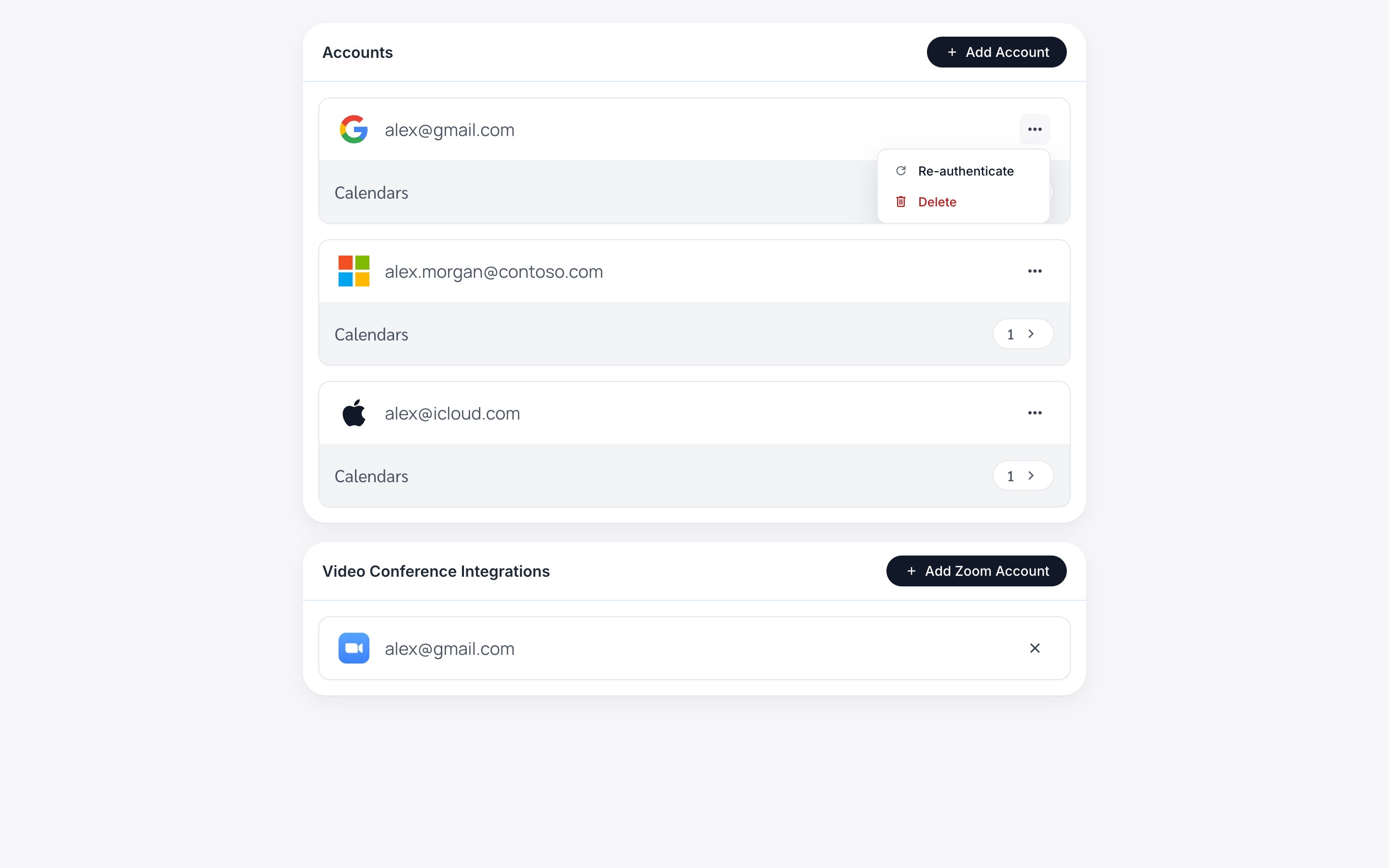
Cliquez sur « Comptes » dans le menu de gauche ou accédez simplement à https://calendarbridge.com/dashboard/accounts.
-
Trouvez dans la liste le compte qui doit être réauthentifié.
-
Cliquez sur les trois points du compte, puis cliquez sur « Re-Auth ».
-
Vous serez redirigé vers le site web de Google pour la « connexion avec Google ».
Le processus de connexion est le même que celui décrit dans Connecter des calendriers Google.
-
Attendez 5 minutes, puis créez un événement test pour confirmer que la réauthentification a réussi.
Si l’événement test se synchronise correctement, vous avez terminé. Sinon, effectuez les étapes décrites dans Révoquer l’accès à un compte Google, puis répétez les étapes 1 à 6 ci-dessus.
Réautoriser / reconnecter un compte Microsoft
-
Cliquez sur « Comptes » dans le menu de gauche ou accédez simplement à https://calendarbridge.com/dashboard/accounts.
-
Trouvez dans la liste le compte qui doit être réauthentifié.
-
Cliquez sur les trois points du compte, puis cliquez sur « Re-Auth ».
Vous serez redirigé vers le site web de Microsoft pour la « connexion avec Microsoft ».
-
Suivez le processus de connexion Microsoft.
Le processus est le même que celui expliqué dans Connecter des calendriers Microsoft.
-
Attendez 5 minutes, puis créez un événement test pour confirmer que la réauthentification a réussi.
Si l’événement test se synchronise correctement, vous avez terminé. Sinon, effectuez les étapes décrites dans Déconnecter un compte Microsoft 365 ou Déconnecter un compte Microsoft personnel, puis répétez les étapes 1 à 6 ci-dessus.
Réautoriser / reconnecter un compte iCloud
Prérequis : générez un nouveau mot de passe spécifique à l’application depuis votre compte iCloud
-
Connectez-vous sur https://appleid.apple.com.
-
Dans la section Connexion et sécurité, sélectionnez Mots de passe spécifiques aux apps.

-
Sélectionnez « Générer un mot de passe spécifique à l’app ».

-
Saisissez un nom pour le mot de passe (par exemple, « CalendarBridge ») et cliquez sur « Créer ».

-
Votre mot de passe spécifique à l’application s’affiche maintenant.
Si vous fermez la fenêtre, vous ne pourrez plus le revoir. Laissez la fenêtre ouverte ou copiez-le et collez-le dans un endroit sûr, comme un gestionnaire de mots de passe.
Mettez à jour votre mot de passe spécifique à l’application dans CalendarBridge

-
Cliquez sur « Comptes » dans le menu de gauche ou accédez simplement à https://calendarbridge.com/dashboard/accounts.
-
Trouvez dans la liste le compte qui doit être réauthentifié.
-
Cliquez sur les trois points du compte, puis cliquez sur « Re-Auth ».
Cela fait apparaître le formulaire de sélection de compte. Choisissez « Apple iCloud ».
Ensuite, dans le formulaire « Ajouter iCloud », saisissez votre adresse e-mail iCloud et le nouveau mot de passe spécifique à l’application que vous avez généré. Puis cliquez sur « Ajouter un compte iCloud ».
