Révoquer l’accès à votre calendrier
Comment supprimer l’accès de CalendarBridge à votre compte de calendrier Google, Microsoft 365, Microsoft personnel ou iCloud.
Révoquer l’accès à un calendrier Google
Ces étapes vous montreront comment supprimer l’accès de CalendarBridge à votre compte Google.
-
Accédez à https://myaccount.google.com/permissions.infoSi vous avez plusieurs comptes Google, il est souvent préférable de le faire depuis une fenêtre de navigation privée/incognito (dans Chrome et Edge, vous pouvez ouvrir une fenêtre incognito en appuyant sur ctrl + maj + n sous Windows ou ⌘ + Maj + n sur Mac).
-
Connectez-vous avec les identifiants du compte que vous souhaitez déconnecter.
-
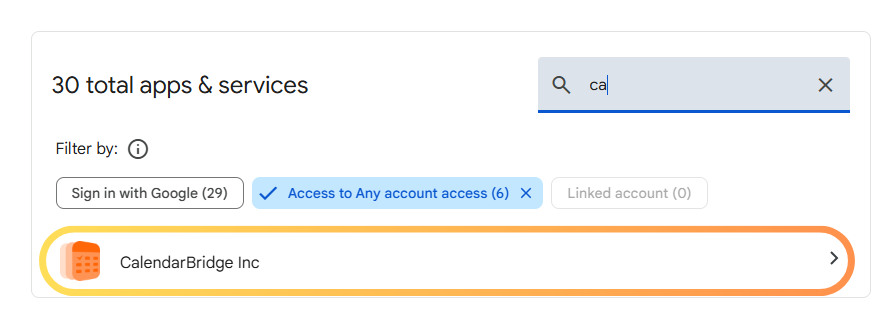
Cliquez sur CalendarBridge dans la liste des “Applications tierces ayant accès à votre compte.”
-
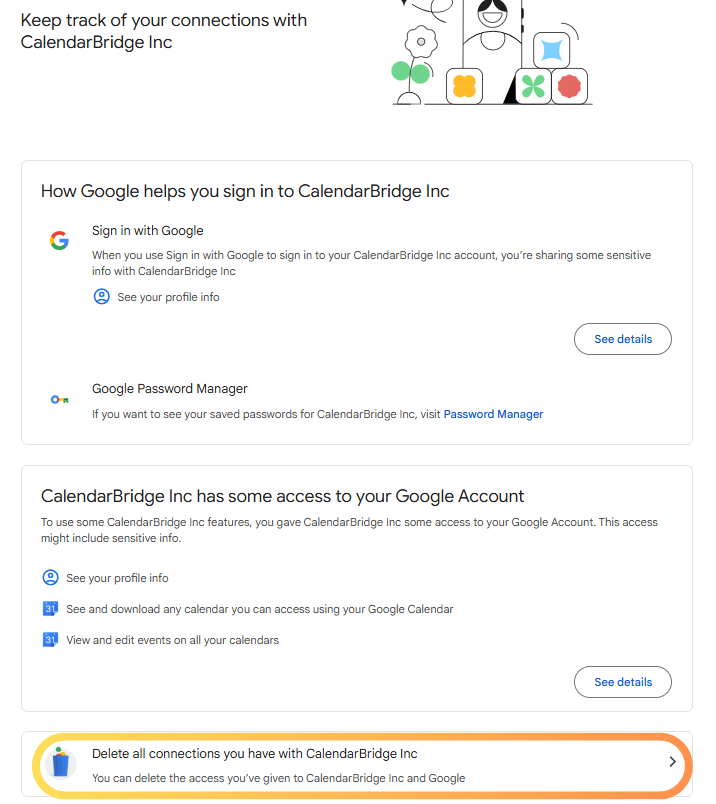
Cliquez sur “Supprimer toutes les connexions que vous avez avec CalendarBridge Inc.”
-
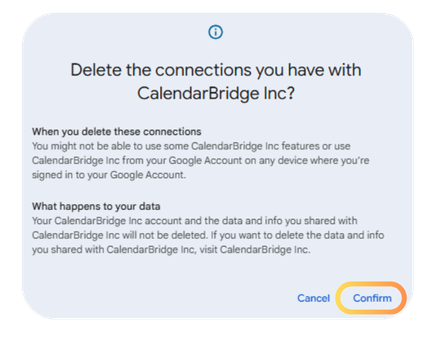
Cliquez sur “Confirmer.”
C’est terminé. CalendarBridge n’a plus accès à votre calendrier Google.
Révoquer l’accès à un calendrier Microsoft 365
Ces étapes vous montreront comment supprimer l’accès de CalendarBridge à votre compte Microsoft 365 ou Office 365. Pour supprimer l’accès à votre compte Microsoft personnel (compte Outlook.com, hotmail.com, live.com ou msn.com), consultez la section sur les calendriers Microsoft personnels, ci-dessous.
-
Accédez à https://myapplications.microsoft.com.infoSi vous avez plusieurs comptes Microsoft, il est préférable de le faire depuis une fenêtre de navigation privée/incognito (dans Chrome et Edge, vous pouvez ouvrir une fenêtre incognito en appuyant sur ctrl + maj + n sous Windows ou ⌘ + Maj + n sur Mac).
-
Connectez-vous avec les identifiants du compte que vous souhaitez déconnecter.
-
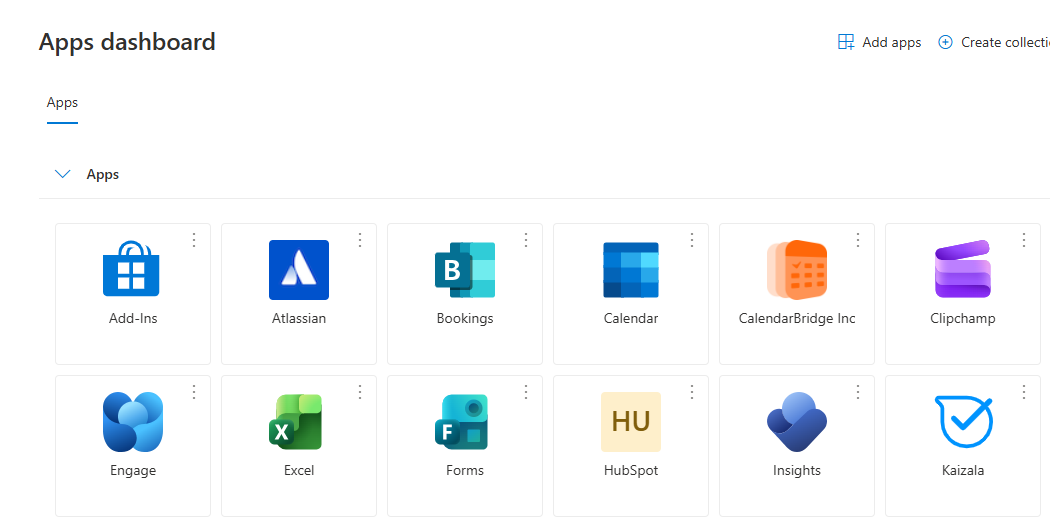
Trouvez CalendarBridge parmi les applications.
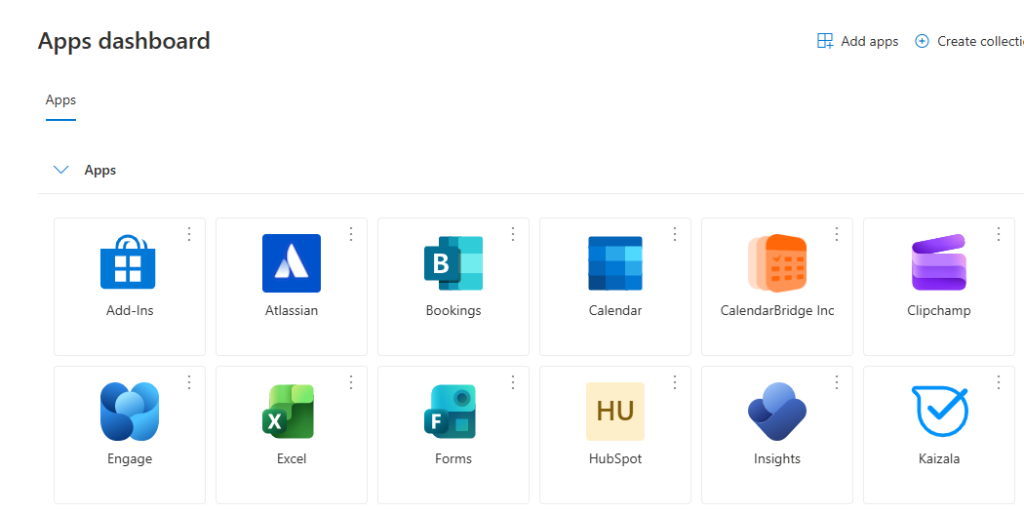
-
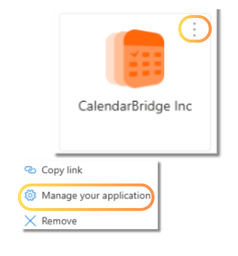
Cliquez sur les trois points dans le coin de la vignette CalendarBridge, puis sur “gérer votre application” :
-
Cliquez sur “Révoquer le consentement.”
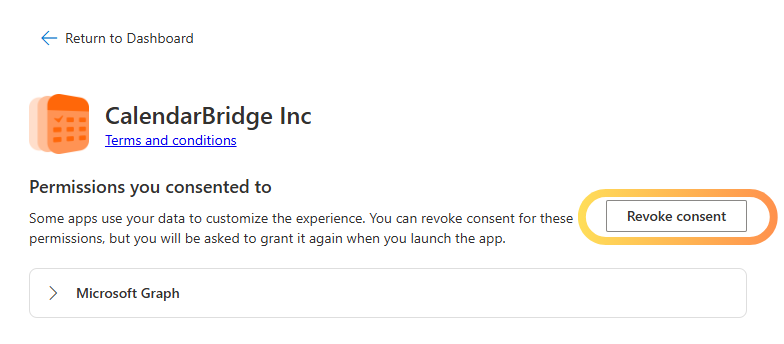
C’est terminé. CalendarBridge n’a plus accès à votre calendrier Microsoft 365.
Révoquer l’accès à un calendrier Microsoft personnel
Ces étapes vous montreront comment supprimer l’accès de CalendarBridge à votre compte Outlook.com, hotmail.com, live.com ou msn.com. Pour supprimer l’accès à votre compte Microsoft 365, consultez la section ci-dessus.
-
infoSi vous avez plusieurs comptes Microsoft, il est préférable de le faire depuis une fenêtre de navigation privée/incognito (dans Chrome et Edge, vous pouvez ouvrir une fenêtre incognito en appuyant sur ctrl + maj + n sous Windows ou ⌘ + Maj + n sur Mac).
-
Connectez-vous avec les identifiants du compte que vous souhaitez déconnecter.
-
Dans le panneau de gauche, sélectionnez Mes applications.
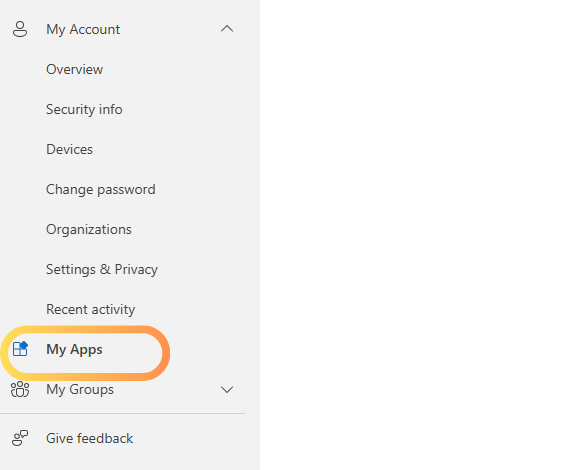
-
Cliquez sur CalendarBridge dans la liste des “Applications et services auxquels vous avez accordé l’accès.”
-
Cliquez sur “Révoquer le consentement.”
C’est terminé. CalendarBridge n’a plus accès au calendrier de votre compte Microsoft personnel.
Révoquer l’accès à un calendrier iCloud
-
Connectez-vous à https://appleid.apple.com.
-
Dans la section Connexion et sécurité, sélectionnez Mots de passe pour application.
-
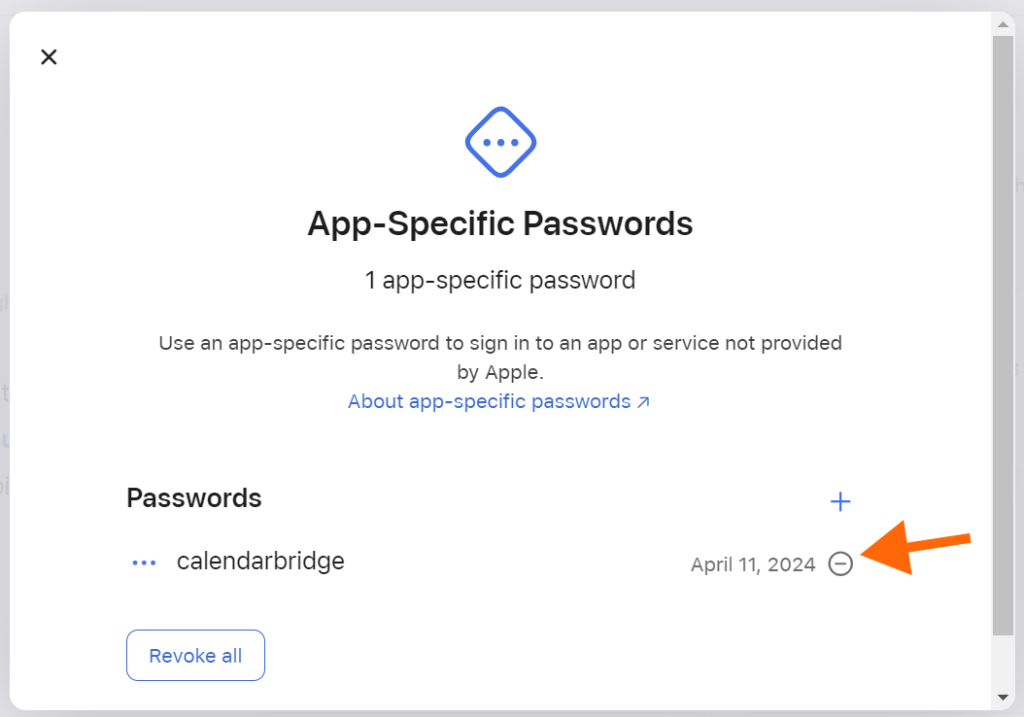
Trouvez le mot de passe pour application que vous avez créé pour CalendarBridge et cliquez sur le signe moins à côté.
-
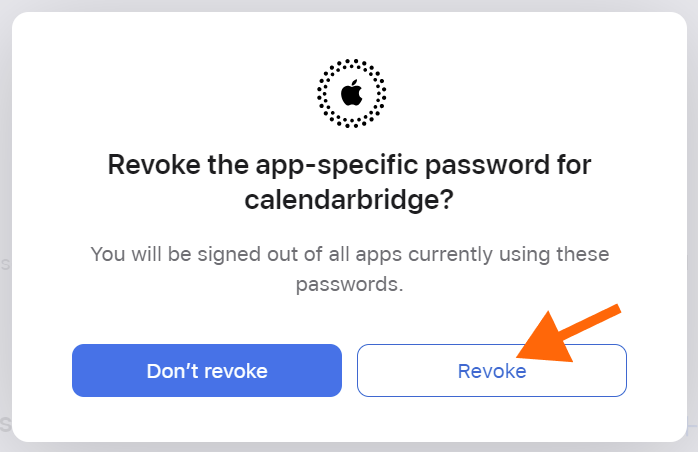
Cliquez ensuite sur “Révoquer.”