Supprimer une connexion de synchronisation
Supprimer une connexion de synchronisation retire les copies d'événements existantes créées via cette connexion. Voici comment supprimer — ou forcer la suppression — d'une synchronisation.
Remarques importantes concernant la suppression d'une connexion de synchronisation
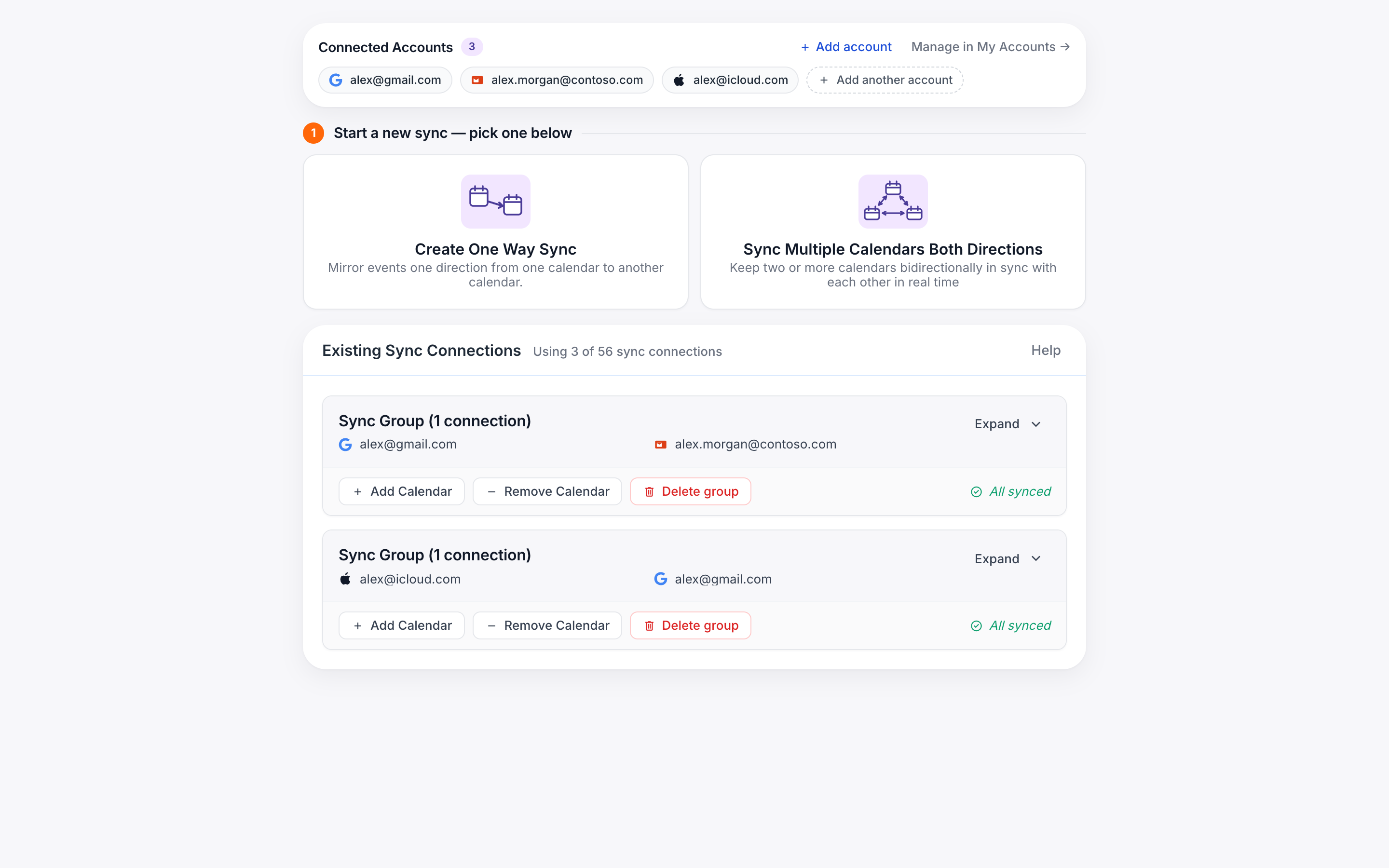
Supprimer une connexion de synchronisation retire les copies d'événements existantes qui ont été créées via cette connexion de synchronisation.
Si vous rencontrez des difficultés pour supprimer une connexion de synchronisation, c'est très probablement parce que nous n'avons plus accès au calendrier (ce qui signifie que nous ne pouvons pas retirer les copies d'événements que nous avons créées). Dans ce cas, vous avez deux options :
- D'abord reconnectez le compte, puis supprimez la connexion de synchronisation. C'est l'option à privilégier, car elle nous permet de nettoyer les copies d'événements à votre place.
- Forcez la suppression de la connexion de synchronisation. Une suppression forcée retire la connexion de synchronisation sans retirer les copies d'événements — les copies déjà présentes sur vos calendriers y resteront jusqu'à ce que vous les supprimiez manuellement. Consultez les instructions étape par étape ci-dessous.
Comment supprimer une connexion de synchronisation
-
Rendez-vous sur votre tableau de bord des synchronisations.
Après vous être connecté à CalendarBridge, cliquez sur « syncing » dans le menu de gauche (ou rendez-vous simplement sur
https://calendarbridge.com/dashboard/syncs). -
Trouvez la connexion de synchronisation que vous souhaitez supprimer, cliquez sur le bouton « Delete ».
Une fenêtre de confirmation apparaîtra. Pour confirmer la suppression, cliquez sur « Delete ».
La suppression peut prendre 5 à 10 minutes selon le nombre de copies d'événements créées via la connexion de synchronisation. Pendant ce processus, la connexion de synchronisation sera toujours affichée avec la mention « de-syncing in progress » :
Laissez-lui simplement 10 minutes pour terminer la suppression, puis actualisez votre navigateur.
Comment forcer la suppression d'une connexion de synchronisation
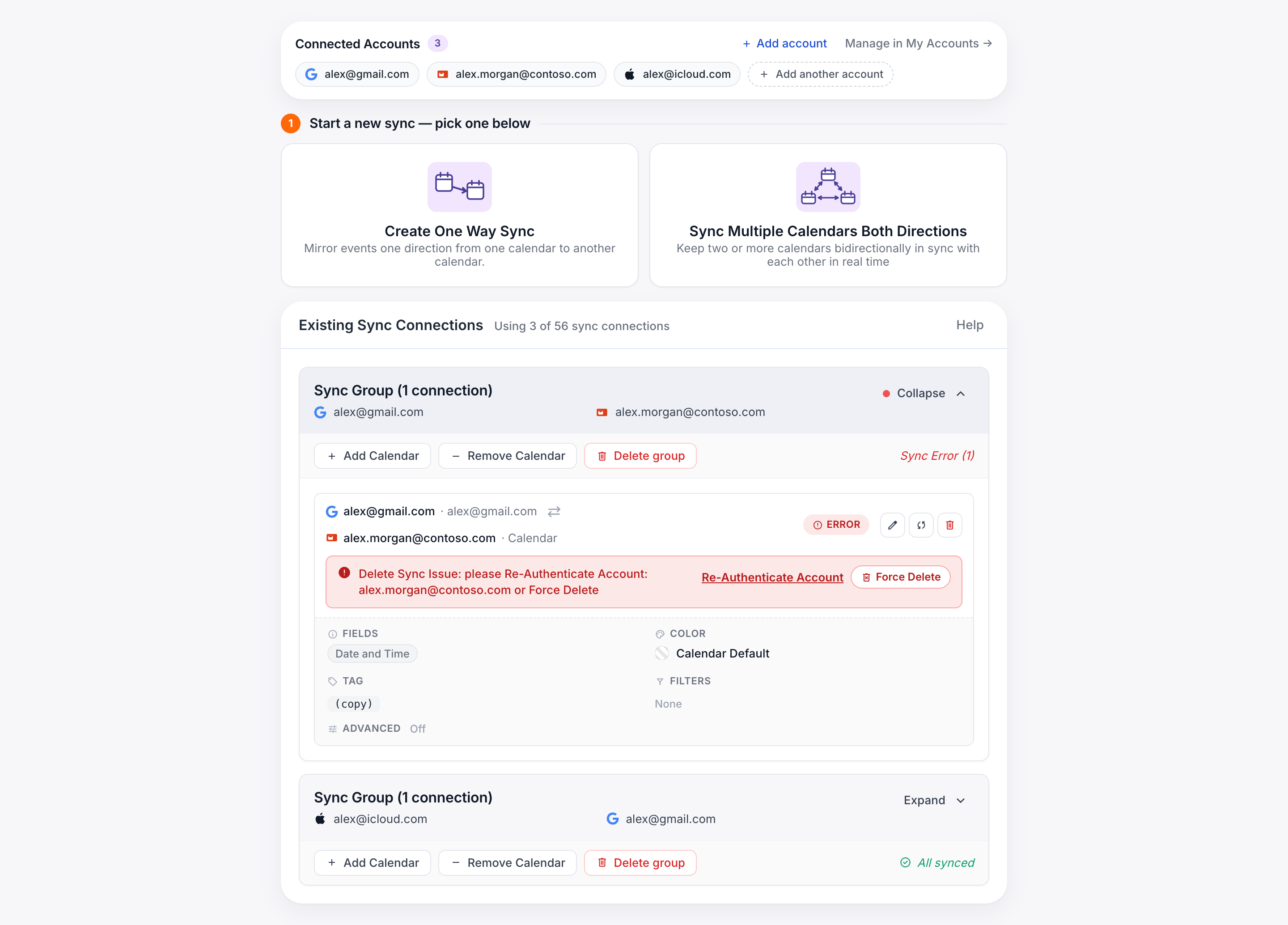
Utilisez la suppression forcée lorsque la suppression normale échoue (par exemple, lorsque la synchronisation affiche une erreur après une tentative de suppression). Le bouton « Force Delete » n'apparaît qu'après l'échec d'une suppression normale — le processus est donc toujours le suivant : tenter d'abord une suppression normale, puis forcer la suppression.
-
Tentez d'abord une suppression normale.
Sur votre tableau de bord des synchronisations, cliquez sur le bouton corbeille (Delete) de la connexion de synchronisation et confirmez, comme décrit ci-dessus.
-
Attendez l'échec de la suppression.
Si nous ne pouvons pas retirer les copies d'événements (généralement parce que nous n'avons plus accès à l'un des calendriers), la connexion de synchronisation passera à un état d'erreur et une bannière rouge apparaîtra juste en dessous, indiquant « Delete Sync Issue: please Re-Authenticate Account… »
-
Cliquez sur le bouton rouge « Force Delete » à l'intérieur de cette bannière.
La bannière contient deux boutons : « Re-Authenticate Account » et « Force Delete ». Cliquez sur « Force Delete » — et non à nouveau sur le bouton corbeille/Delete habituel.
-
Confirmez la suppression forcée.
Une fenêtre de confirmation apparaîtra. Confirmez, et la connexion de synchronisation sera retirée.
Rappel : une suppression forcée ne retire pas les copies d'événements créées par la synchronisation. Si vous voulez supprimer ces copies, retirez-les manuellement de votre calendrier, ou reconnectez le compte et supprimez la synchronisation normalement.