Synchroniser des calendriers partagés et de ressources
Comment synchroniser les calendriers de ressources Google et les calendriers partagés avec CalendarBridge, en commençant par déléguer le calendrier de ressources à un utilisateur.
Calendriers de ressources Google
Vous devez déléguer le calendrier de ressources à un utilisateur
Les étapes suivantes doivent être effectuées par une personne disposant des autorisations nécessaires pour modifier un calendrier de ressources. Par défaut, ces étapes doivent être effectuées par un Super Admin du tenant Google Workspace.
-
Connectez-vous à Google Calendar en tant que Super Admin (ou autre administrateur ayant reçu un accès complet aux calendriers de ressources)
-
Cliquez sur l’engrenage en haut, puis allez dans “Paramètres”
-
Dans la liste des calendriers à gauche de la page des paramètres, cliquez sur le calendrier de ressources à synchroniser. Puis cliquez sur “Partager avec des personnes ou des groupes spécifiques”
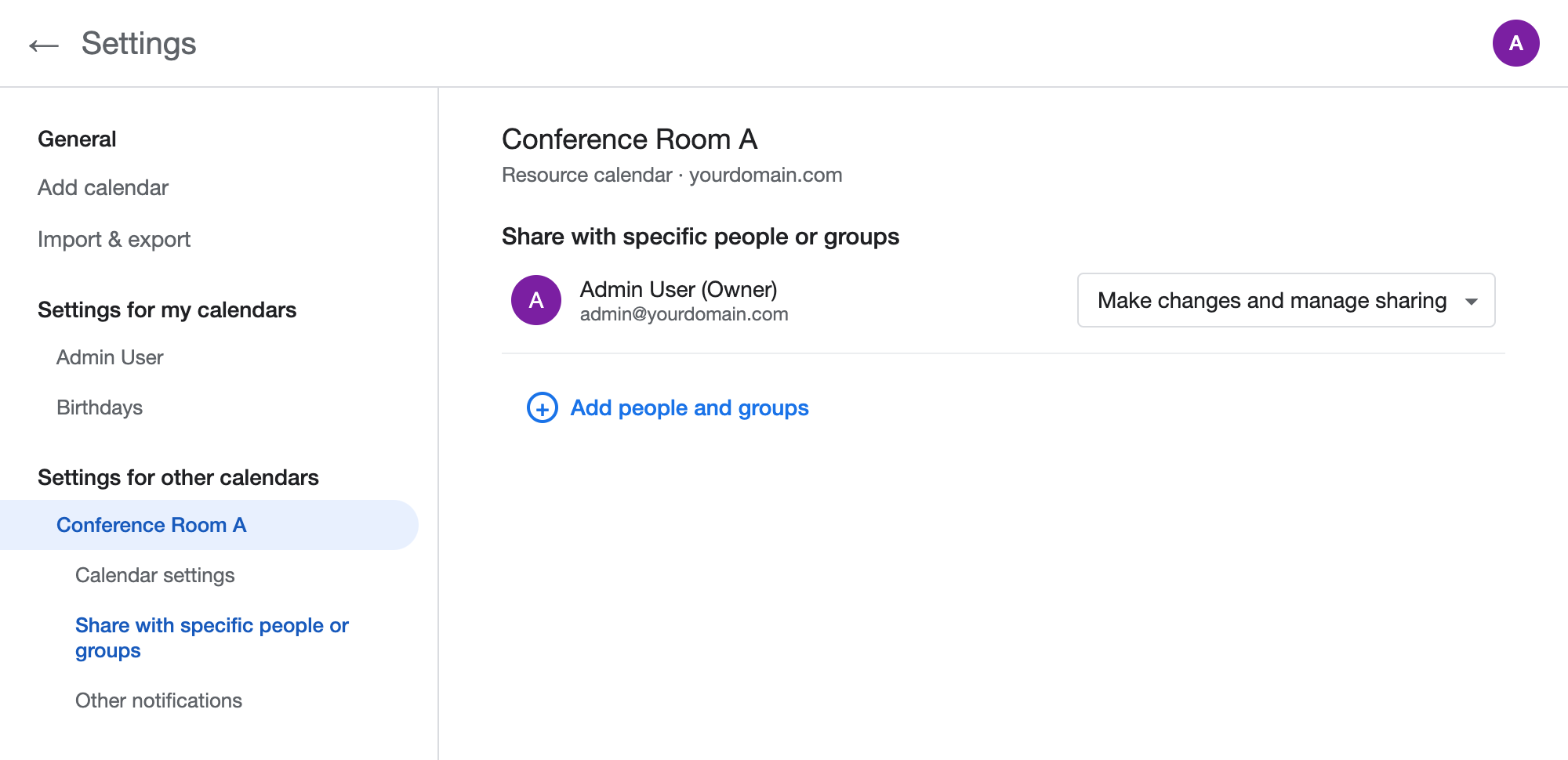
Paramètres de Google Calendar › le calendrier de ressources › Partager avec des personnes ou des groupes spécifiques. -
Cliquez sur “Ajouter des personnes et des groupes” et partagez le calendrier avec l’utilisateur qui configurera la synchronisation
Saisissez l’adresse e-mail de l’utilisateur dont le compte sera connecté à CalendarBridge, et définissez l’autorisation sur “Apporter des modifications aux événements” (ou “Apporter des modifications et gérer le partage”). Ce niveau d’autorisation est requis pour que CalendarBridge puisse synchroniser vers le calendrier de ressources. Cliquez ensuite sur “Envoyer”.
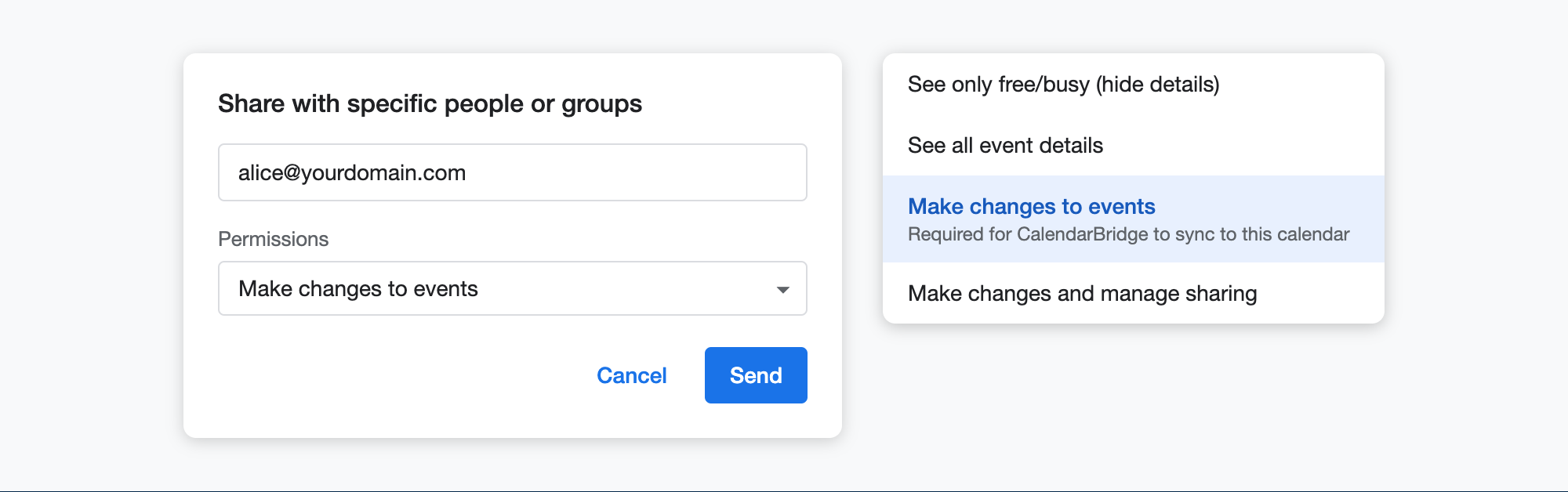
Partagez le calendrier de ressources avec l’autorisation “Apporter des modifications aux événements”. -
Demandez à l’utilisateur d’ajouter le calendrier de ressources à sa liste de calendriers
L’utilisateur recevra une notification par e-mail l’informant que le calendrier a été partagé avec lui. Après avoir cliqué sur le lien contenu dans cet e-mail (ou après avoir ajouté le calendrier manuellement), le calendrier de ressources apparaîtra sous “Autres agendas” dans son Google Calendar.
-
Créez la synchronisation dans CalendarBridge
Connectez le compte Google de cet utilisateur à CalendarBridge (s’il n’est pas déjà connecté). Le calendrier de ressources apparaîtra désormais dans les menus déroulants de calendriers lors de la création d’une connexion de synchronisation, et pourra être utilisé comme calendrier source ou de destination.
Calendriers partagés Google
CalendarBridge ne peut synchroniser un calendrier Google partagé que s’il a été partagé de manière à ce que le destinataire soit autorisé à consulter les détails du calendrier. Ce que CalendarBridge peut faire avec le calendrier partagé dépend du niveau d’autorisation de partage :
- “Apporter des modifications aux événements” ou “Apporter des modifications et gérer le partage” — CalendarBridge peut synchroniser vers et depuis le calendrier partagé lorsqu’il y accède via le compte Google du destinataire.
- “Voir tous les détails de l’événement” — CalendarBridge peut uniquement synchroniser depuis (et non vers) le calendrier partagé. Ceci est indiqué par une icône rouge “Lecture seule” à côté du calendrier dans le menu déroulant de l’étape “Sélectionner le calendrier source”. Le calendrier n’apparaîtra pas dans le menu déroulant de l’étape “Sélectionner le calendrier de destination”.
- “Afficher uniquement les disponibilités (masquer les détails)” — le calendrier partagé n’est pas disponible pour la synchronisation, et n’apparaîtra pas dans la liste des calendriers du destinataire dans CalendarBridge.
Pour modifier le niveau d’autorisation, le propriétaire du calendrier peut mettre à jour le partage sous “Partager avec des personnes ou des groupes spécifiques” dans les paramètres de son Google Calendar.
Calendriers partagés et de ressources Microsoft
Pour les forfaits de groupe utilisant Managed Syncs
Vous pouvez utiliser directement l’adresse e-mail de la ressource / salle de conférence lors de la création de la connexion de synchronisation dans le panneau de gestion des synchronisations.
Pour les forfaits individuels et les forfaits de groupe utilisant Managed Users
Pour synchroniser des calendriers de ressources, vous devez d’abord partager ce calendrier (avec l’autorisation de modification) avec un utilisateur. Cet utilisateur pourra ensuite créer une connexion de synchronisation impliquant le calendrier de ressources. Les instructions détaillées ci-dessous nécessitent un administrateur Exchange. (Dans les exemples, l’utilisateur support@yourdomain.com se voit accorder l’accès au calendrier de la salle de conférence.)
-
Accordez à l’utilisateur un accès délégué à la ressource dans le portail Exchange admin center
Cela permettra à l’utilisateur de se connecter en tant que ressource et de partager le calendrier.
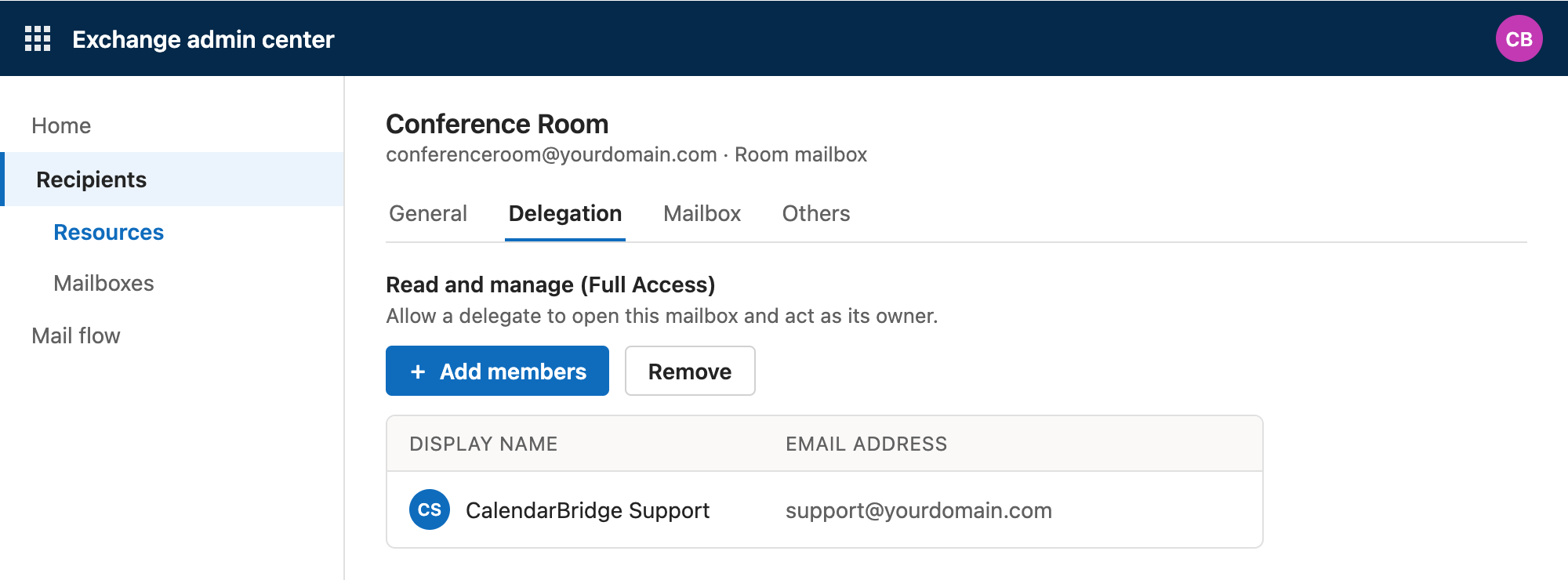
Exchange admin center › Destinataires › Ressources › la ressource › Délégation. -
Connectez-vous à Outlook sur le web en tant qu’utilisateur délégué
Utilisez le compte de la personne à qui l’accès délégué à la ressource a été accordé.
-
Cliquez sur la photo de profil, puis cliquez sur “Ouvrir une autre boîte aux lettres”
Saisissez l’adresse e-mail de la ressource pour vous connecter “en tant que” la ressource.
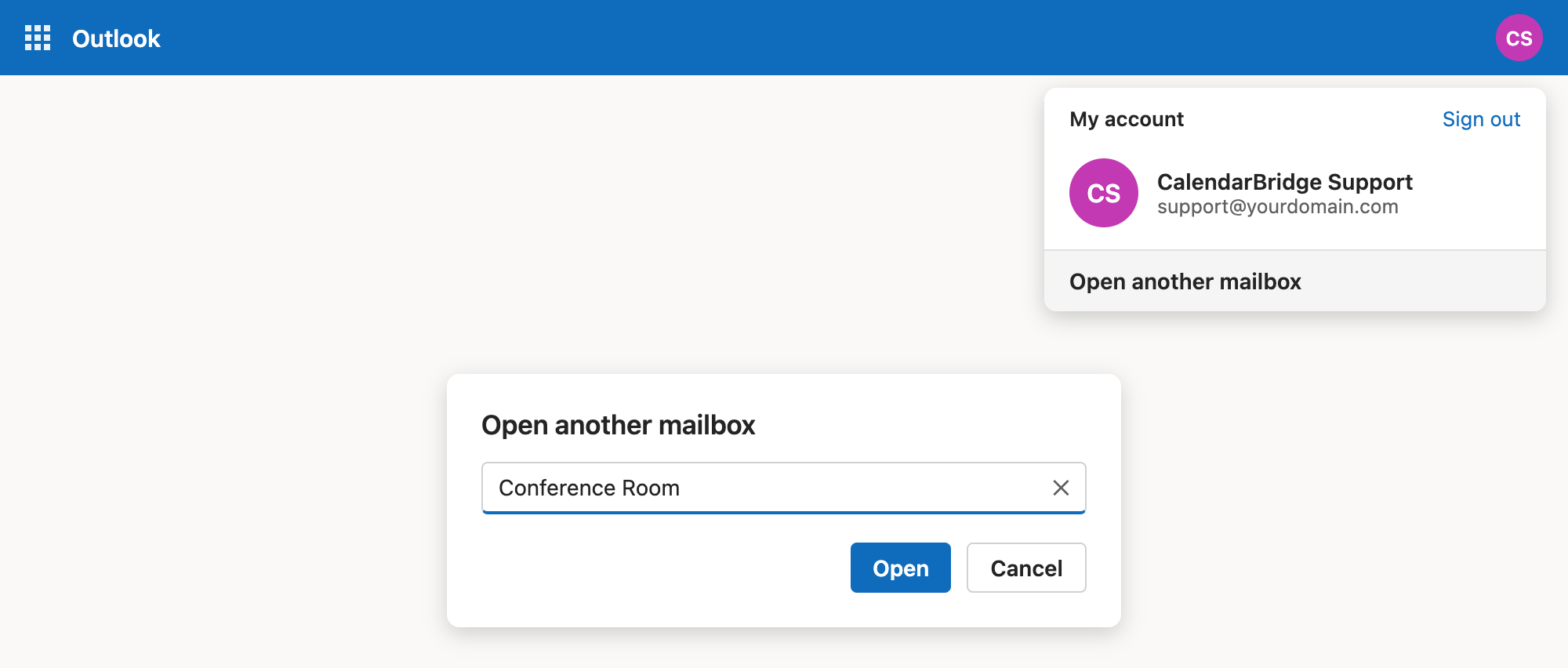
Outlook sur le web › photo de profil › Ouvrir une autre boîte aux lettres. -
Partagez le calendrier de la ressource avec l’utilisateur de synchronisation
Une fois connecté en tant que ressource, accédez à l’onglet calendrier, cliquez sur les trois points à côté du calendrier, puis sélectionnez “Partage et autorisations”. Dans la fenêtre de partage et d’autorisations, partagez le calendrier (avec l’autorisation “Peut modifier”) avec l’utilisateur dont le compte servira à configurer la connexion de synchronisation.
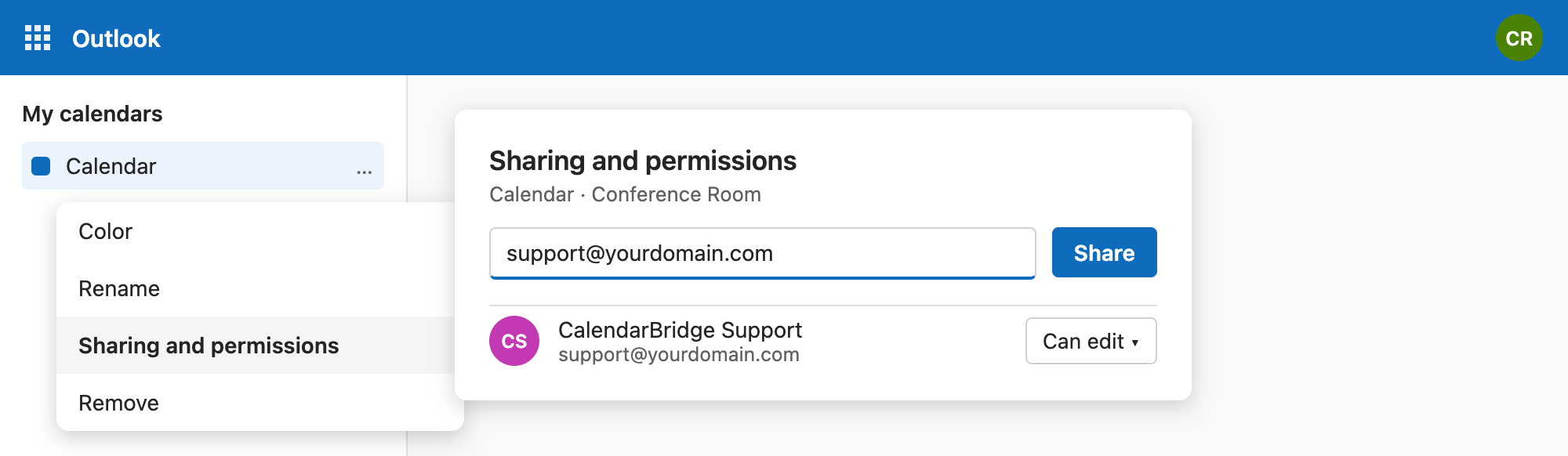
Calendrier › … › Partage et autorisations › partagez avec l’utilisateur de synchronisation. -
Acceptez l’invitation de partage en tant qu’utilisateur de synchronisation
Retournez / connectez-vous à Outlook en tant qu’utilisateur avec qui vous venez de partager le calendrier, et acceptez l’invitation de partage. Le calendrier de ressources apparaît désormais dans la liste des calendriers de cet utilisateur.
-
Créez la synchronisation dans CalendarBridge
Connectez le compte Microsoft de cet utilisateur à CalendarBridge (s’il n’est pas déjà connecté). Le calendrier de ressources apparaîtra dans les menus déroulants de calendriers lors de la création d’une connexion de synchronisation.
Les calendriers Microsoft partagés fonctionnent de la même manière : une fois qu’un calendrier a été partagé avec un utilisateur avec autorisation de modification et que l’utilisateur a accepté le partage, il peut être utilisé dans des connexions de synchronisation à partir du compte de cet utilisateur. Les calendriers partagés avec une autorisation d’affichage uniquement ne peuvent être utilisés que comme calendrier source (lecture seule).